En este articulo veremos como es el proceso de vincular la cuenta de MERCADOPAGO y crear los QRs para las cajas desde nuestro aplicativo web.
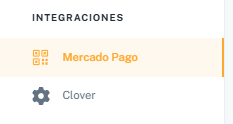
Para ello, iremos a la solapa de INTEGRACIONES e ingresaremos en la opción de MERCADO PAGO.
Veremos que nos llevara a la siguiente pagina con sus distintas opciones, y nos posicionaremos sobre la de VINCULAR.
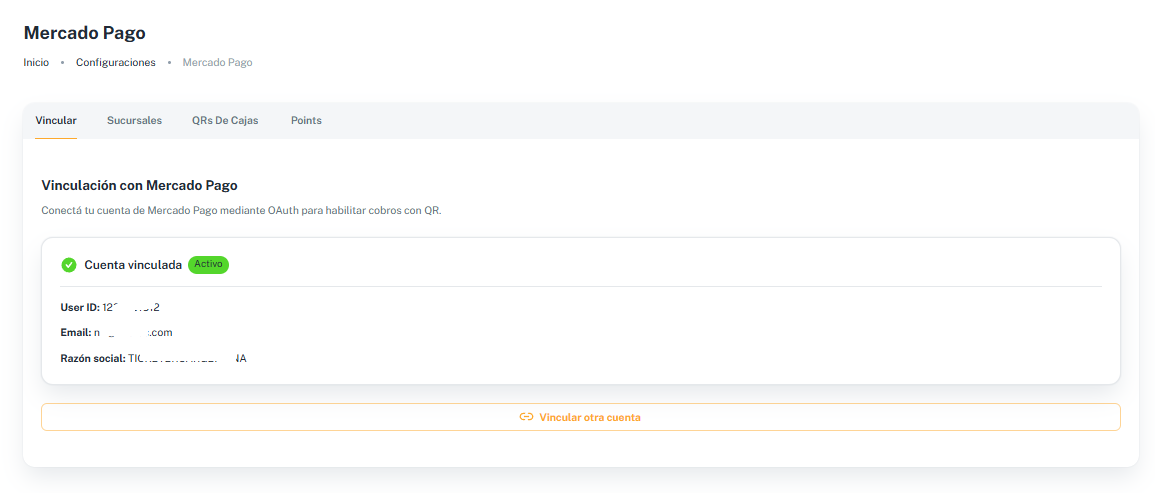
Vamos a ir a "VINCULAR OTRA CUENTA" para que nos derive a la pagina de MercadoPago y podamos realizar la vinculación.
ACLARACIÓN: en caso de tener una cuenta de Mercado Pago abierta en nuestro navegador (debe ser en Google Chrome), es a la que se va a vincular el sistema. Se recomienda que se verifique antes de este paso que no haya una cuenta iniciada para que se vincule con éxito.
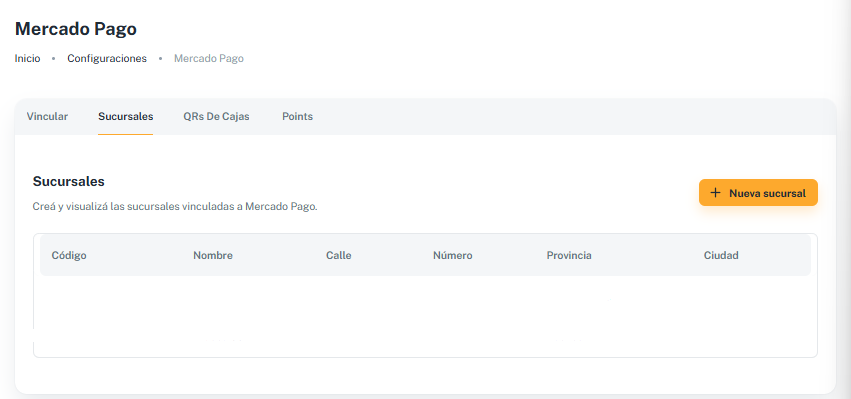
Luego iremos a SUCURSALES para cargar la información que nos pide al hacer ingresar en "+NUEVA SUCURSAL".
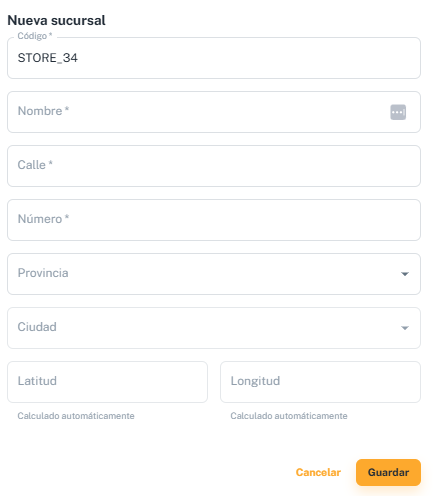
CODIGO: se autocompleta, pero podemos editarlo tambien.
NOMBRE: pondremos el nombre del local.
CALLE: pondremos la calle donde se encuentra el local
NÚMERO: pondremos el la altura de la dirección donde se encuentra el local.
POVINCIA: pondremos la provincia donde se encuentra el local.
CIUDAD: pondremos la ciudad donde se encuentra el local.
LATITUD Y LONGITUD: este campo se va a completar solo una ves que carguemos la información de la dirección que nos pide en los campos anteriores.
Por ultimo vamos a hacer click en GUARDAR.
Para terminar con la vinculación de MercadoPago vamos a ir a QRs DE CAJAS.
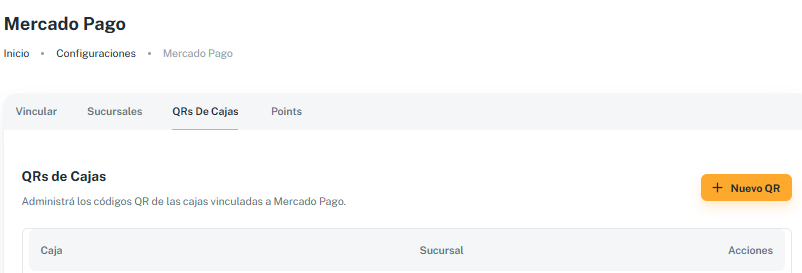
Para crear un QR de MercadoPago vamos a hacer click en "+NUEVO QR".
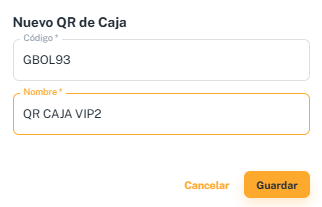
Nos va a abrir la siguiente ventana para que incorporemos un NOMBRE de referencia para el QR, ejemplo "QR CAJA VIP2".
Cuando terminamos de incorporar el nombre del QR damos a GUARDAR y ya queda creado para vincularlo a una caja.
ACLARACIÓN: se debe crear un QR por cada caja que trabaje con MercadoPago, las cajas no pueden compartir QR.
¿COMO VINCULO EL QR A LAS CAJA?
Vamos a tomar de ejemplo una caja de BARRAS.
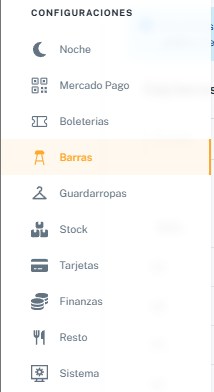
Para ello, iremos a la solapa de CONFIGURACIONES y luego al grupo de BARRAS.
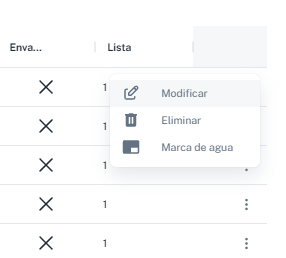
Vamos a ingresar a "+CREAR CAJAS" y buscaremos al caja a la que queremos agregarle el QR de MercadoPago, y luego vamos a los tres puntos que encontramos al lado de LISTA y hacemos click en MODIFICAR.
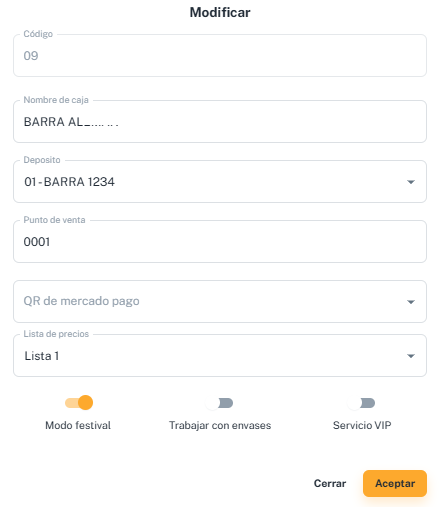
Nos abrirá la configuración que tiene ese caja y nos va a habilitar para hacer configuraciones sobre ella y vamos a posicionarnos sobre el campo de "QR DE MERCADO PAGO".
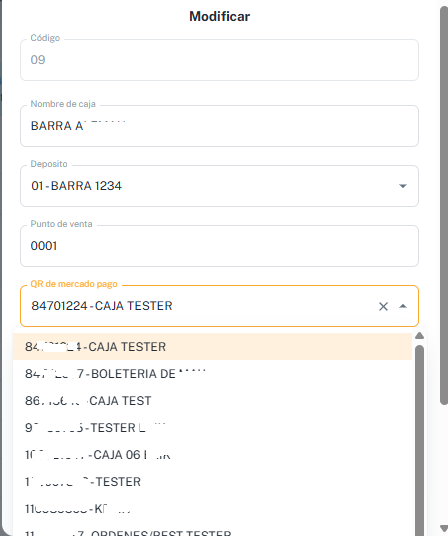
Nos abrirá un desplegable donde encontraremos todos los QR que creamos anteriormente y podremos seleccionar el que va a ser para esta caja.
Cuando ya lo seleccionamos vamos a hacer click en "ACEPTAR" y queda guardada la modificación.
¿COMO IMPRIMO LOS QR PARA PONERLOS EN LAS CAJAS?
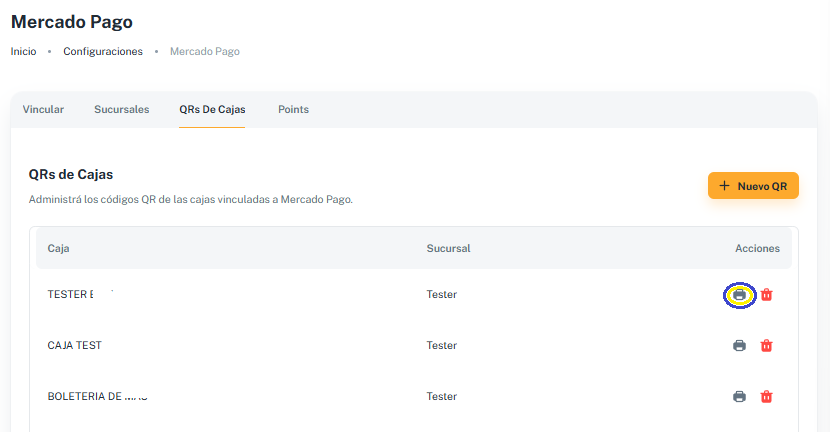
Desde QRs DE CAJAS, vamos a poder visualizar todos los QR que creamos y desde acá tambien vamos a poder BORRAR o IMPRIMIR los QRs.
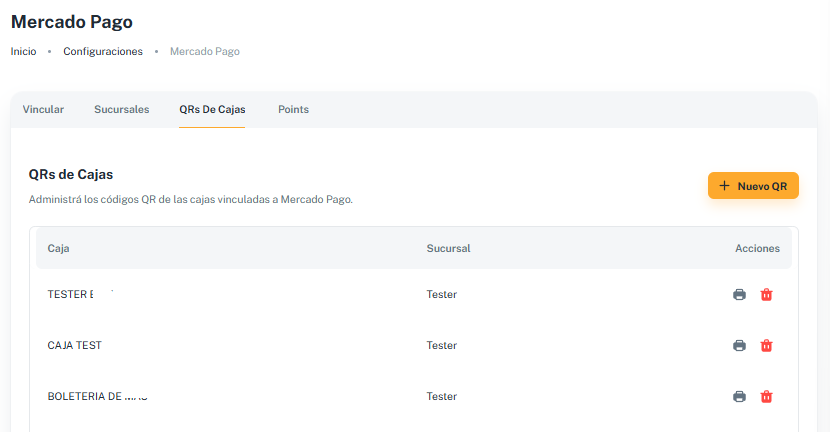
Para IMPRIMIR el QR vamos a hacer click sobre el icono de impresora que encontramos en la columna de ACCIONES, esto nos va a abrir/descargar el archivo para poder imprimirlo.