En este articulo vamos a ver como cargar los PUNTOS DE VENTA de ARCA al sistema desde nuestro aplicativo web.
Para ello, iremos a la solapa de CONFIGURACIONES e ingresaremos en la opción de NOCHE.
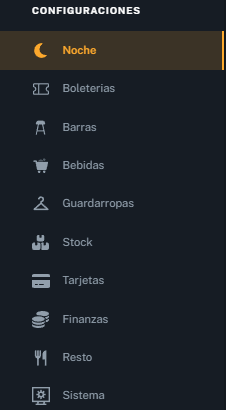
Veremos que nos llevara a la siguiente pagina con sus distintas opciones, y nos posicionaremos sobre la de PUNTO DE VENTA.
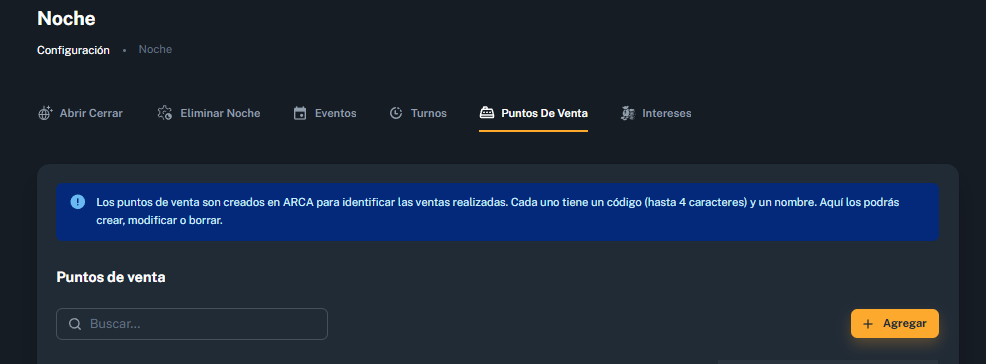
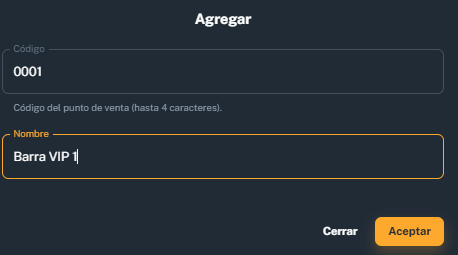
Para crear un nuevo PUNTO DE VENTA de ARCA, vamos a hacer click sobre "AGREGAR" y nos abrirá la siguiente pestaña para que incorporemos la siguiente información:
- En CODIGO vamos a agregar el número de punto de venta de 4 dígitos que dimos de alta en ARCA, ejemplo "0001".
- En NOMBRE vamos a poner uno de referencia para el punto de venta, ejemplo "BARRA VIP 1".
Una vez completados los campos, haremos click en "ACEPTAR".
Veremos que saldrá el siguiente cartel de que el punto de venta fue creado exitosamente.

Vamos a ver reflejados todos los punto de venta creados en DETALLE con la información que tiene cada uno, es decir, el codigo de punto de venta y el nombre de referencia.
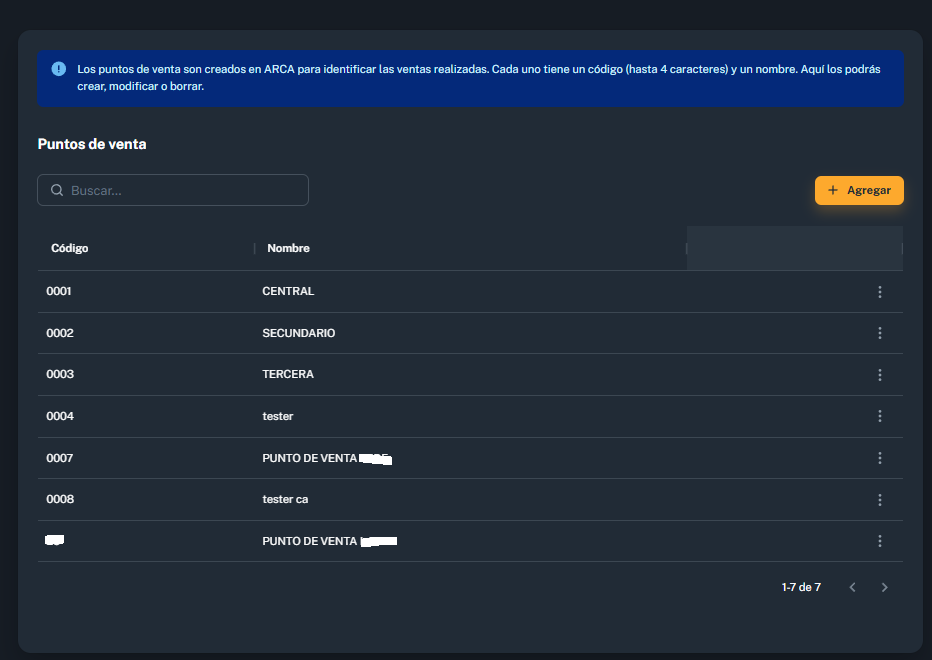
En caso de necesitar MODIFICAR información del punto de venta, vamos a hacer click sobre los tres puntos que nos aparecen a la derecha del mismo y veremos que nos abre un desplegable con las siguientes opciones:
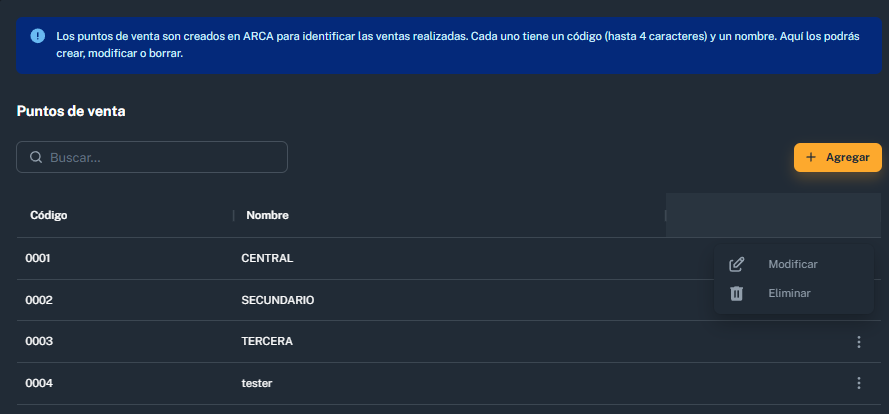
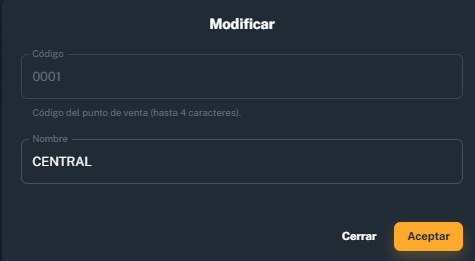
Haciendo click sobre "MODIFICAR", se nos abrirá la siguiente pestaña que nos habilitara a realizar los cambios, como puede ser el nombre de referencia. Cuando terminamos de realizarlos hacemos click sobre "ACEPTAR".
Si necesitamos BORRAR un punto de venta, vamos a hacer click sobre los tres puntos que nos aparecen a la derecha del mismo y veremos que nos abre un desplegable con las siguientes opciones:
Haciendo click sobre "ELIMINAR", se nos abrirá el siguiente cartel de confirmación de operación, si hacemos click sobre "ACEPTAR" el punto de venta quedara eliminado de forma correcta.