En este articulo veremos como hacer la gestion de GASTOS en CASH FLOW.
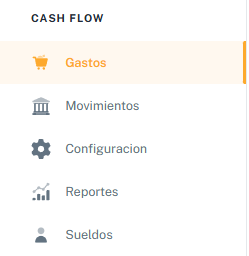
Para ello, iremos a la solapa de CASH FLOW e ingresaremos en la opción de GASTOS.
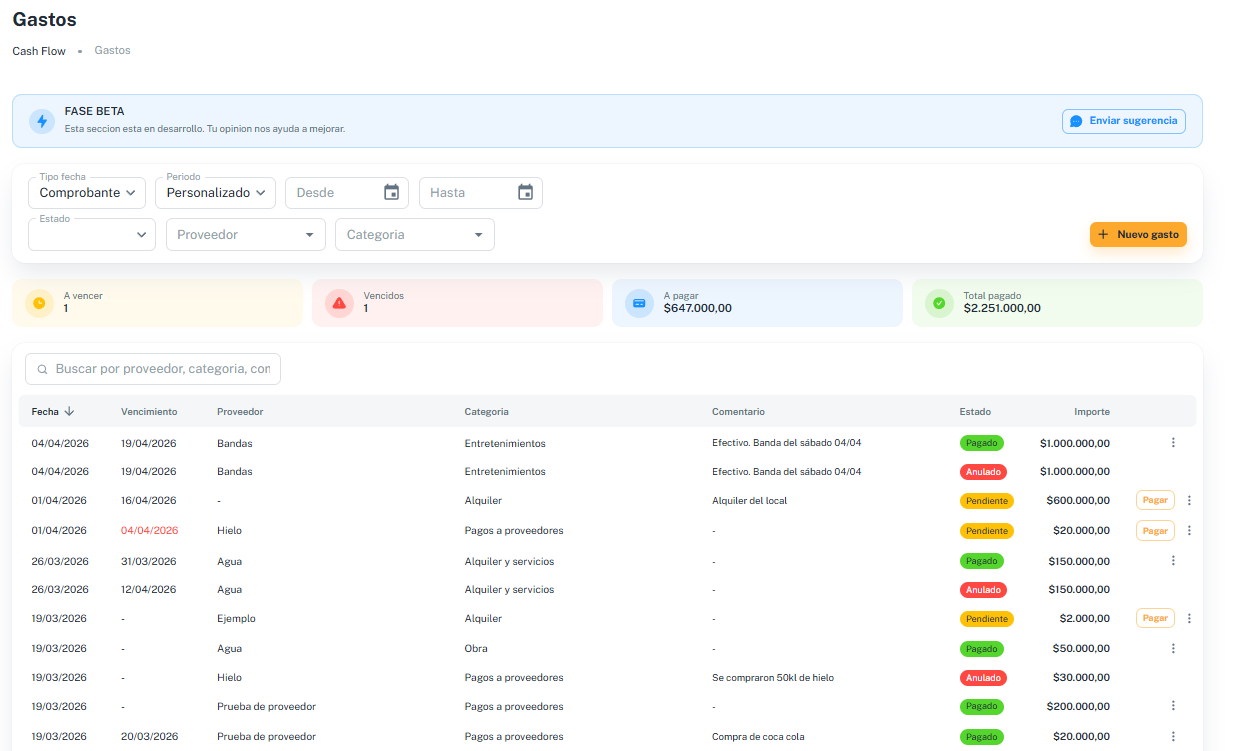
Desde aquí vamos a poder gestionar/cargar los gastos que tenemos en el local.
Para cargar un gasto vamos a ir a "+NUEVO GASTO".
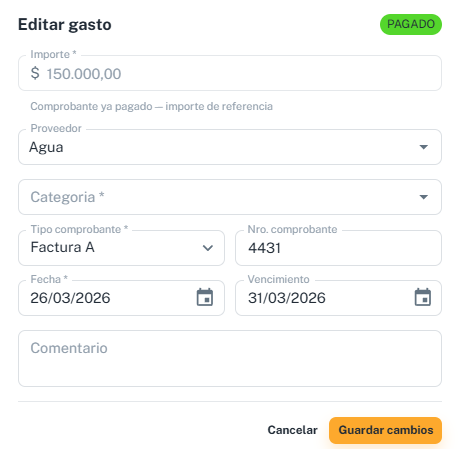
Nos abrirá la siguiente venta donde cargaremos la información del gasto:
- IMPORTE: colocaremos el monto del gasto
- PROVEEDOR: seleccionaremos el proveedor al que corresponde este gasto. Sino se creo desde CONFIGURACION/PROVEEDORES se puede crear en el momento.
- CATEGORIA: seleccionaremos la categoría a la que corresponde este gasto. Sino se creo desde CONFIGURACION/CATEGORIAS se puede crear en el momento.
- TIPO DE COMPROBANTE: seleccionaremos que tipo de comprobante se emite por este gasto.
- N° DE COMPROBANTE: tenemos la opción de agregar el número de comprobante del gasto.
- FECHA EN LA QUE SE REALIZA EL GASTO.
- FECHA EN LA QUE VENCE.
- COMENTARIO: tenemos la opción de agregar un comentario para más detalle del gasto en caso de ser necesario.
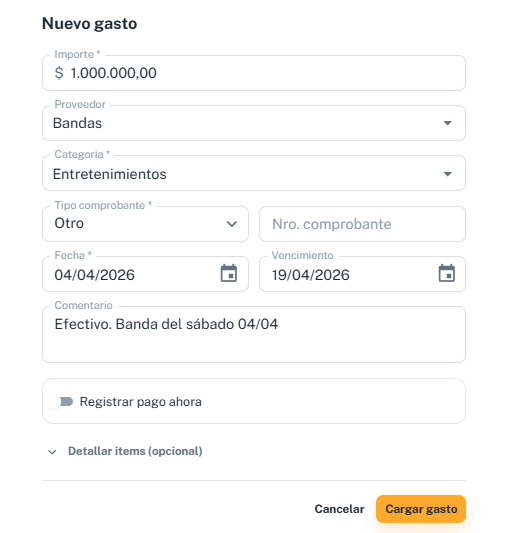
Tenemos la opción de "REGISTRAR PAGO AHORA", donde nos va a pedir que seleccionemos la caja que se uso para el pago del gasto y con que método de pago se hizo (esto dependiendo que métodos de pago tiene configurad ala caja para usar)
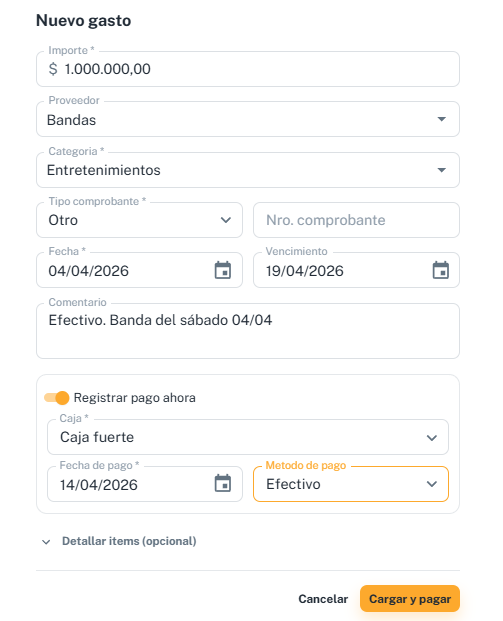
En caso de ya dejar registrado el gasto como pago al momento de cargarlo veremos que aparece como "PAGADO" en la pagina principal, junto con todo los detalles que agregamos al momento de crearlo.
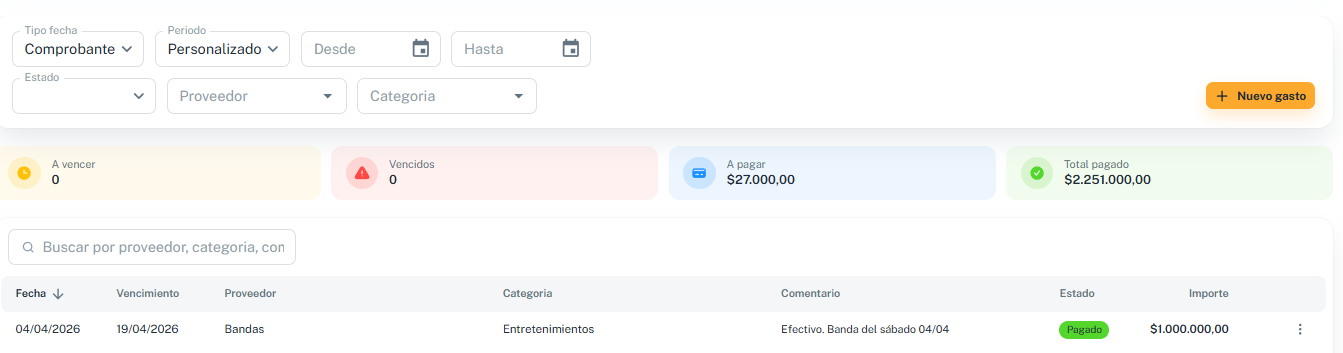
Veremos un detalle rápido de lo que tenemos por vencer, vencido, por pagar y ya pagado

Podremos filtrar los gastos por:
- COMPROBANTE
- ESTADO
- PROVEEDOR
- CATEGORIA
- ENTRE FECHAS
- ESTADO (pendiente, parcial, pagado, anulado)
- POR PERIODO DE PAGO

ESTADOS
Tenemos una columna que se llama "ESTADO" donde podremos ir viendo como esta el pago de cada gasto que cargamos.
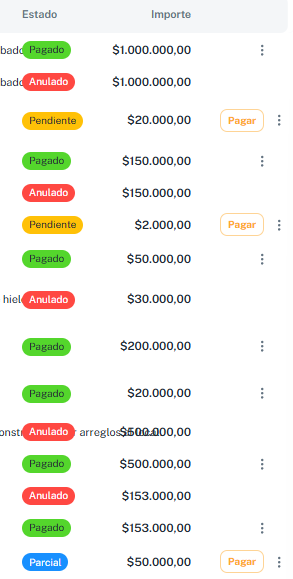
- PAGADO: esta abonado en su totalidad
- ANULADO: se borro/anulo el gasto.
- PENDIENTE: aun no se abono el gasto.
- PARCIAL: se abono una parte del gasto pero no la totalidad.
PAGO PARICAL
Para dejar registrado un pago parcial, vamos a buscar el gasto y haremos click en "PAGAR".

Esto nos abrirá la siguiente ventana donde tendremos la información del gasto.
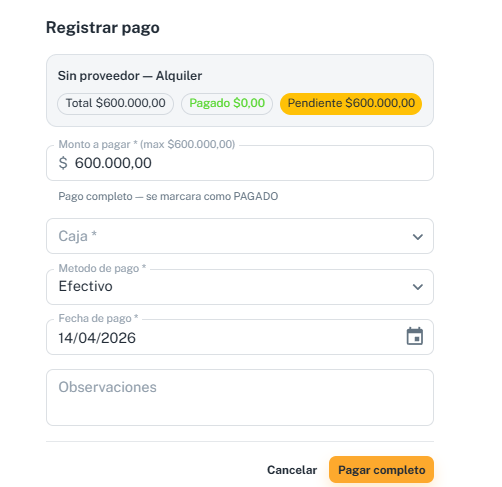
En este ejemplo vamos a ver como dejar registrado un pago parcial por lo que el monto va a ser menor al total. Vamos a seleccionar al caja con la cual vamos a hacer le pago del gasto, el método de pago y podemos dejar una observación en caso de ser necesario.
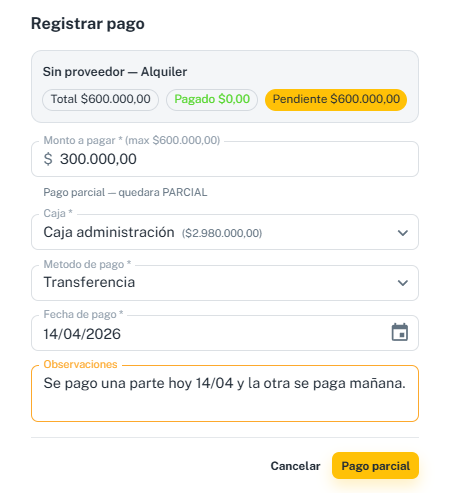
Por ultimo hacemos click en "PAGO PARCIAL" y ya lo veremos reflejado.

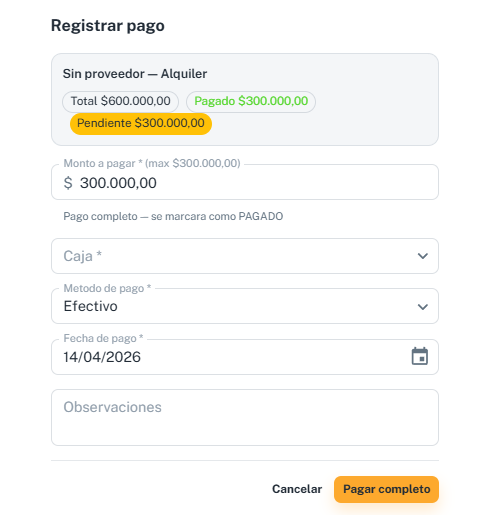
Para pagar el restante, volvemos a hacer click en "PAGAR" para que nos abra la ventana de registros de pagos. Veremos la información de lo que ya se pago y resta por abonar.
ANULAR/EDITAR
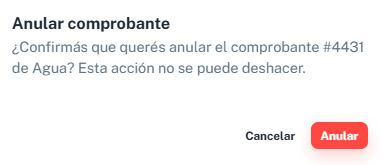
En caso de necesitar ANULAR un gasto, vamos a ir a los tres puntos que se encuentran al lado del importe.
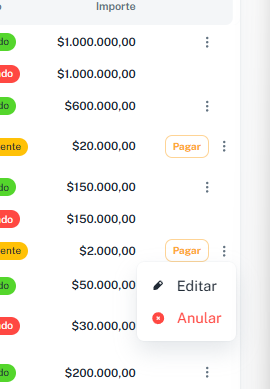
Haremos click en "ANULAR" y nos aparecerá el siguiente cartel para la confirmación.
Para EDITAR un gasto vamos a ir nuevamente a los tres puntos y haremos click en "EDITAR".
En caso de editar uno que este como PENDIENTE de pago, nos va a dejar editar todo el gasto completo.
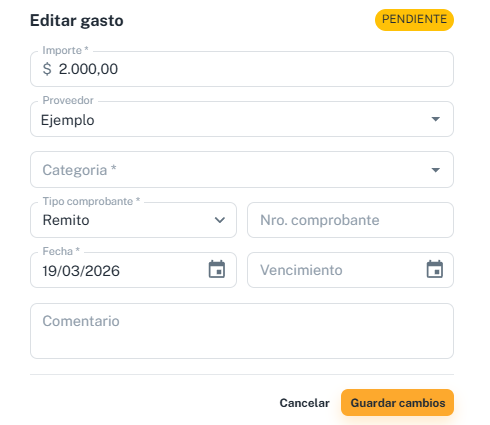
Pero en caso que sea uno que este ya marcado como PAGO, nos dejara editar todo menos el IMPORTE.