
En este articulo veremos como es el proceso de administrar los USUARIOS y PRIVIELEGIOS para el personal/dueños.
Para ello, iremos al icono del usuario que esta arriba a la derecha y daremos click en CONFIGURACIONES.

USUARIOS
Nos llevara a la siguiente pagina con sus distintas opciones, y para comenzar nos posicionaremos sobre USUARIOS.

Haciendo click en "NUEVO USUARIO" nos abrirá una ventana para poder cargar los datos de ese nuevo usuario:
- USUARIO: Incorporaremos el nombre que va a recibir el usuario. Por ejemplo: "cajero 1", o el nombre de la persona.
- NOMBRE: Incorporaremos el nombre de la persona a la que le asignaremos al usuario.
- APELLIDO: Incorporaremos el apellido de la persona a la que le asignaremos al usuario.
- POSICIÓN: Colocaremos el rol del usuario en el local. Por ejemplo: RRPP, Supervisor, etc.
- PRIVILEGIO: Seleccionamos el privilegio que obtendrá el usuario.
Cuando terminamos de completar los campos, presionaremos el botón GUARDAR. Una ves creado el usuario se le asigna como contraseña "1234", la cual les pedirá cambiar cuando ingresen por primera ves al aplicativo web con ese usuario.

EDITAR, ELIMIAR USUARIOS O RESETEAR CLAVE
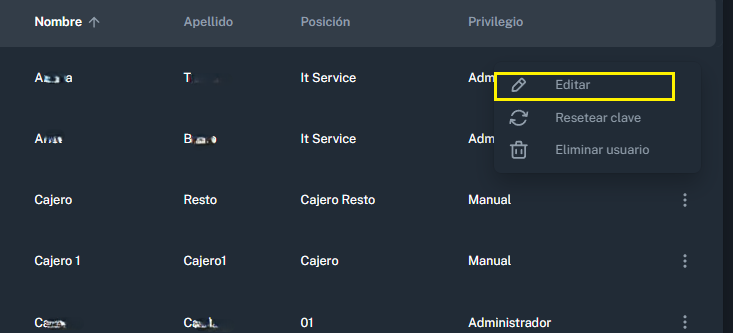
En cas de necesitar EDITAR la información de algún usuario, vamos a hacer click los tres puntos que aparecen al lado del privilegio y luego en "EDITAR".
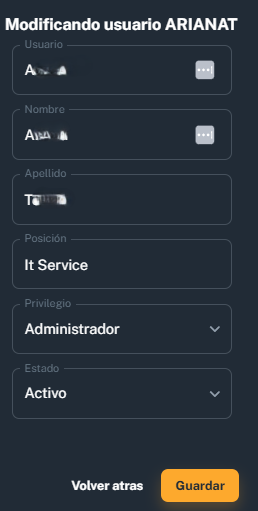
Nos nuevamente la ventana de datos de usuario para que podamos modificar lo que necesitemos, y tambien tendremos la opción de ESTADO, donde podremos ACTIVAR o DESACTIVAR el usuario para su uso.
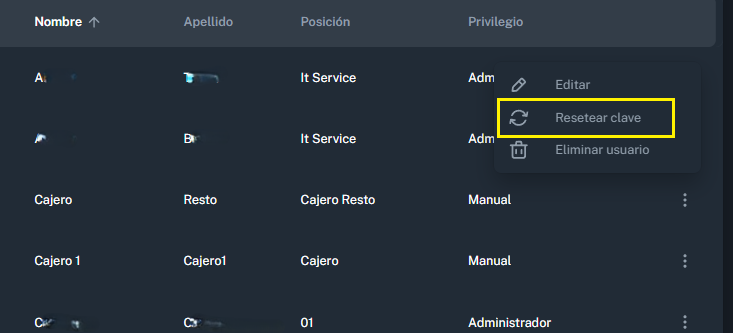
En caso de que el usuario se haya olvidado la clave podemos resetearla nuevamente a "1234" desde los tres puntos que aparecen al lado del privilegio y haciendo click en "RESETEAR CLAVE".
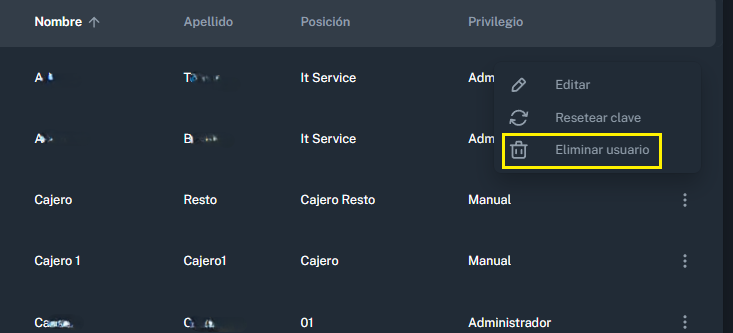
Si es necesario ELIMINAR un usuario, desde los tres puntos que aparecen al lado del privilegio haremos click en "ELIMINAR USUARIO".
USUARIO BLOQUEDOS
En caso de tener un usuario BLOQUEDO, podremos desbloquearlo en esta mismas sección. Veremos abajo de todo de la pagina la opción para seleccionar el usuario y haciendo click sobre "DESBLOQUEAR" el usuario quedara habilitado nuevamente y podrá acceder a su cuenta con el contraseña "1234" para el acceso por primera vez.

PRIVILEGIOS
Para administrar los permisos de nuestros empleados en el sistema debemos asignarle los privilegios desde esta sección.

Buscaremos al usuario, seleccionaremos los privilegios que queremos otorgar o quitar y por ultimo haremos click en "GUARDAR PRIVILEGIOS"
