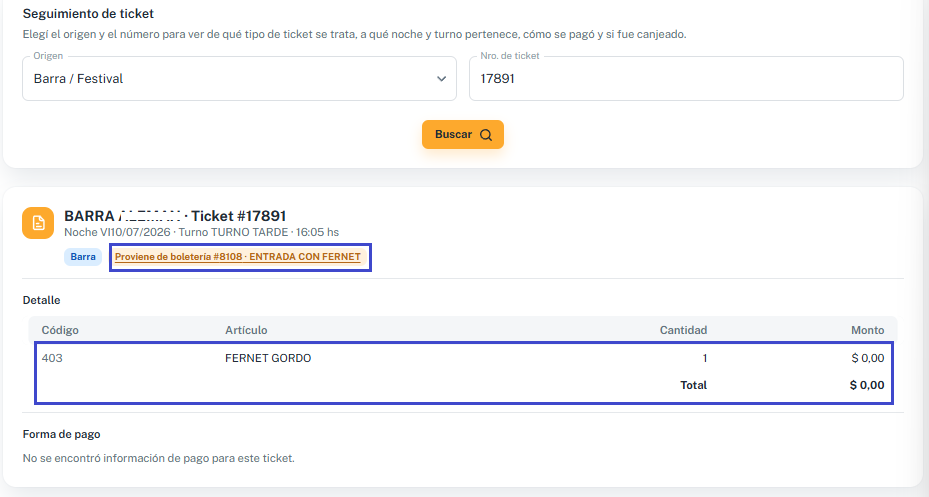
En este articulo vamos a ver como es hacer SEGUIMIENTO de TICKETS desde nuestro aplicativo web.
Para ello, iremos a la solapa de INVENTARIOS e ingresaremos en la opción de COMANDAS.
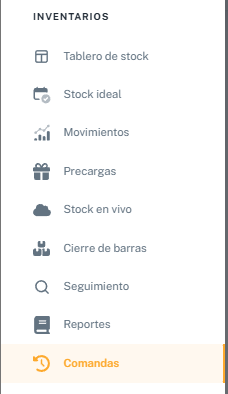
Veremos que nos llevara a la siguiente pagina con sus distintas opciones, y nos posicionaremos sobre la de SEGUIMIENTO DE TICKETS.
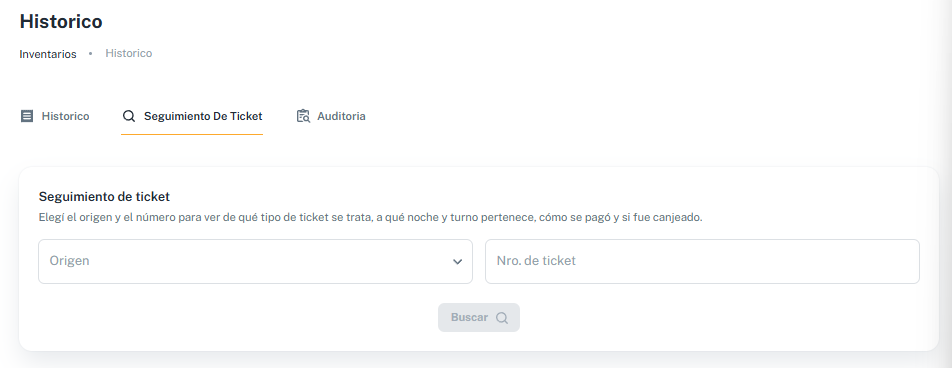
Para ver los movimientos de un ticket es necesario seleccionar el ORIGEN, si viene de una barra, boletería, guardarropa, resto o ticket free, y por ultimo el número del ticket.
Una ves que seleccionamos el origen y el número del ticket hacemos click en "BUSCAR".
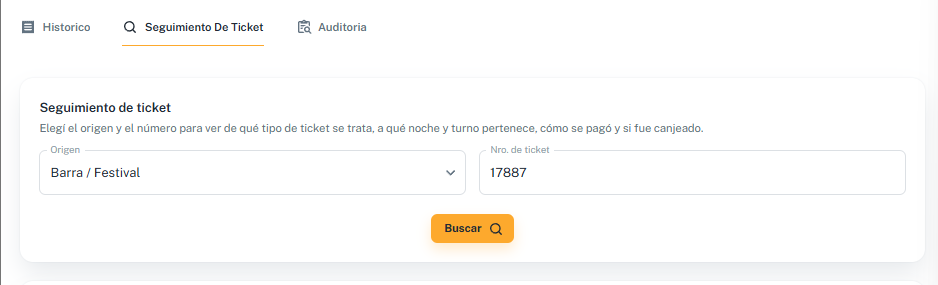
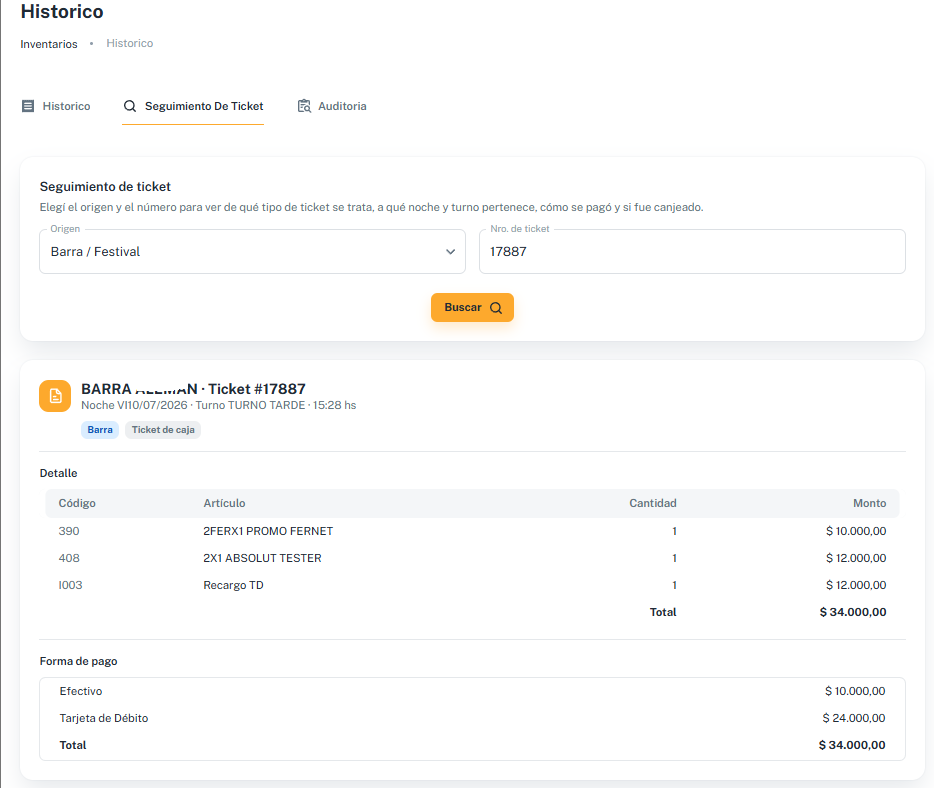
Nos va a traer la información de ese ticket, donde podremos ver por ejemplo:
- La caja de barra donde se realizo.
- Si es un ticket de caja/barra, un ticket free o satélite.
- La noche en la que se realizo y el turno.
- El codigo de los productos que se comandaron.
- El nombre de los productos que se comandaron.
- La cantidad de cada producto comandado.
- El monto de cada uno de los productos.
- El total de la comanda.
- Nos aparece si hay un descuento o interés por método de pago.
- Veremos los medios de pago de la comanda, en caso de que sea más de uno tambien aparece cuanto se abono con cada método.
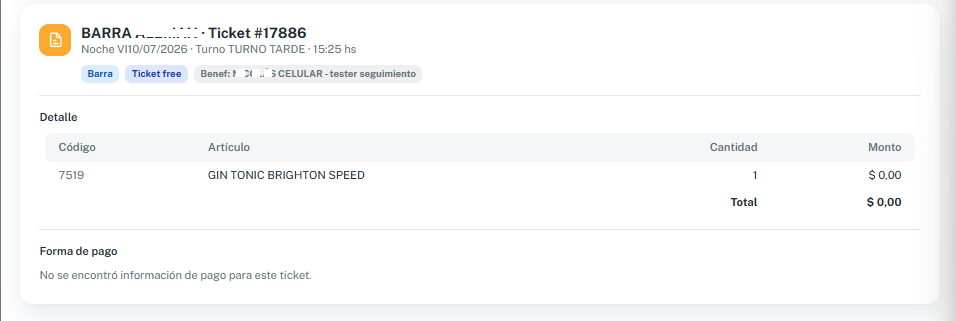
En este ejemplo veremos el ticket que viene desde un SATELITE. En este caso vamos a poder ver la misma información que en el anterior y tambien:
- Si es un ticket de caja/barra, un ticket free o satélite.
- Veremos quien realizo el SATELITE y que nombre le puso al ticket cuando lo envio, en este caso "TESTER SEGUIMIENTO".
- Veremos en FORMAS DE PAGO no aparece nada ya que fue un free.
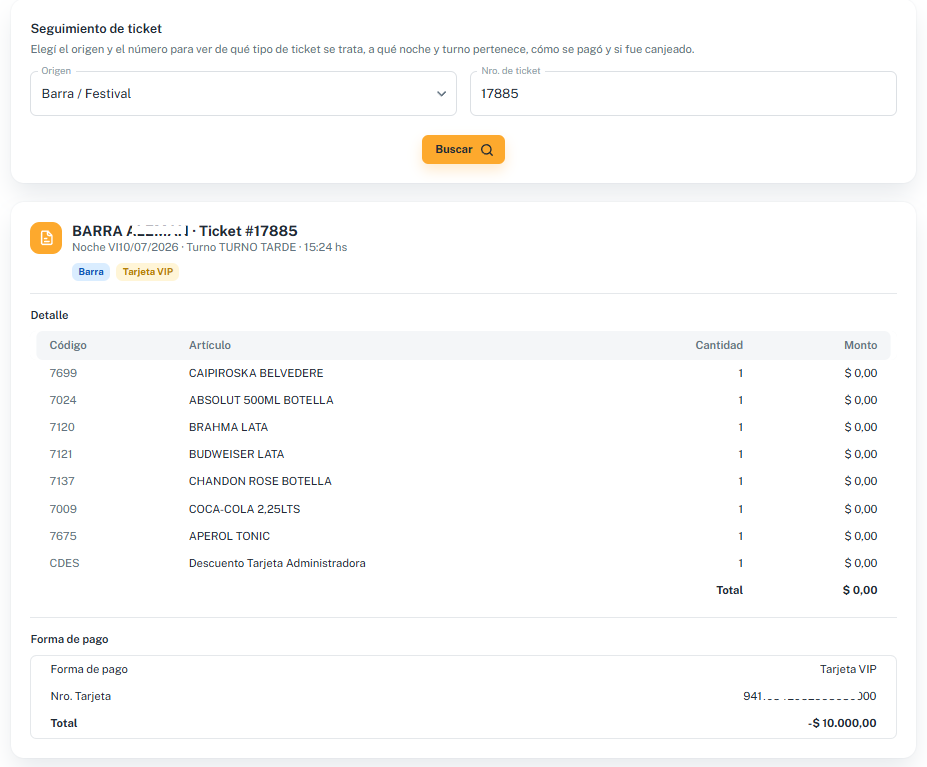
En este vemos como se visualizar cuando se saca con TARJETA VIP y tambien tiene un descuento por TARJETA ADMINISTRADORA. En este caso vamos a poder ver la misma información que en el anterior y tambien:
- El monto de los productos aparecen en $0 porque salio con Tarjeta VIP.
- El número de la Tarjeta VIP que se uso.
- En el total vemos -$10.000 ya que es el descuento que se hizo con la administradora.
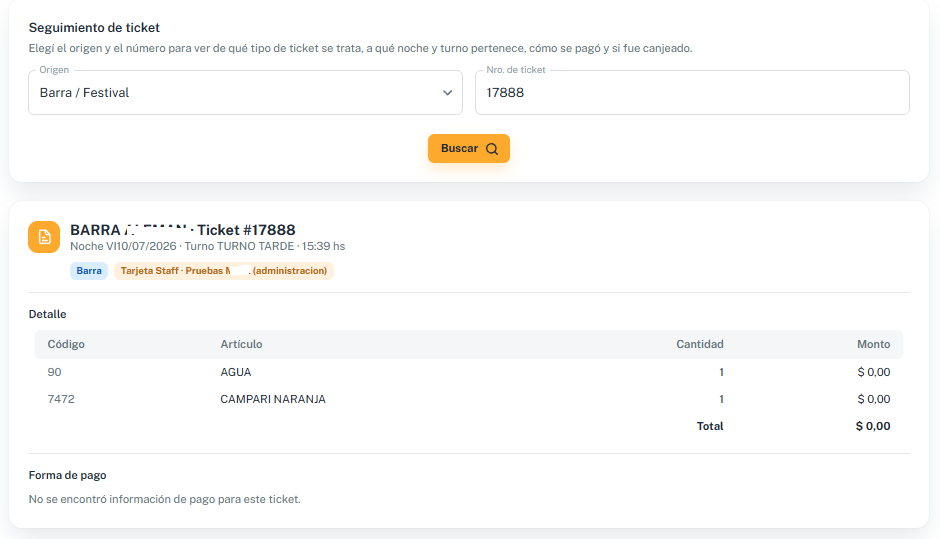
En el siguiente ejemplo veremos como se ve cuando es un ticket que se realizo por TARJETA STAFF. En este caso vamos a poder ver la misma información que en el anterior y tambien:
- En detalle de que fue con Tarjeta STAFF.
- Que tarjeta hizo el uso, y a que grupo pertenece, en este ejemplo la tarjeta tiene el nombre PRUEBA y pertenece al grupo ADMINISTRACIÓN.
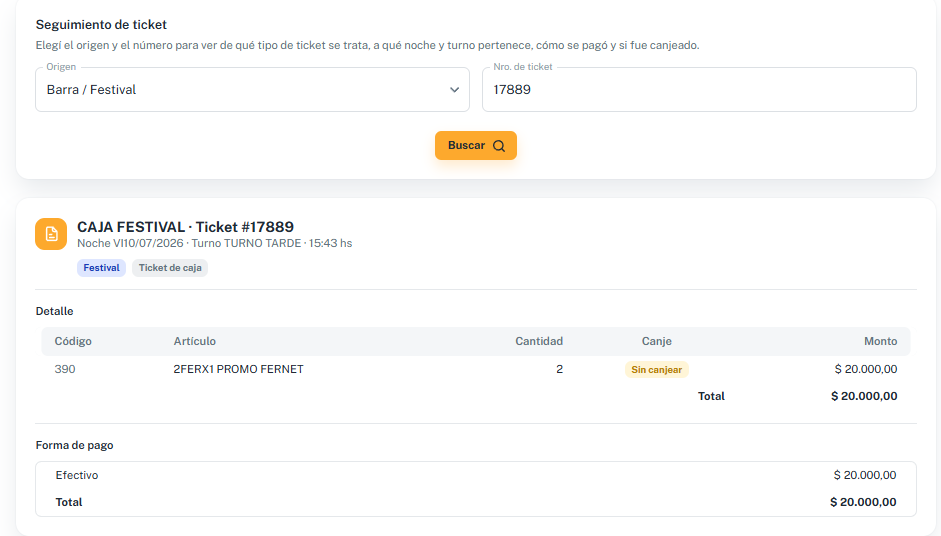
En este ejemplo vamos a ver cuando el ticket se realizo desde CAJA FESTIVAL y todavía NO se canjeo en un PUNTO CANJEO.
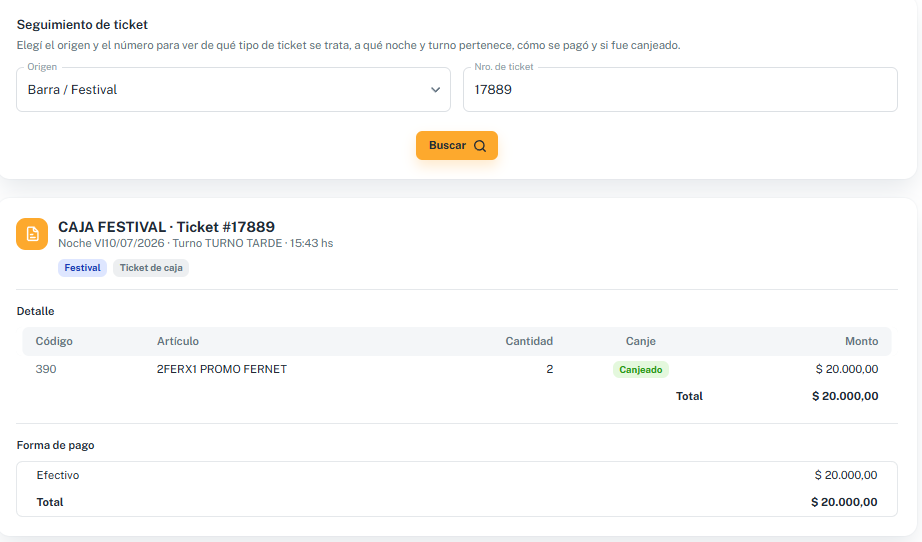
Una ves que se CANJEA va a aparecer de la siguiente forma:
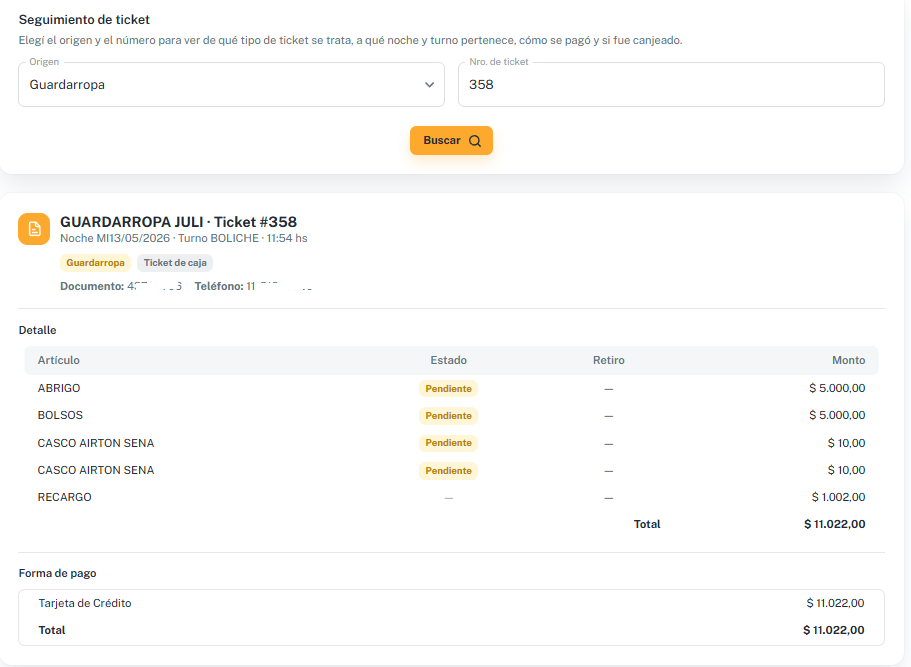
En el caso de GUARDARROPA, aparece la misma información y se le suma:
- El DNI del cliente que saco el ticket.
- El número de teléfono que el cliente dejo.
- Si el cliente ya retiro sus pertenencias, por lo que se canjeo el ticket que se le dio al abonar el guardarropas.
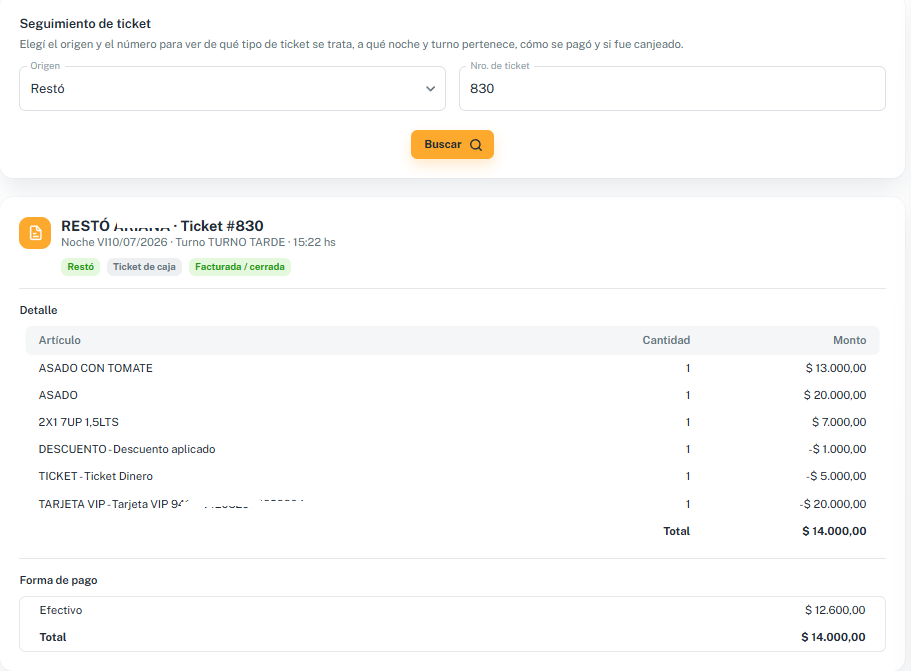
En RESTO tambien podremos ver toda la información que tuvo el ticket, dentro de la que podremos ver:
- Si la comanda tuvo un descuento Tarjeta Administradora.
- Si la comanda tuvo descuento por Ticket Dinero.
- Si la comanda tuvo uso de Tarjeta VIP.
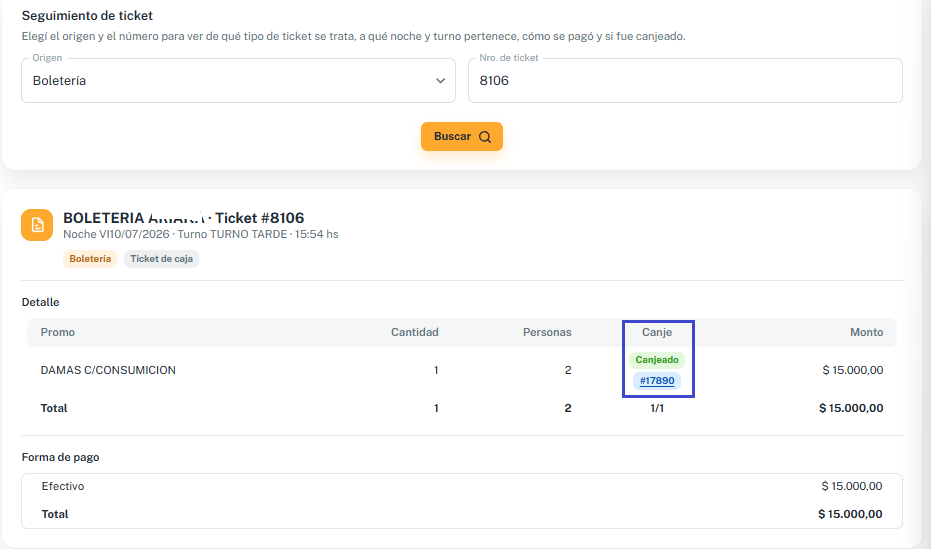
Cuando queremos buscar un ticket de BOLETERIA, vamos a poder ver la siguiente información:
- El nombre de la entrada que se saco.
- La cantidad de personas que ingresaron con la compra de esa entrada.
- En caso que la entrada tenga consumo en dinero o bebida, va a aparecer si se canjeo en barras o no, y en caos de que si veremos abajo el número de ticket que se genero al canjearse. Si hacemos click sobre ese nos lleva directo a ticket de barras.
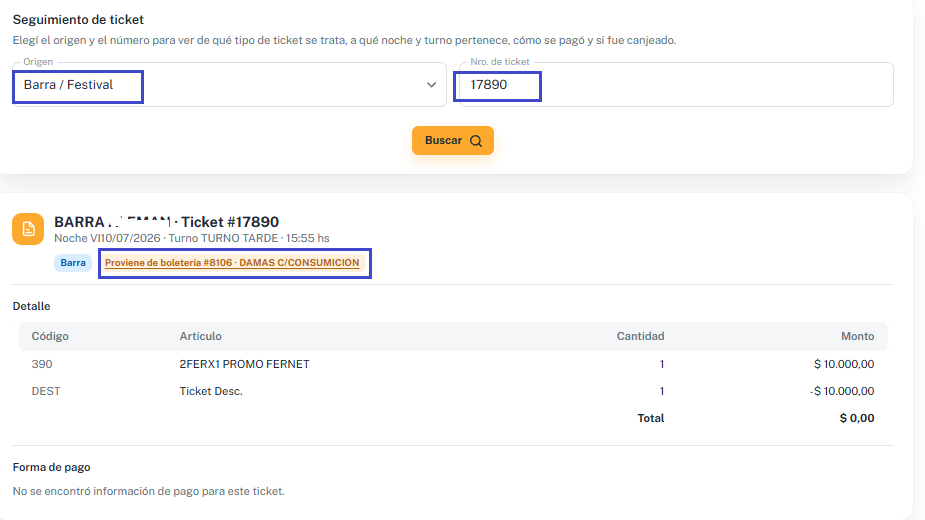
Cuando hacemos click sobre el ticket de barras, no lleva a la información:
- El producto que se saco en la barra.
- En este ejemplo la entrada tenia consumo en DINERO, por eso aparece "TICKET DESC."
Si la entrada tiene CONSUMO EN BEBIDAS aparece de la siguiente forma: