En este articulo veremos como realizar la configuración de las CATEGORIAS para SERVICIO VIP y los POS desde nuestro aplicativo web.
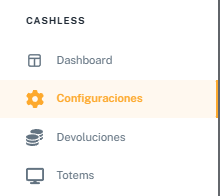
Para ello, iremos a la solapa de CASHLESS e ingresaremos en la opción de CONFIGURACIONES.
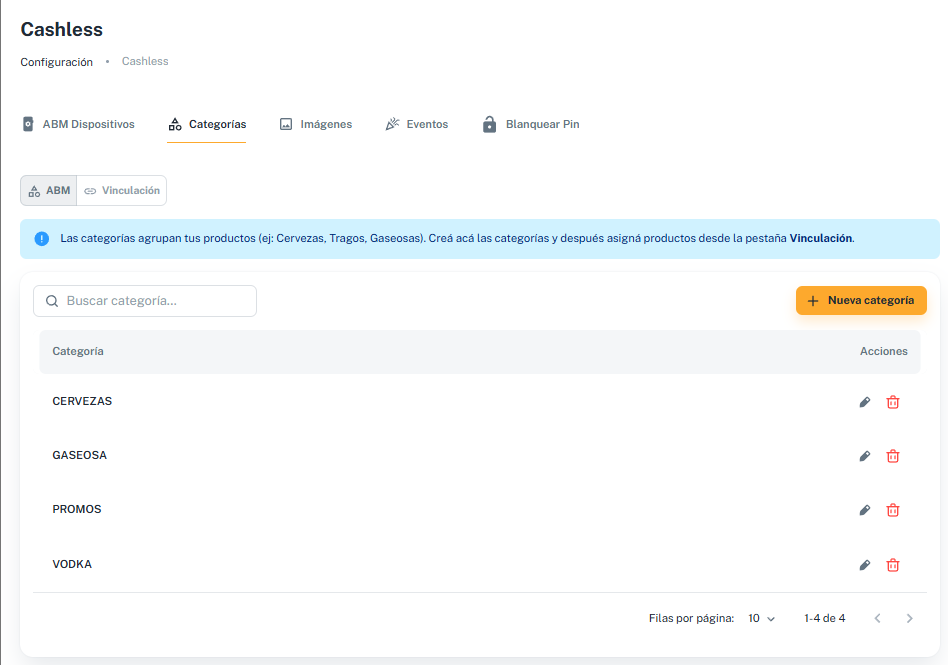
Veremos que nos llevara a la siguiente pagina con sus distintas opciones, y nos posicionaremos sobre la de CATEGORIAS.
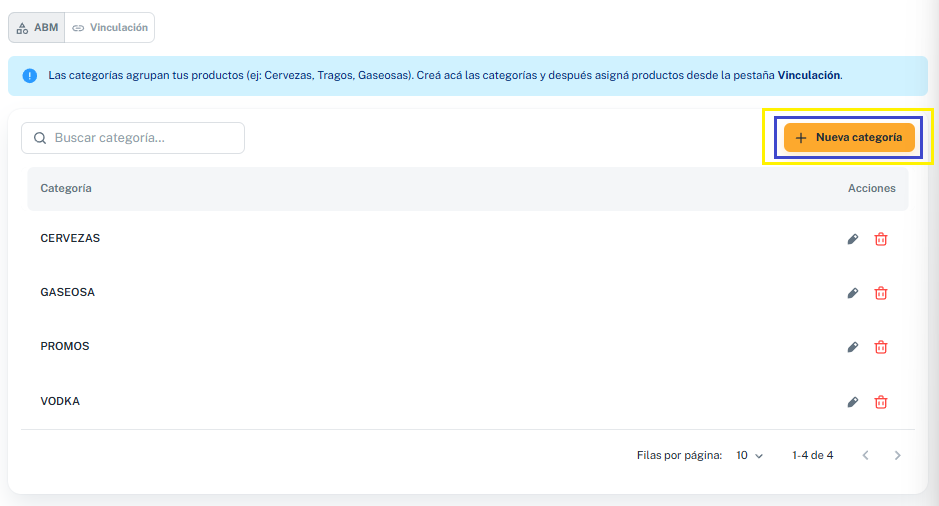
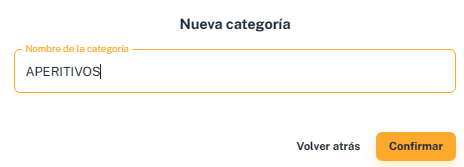
Para CREAR CATEGORIAS vamos a seleccionar "+NUEVA CATEGORIA".
Esto nos abrirá la siguiente venta donde nos va a permitir poner un nombre para la CATEGORIA.
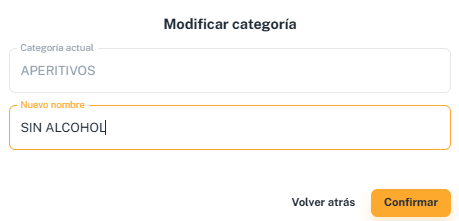
En caso de querer MODIFICAR el nombre de la categoría, nos dirigiremos a "MODIFICAR" y se nos abrirá la ventana para hacer la modificación.

Se nos abrirá la ventana para hacer la modificación y cuando finalizamos haremos click en "CONFIRMAR".
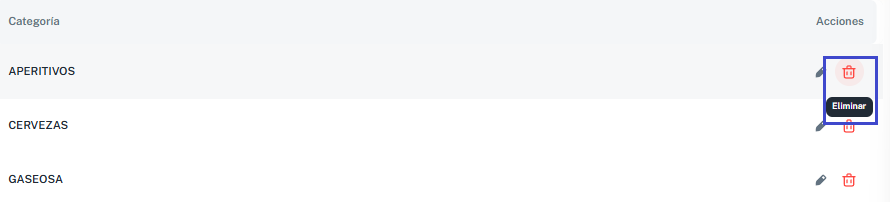
Si queremos BORRAR una categoría, haremos click en "ELIMINAR".
Para vincular las CATEGORIAS a los productos que tenemos, vamos a ir a la opción de "VINCULACIÓN".
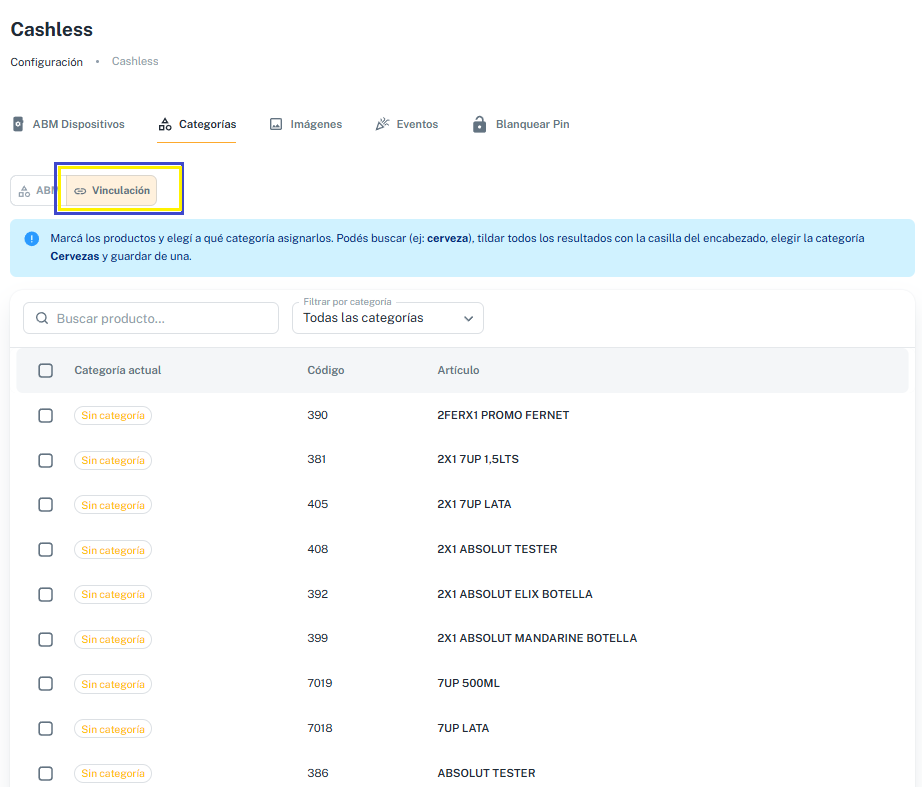
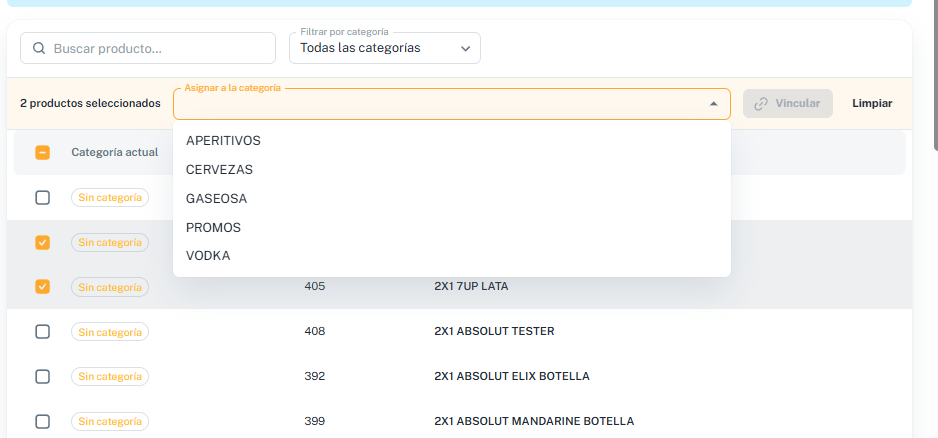
Para asignar la categoría vamos a seleccionar el/los productos y desde el desplegable de "ASIGNAR A LA CATEGORÍA" podremos seleccionar la que va en esos productos.
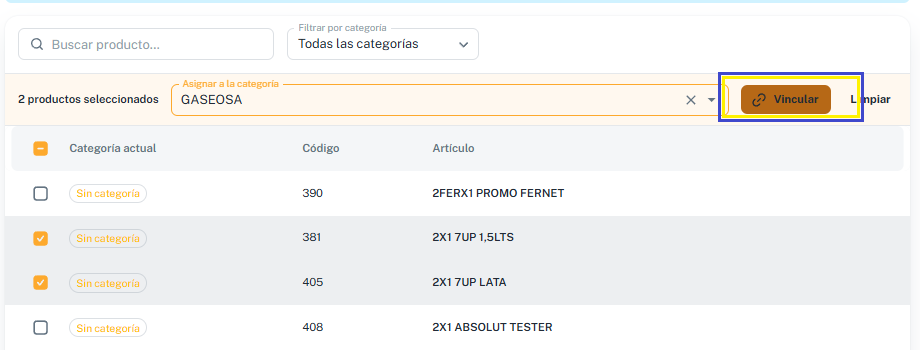
Por ultimo hacemos click sobre "VINCULAR" para que quede la categoría asignada a los productos.
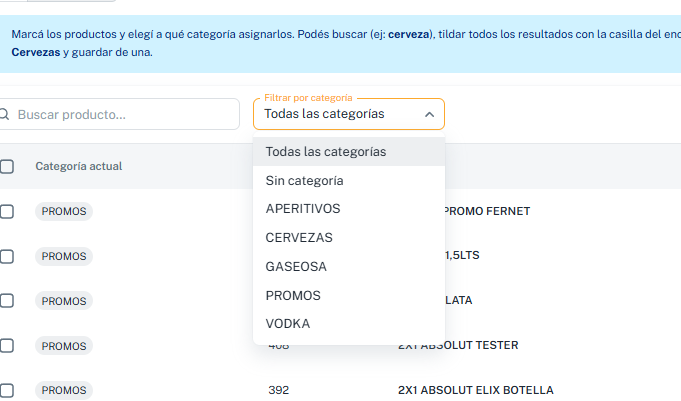
Tenemos la opción de filtrar por categoría o por los que aun no tienen una asignada.
Para agregar imágenes a los productos, vamos a ir a la sección de IMAGENES.
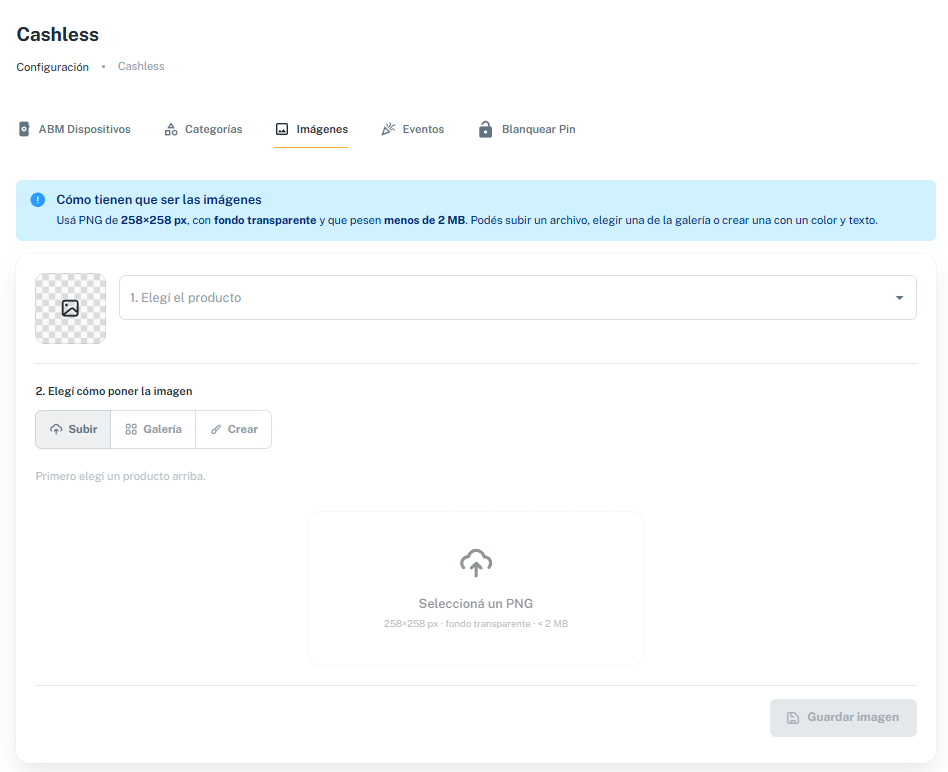
Como primer paso vamos a seleccionar el PRODUCTO al que vamos a agregarle la imagen.
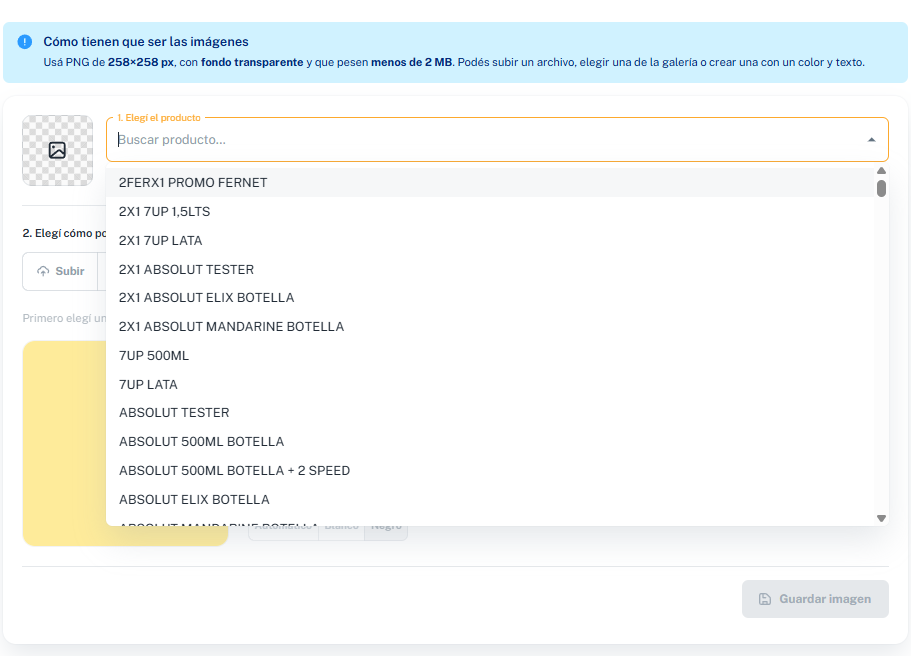
Tendremos TRES OPCIONES para cargar imágenes en los productos:
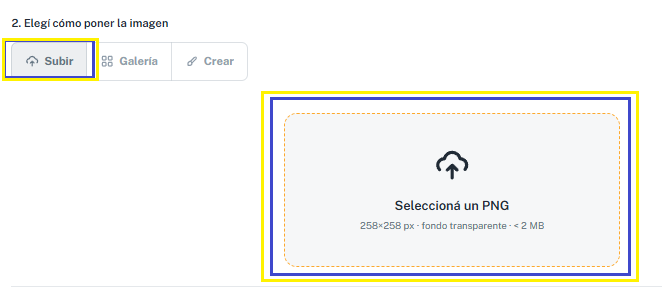
OPCIÓN 1: Subir una imagen desde nuestra computadora o celular.
Hay que tener en cuanta que debe ser una imagen con los siguientes requerimientos:
- PNG de 258×258 px, con fondo transparente y que pesen menos de 2 MB.
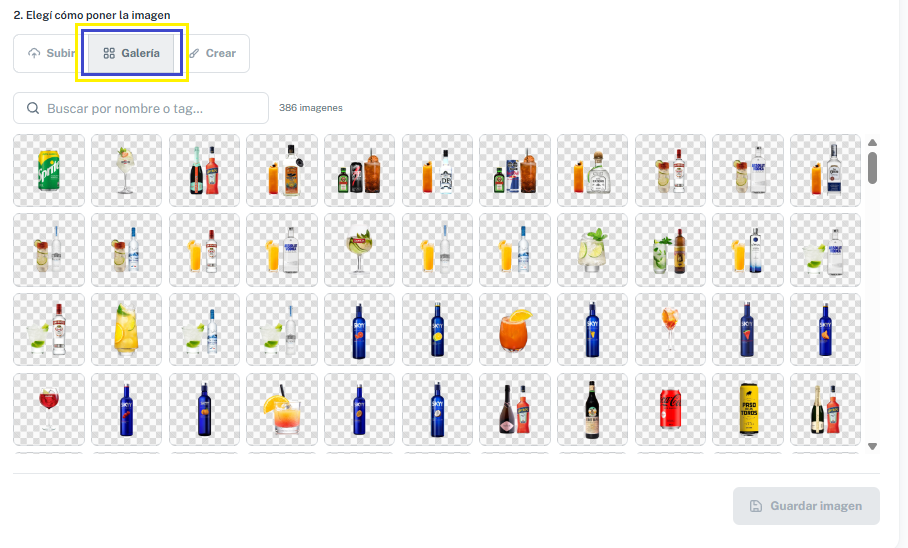
OPCIÓN 2: Usar una imagen de la galería que nosotros brindamos.
OPCIÓN 3: Crear una imagen con fondo y texto a elección, donde tambien podemos personalizar el color del fondo y si el texto es negro o blanco.
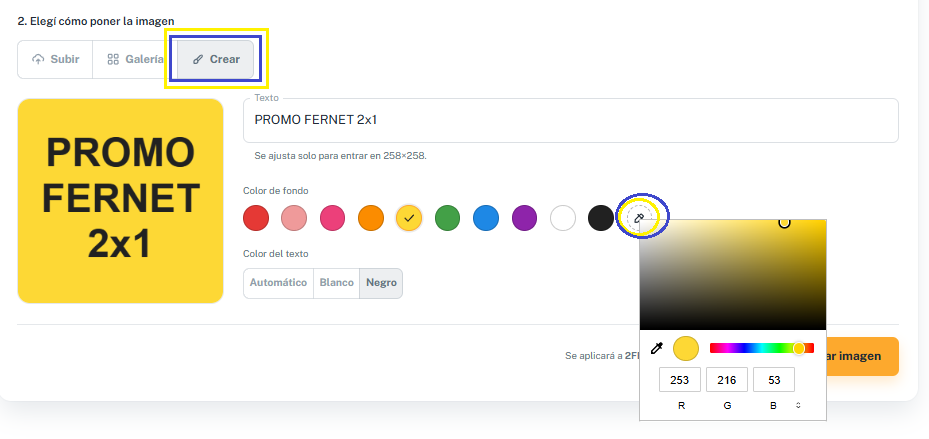
Por ultimo, vamos a hacer click en "GUARDAR IMAGEN".