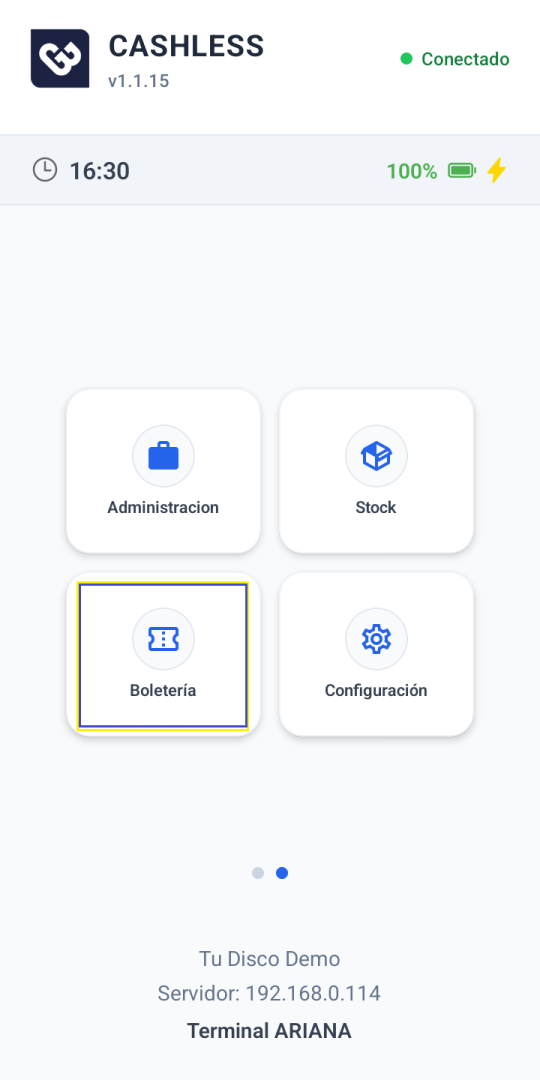
Desde nuestra terminal de POS CASHLESS, vamos a ver en la pantalla principal las diferentes opciones que tenemos para trabajar, en este articulo vamos a ver como es BOLETERIAS.
Esta opción funciona como BOLETERIAS desde nuestro modulo de escritorio.
Cuando ingresamos vamos a poder ver los EVENTOS que tenemos creados desde GESTION y las entradas que cada evento tiene activas.
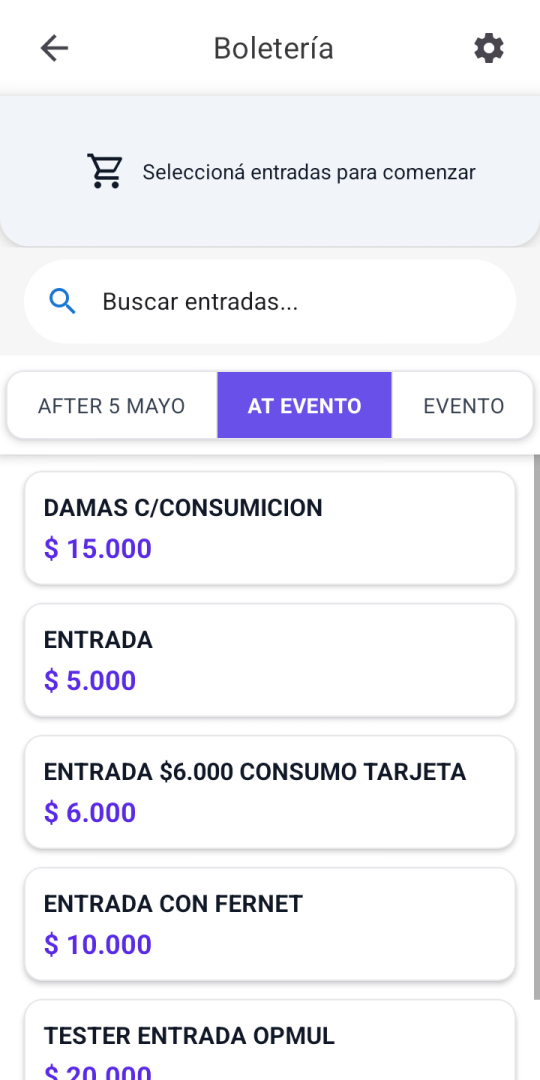
Nos vamos a posesionar sobre el evento con el que vamos a trabajar y para podremos ir seleccionando las entradas presionando sobre la/s elegidas por el cliente.
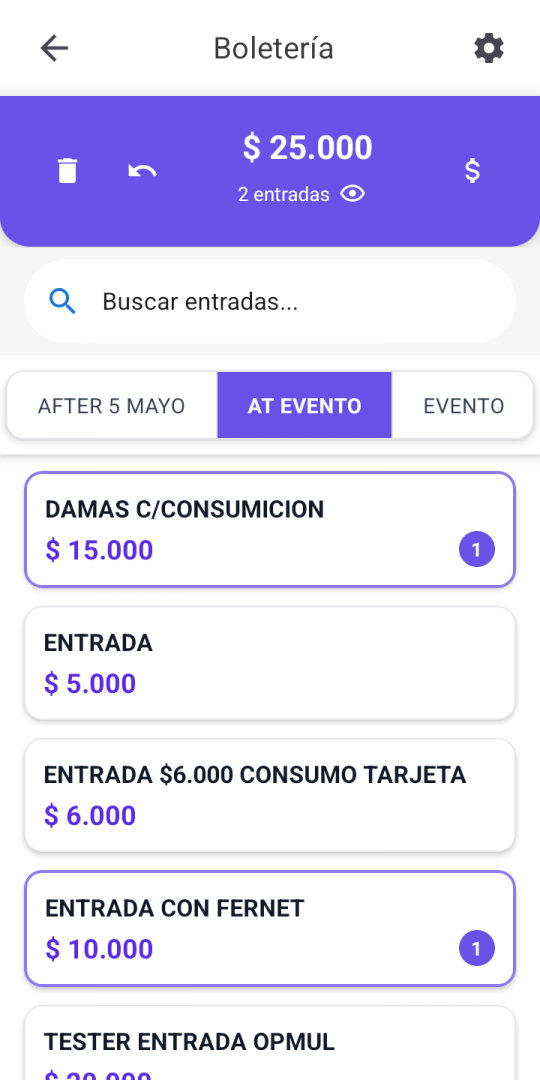
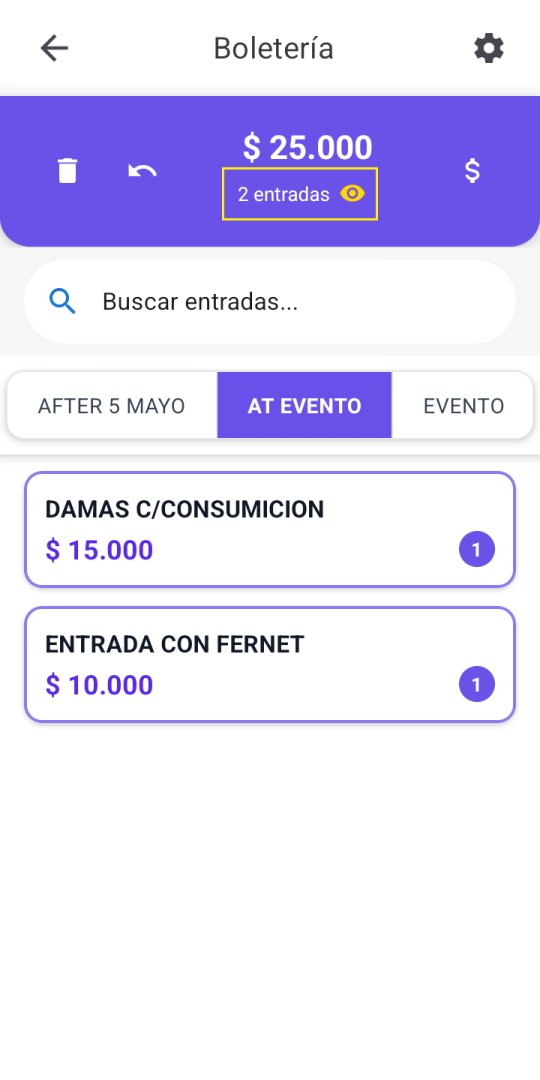
Tenemos como opción previo a avanzar con la venta, de filtrar para ver solo lo que seleccionamos, para eso vamos a presionar el ojo que aparece al lado de la cantidad de entradas que vemos marcada en la imagen.
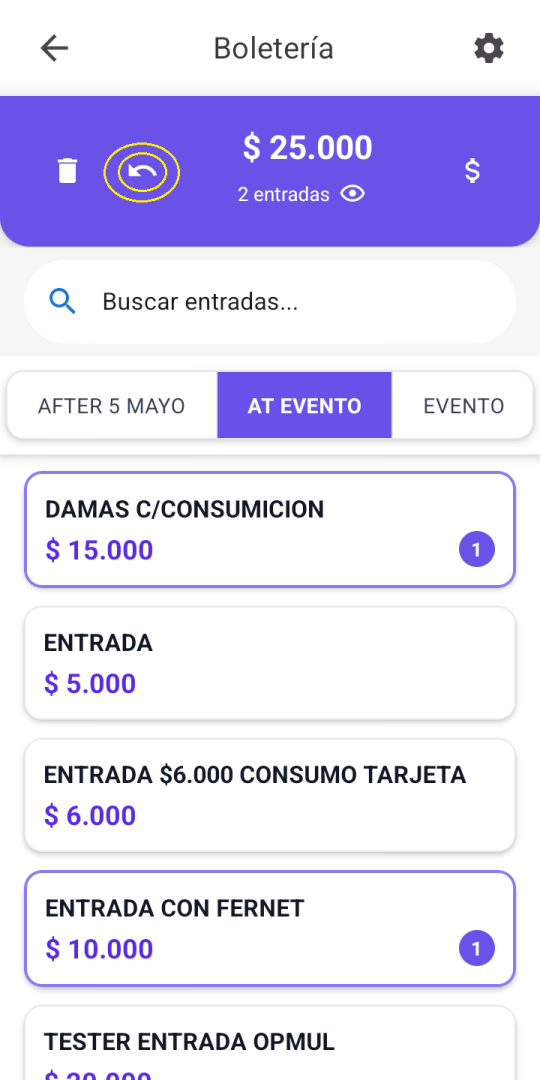
En caso de querer sacar una entrada, vamos a presionar la flecha que vemos marcada en la imagen, esto hará que se descuente desde la ultima que se agrego, en este ejemplo es ENTRADA CON FERNET.
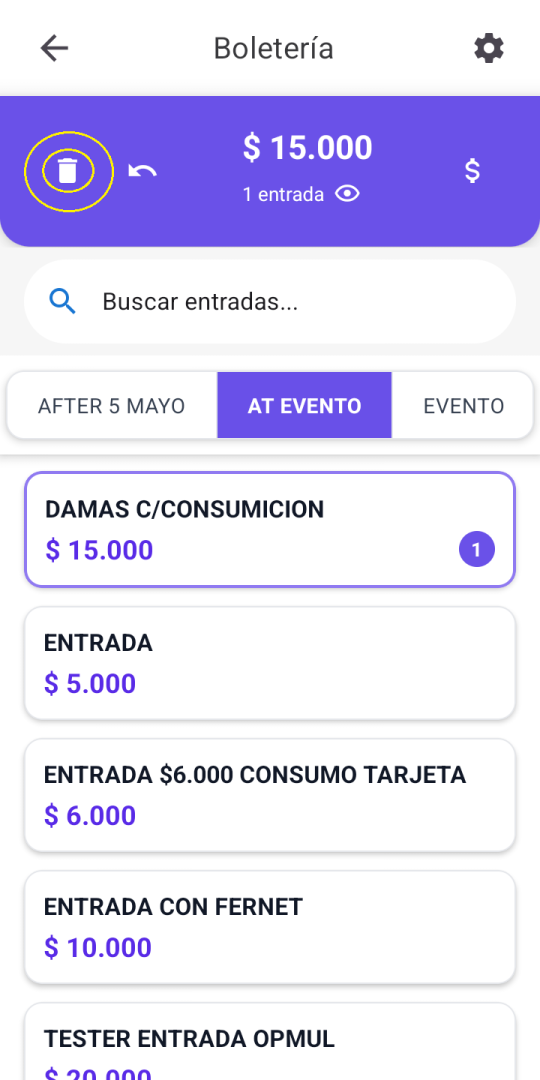
En caso de querer BORRAR todo lo seleccionado, vamos a presionar el icono marcado en la imagen
Para avanzar con la venta, vamos a seleccionar la opción que vemos marcada en la imagen
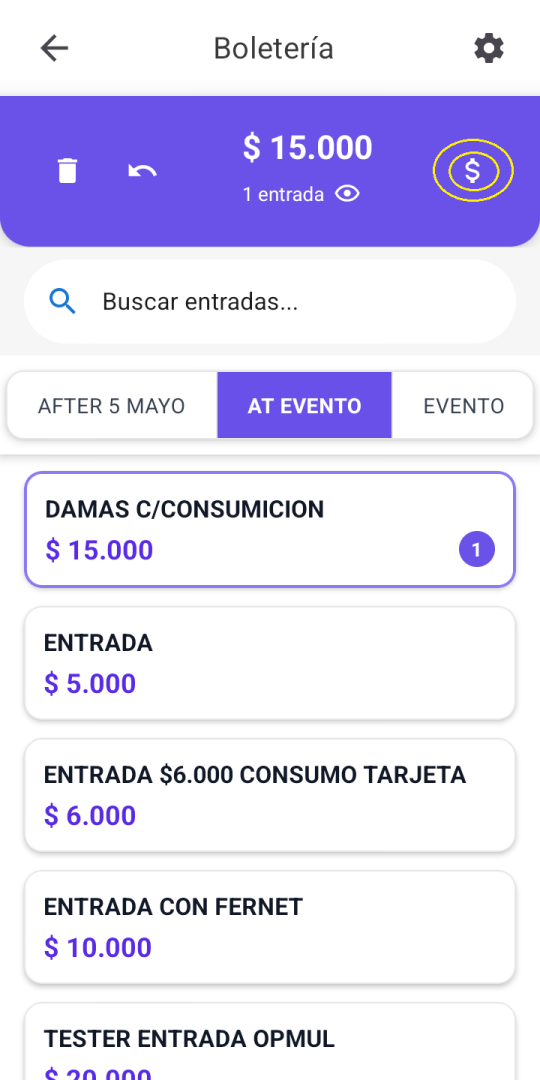
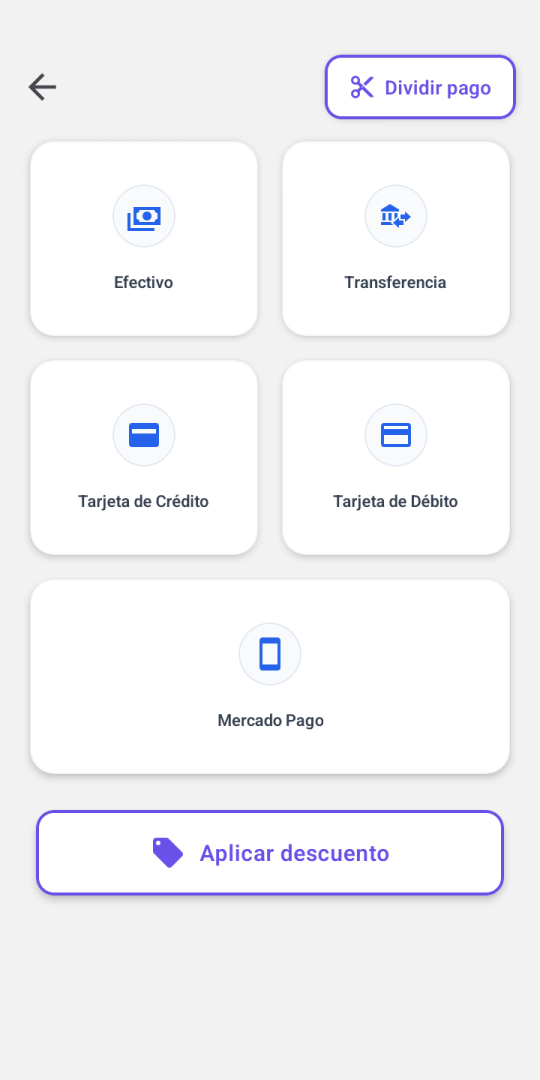
Nos llevara a la pagina para seleccionar el método de pago con el que el cliente va a abonar.
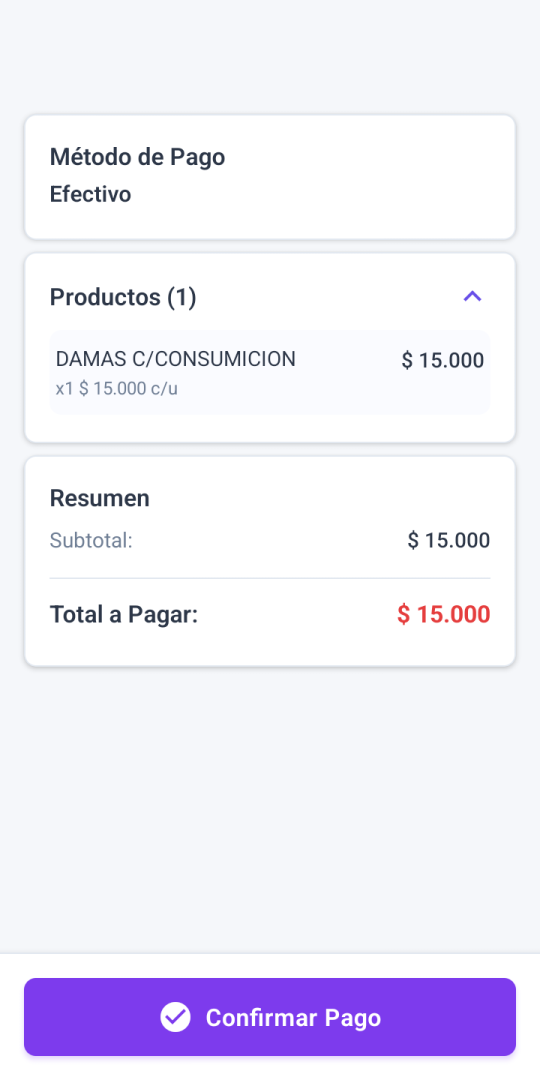
Por ultimo, vamos a ver el resumen de la operación: el detalle de las entradas que se estan comandando, el total a abonar, y la cantidad que se esta comprando.
Para finalizar la transacción vamos a presionar "CONFIRMAR PAGO".
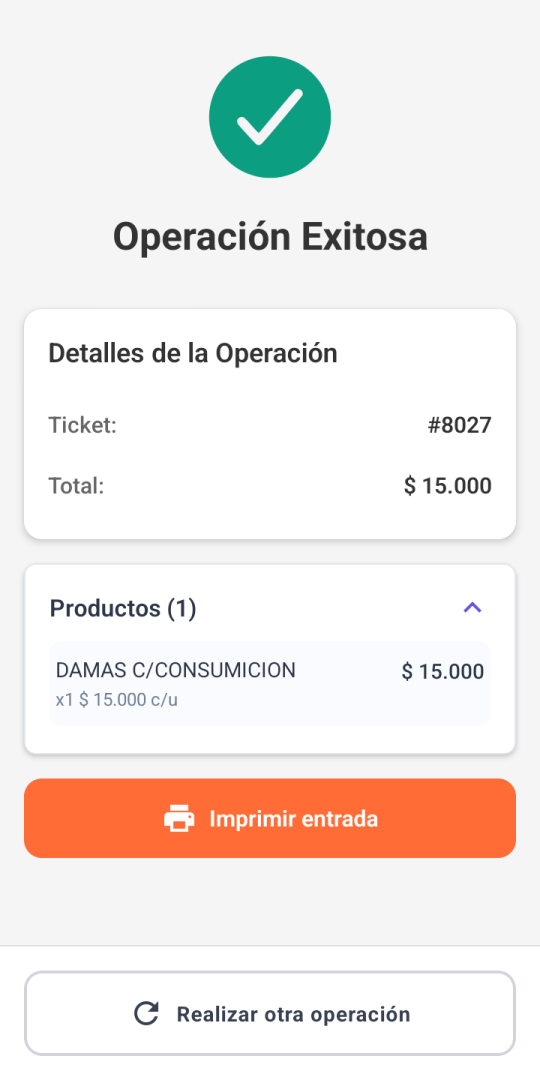
Nos aparecerá el cartel de compra exitosa, la opción de IMPRIMIR ENTRADA y de "REALIZAR OTRA OPERACIÓN".
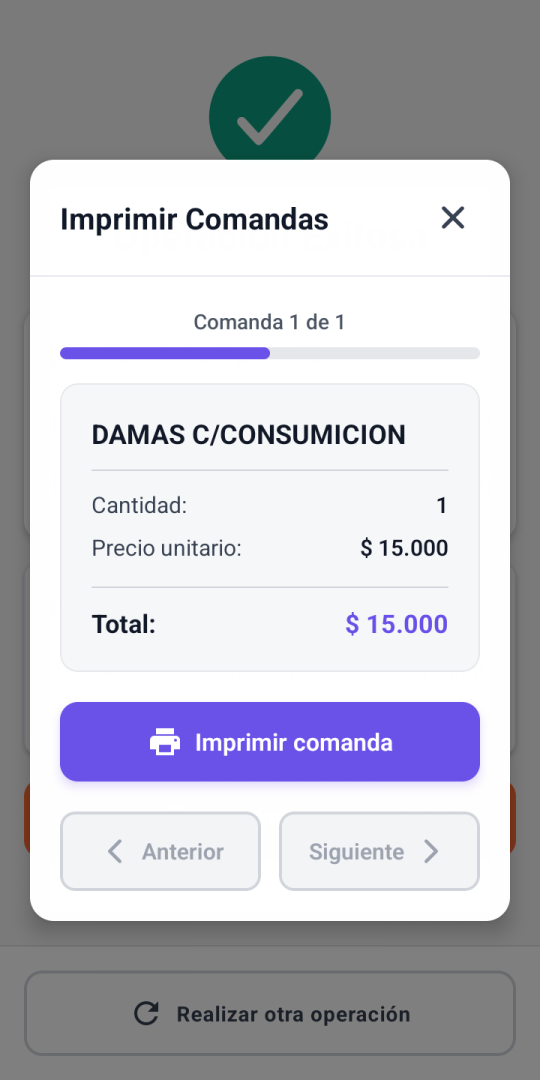
Cuando presionamos sobre "IMPRIMIR ENTRADA" veremos el detalle de la entrada y al dar a "IMPRIMR COMANDA" sale la entrada.
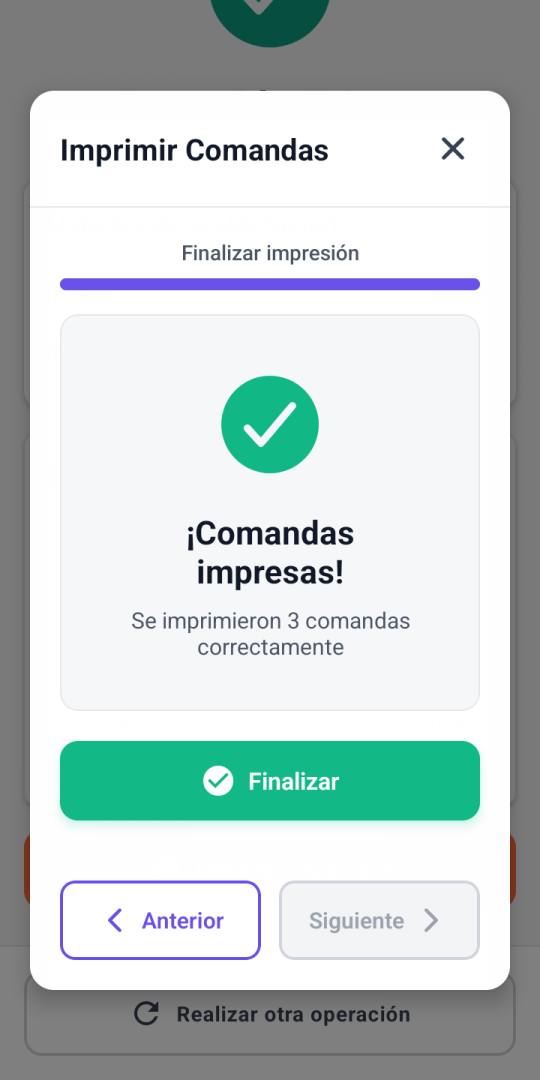
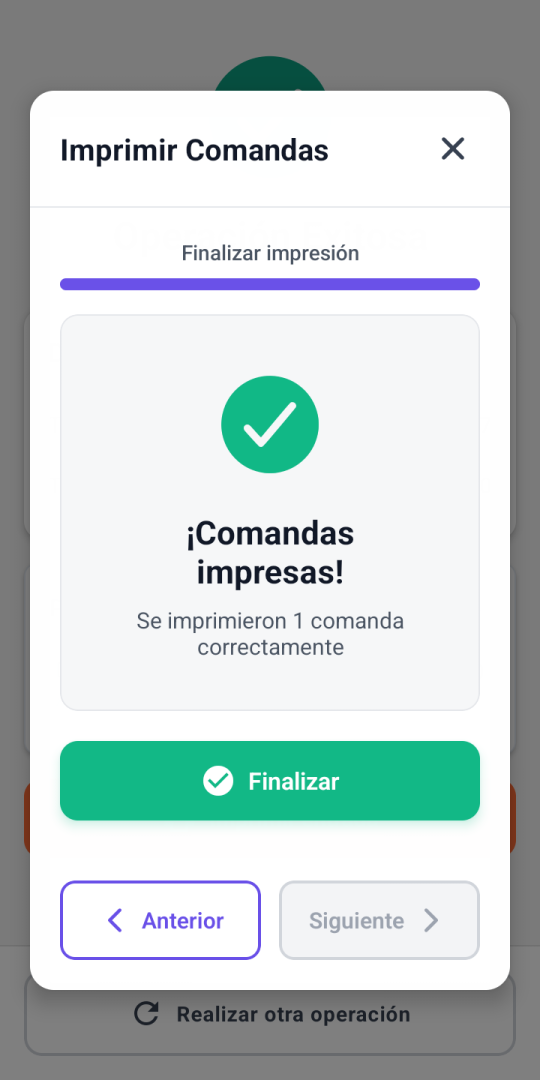
Cuando se termino de imprimir veremos el siguiente cartel de comanda impresa y podremos seguir con la siguiente venta al presionar en FINALIZAR.
MÁS DE UNA ENTRADA EN LA COMANDA
En caso de estar comandando más de una entrada en la misma venta veremos que al finalizar la operación nos aparece la opción de ENTRADAS SEPARADAS.
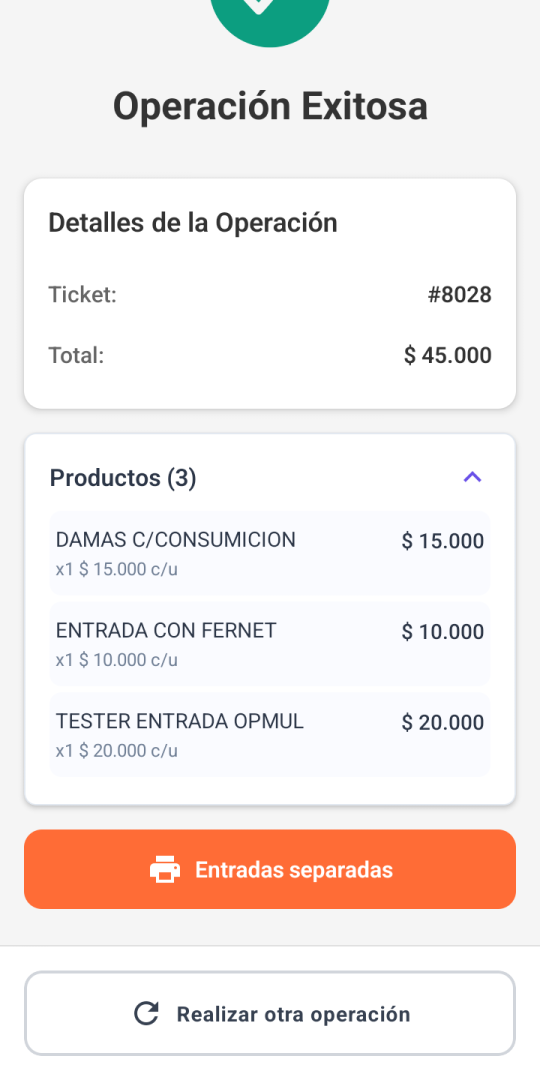
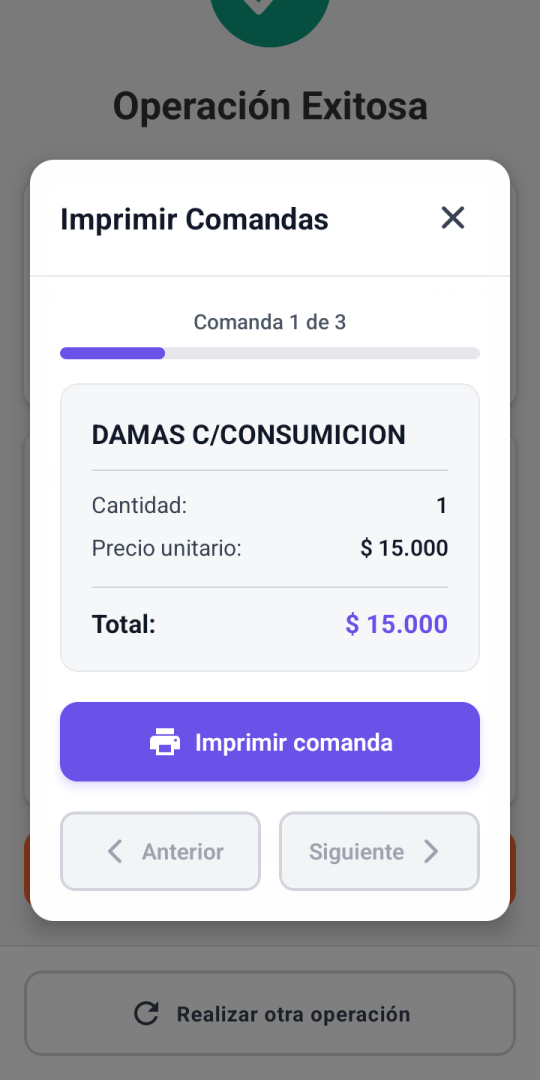
Veremos el detalle de la entrada y que en este ejemplo tenemos 3 comandas por imprimir. Al dar a "IMPRIMR COMANDA" sale la entrada.
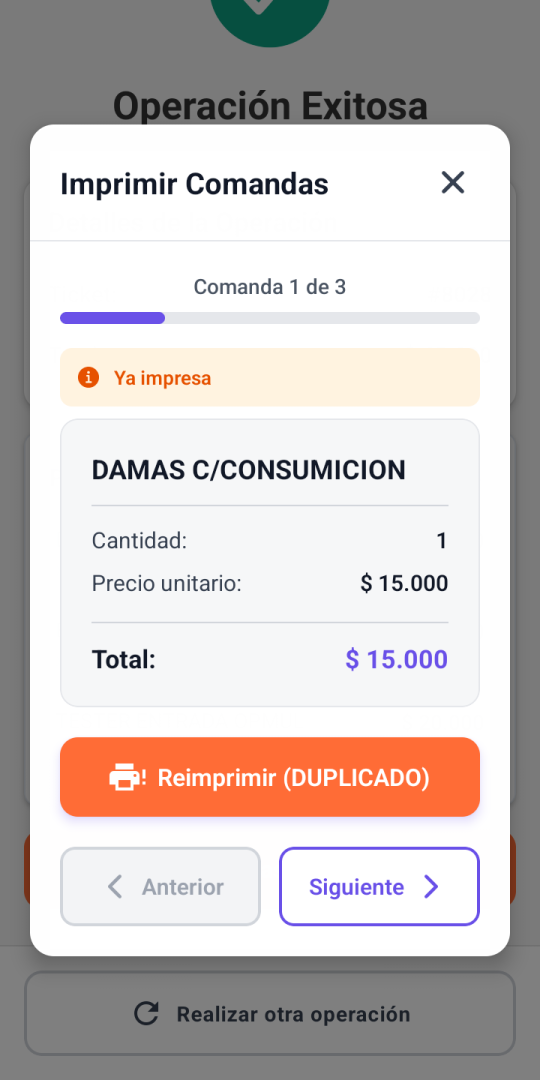
Cuando se termina de imprimir una nos lleva a la siguiente, y presionamos sobre "ANTERIOR" nos lleva a la entrada pasada, si esa se imprimió nos lo indica y aparece la opción de REIMPRIMIR e indica que es un DUPLICADO.
Vamos a repetir el proceso de imprimir comandas hasta la ultima, donde una ves impresa nos indica que ya se imprimieron todas y nos da la opción de FINALIZAR.