En este articulo veremos como es el proceso para configurar nuestras TERMINALES de CASHLESS desde nuestro aplicativo GESTION.
Para ello, iremos a la solapa de CASHLESS y TOTENMS e ingresaremos en la opción de DISPOSITIVOS.

Nos abrirá la siguiente ventana donde comenzaremos con la creación de las TERMINALES y sus privilegios.
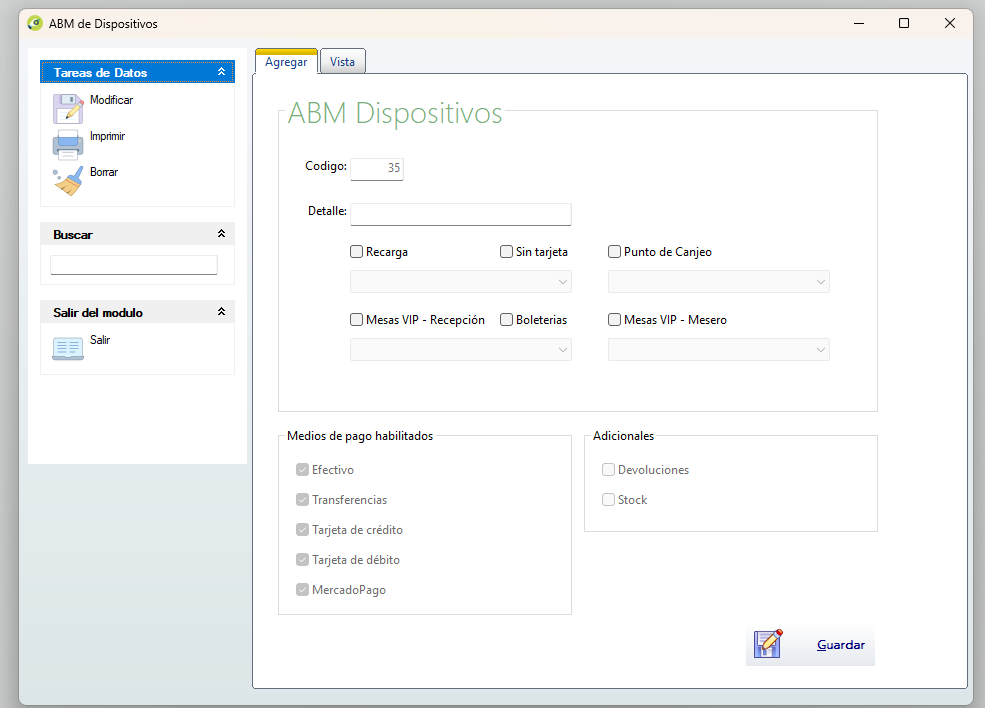
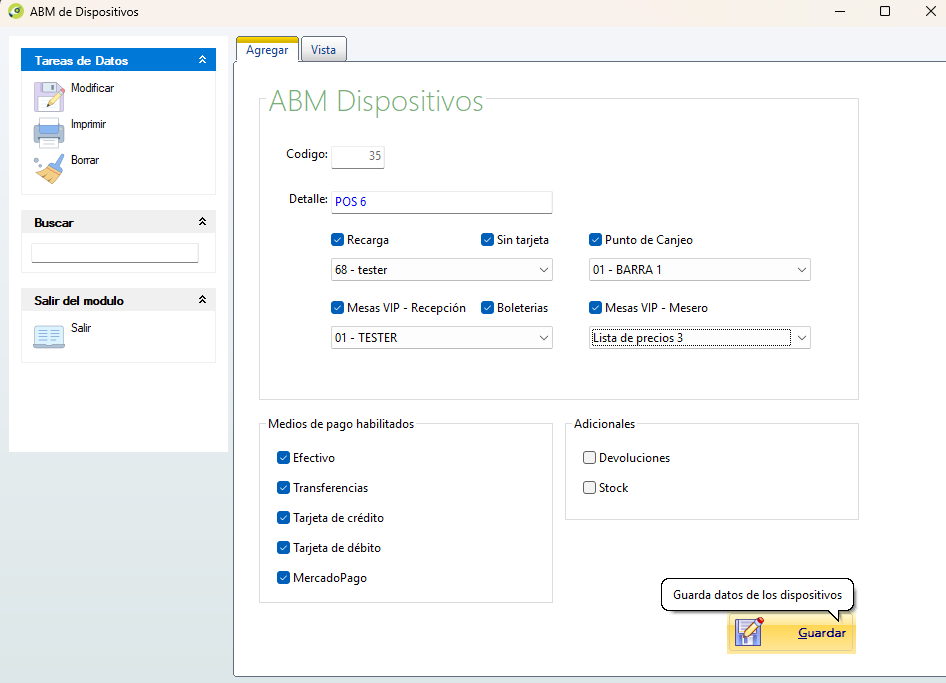
Para crear un nuevo DISPOSITIVO DE CASHLESS, vamos a hacer click sobre "AGREGAR" y veremos los siguientes campos a completar:
- El codigo que va a tener esa terminal, ejemplo "35".
- El nombre que va a tener ese dispositivo, ejemplo "POS 6".
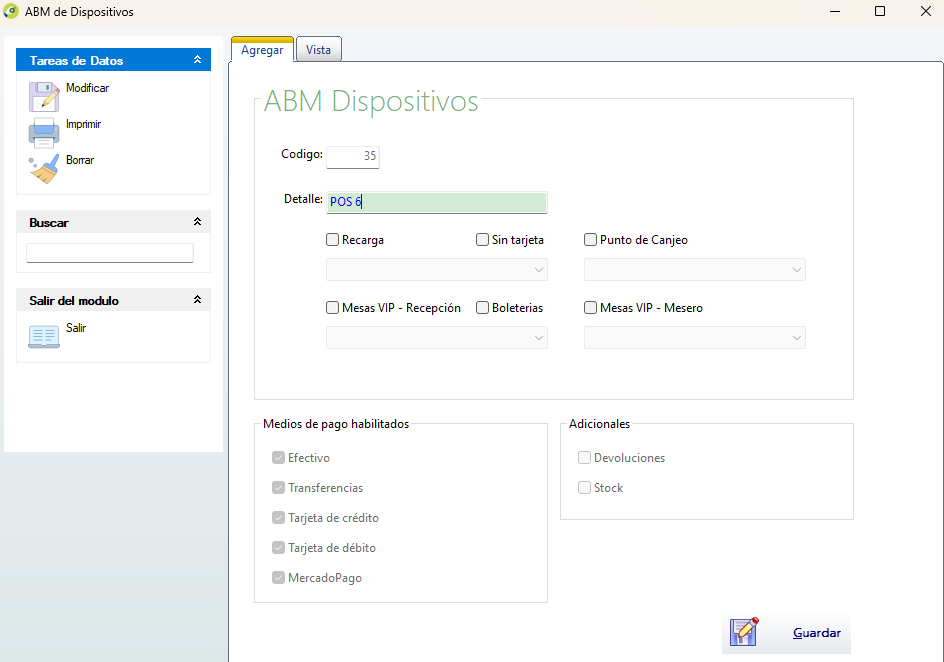
Luego veremos que tenemos cinco opciones de privilegios:
RECARGA/CAJA: con esta opción habilitamos al dispositivo a que pueda hacer RECARGAS de tarjetas VIP y le seleccionaremos una caja de barras a donde va ir dirigido ese dinero en los reportes.
VENTA SIN TARJETA: con esta opción habilitamos la opción de VENTA SIN TARJETA en los POS, lo que hace que venda como una caja de barras más sin necesidad de tarjetas VIP.
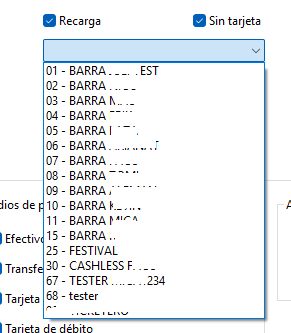
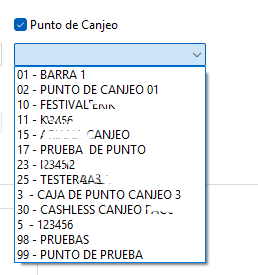
PUNTO CANJEO: con esta opción habilitamos la opción de CANJEO en el POS, y le asignamos una caja de punto canjeo para que descuente el stock de esos canjes que realizamos.
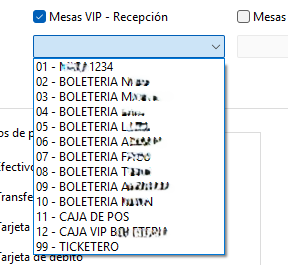
MESAS VIP - RECEPCIÓN: con esta opción habilitamos la CARGA de tarjetas vip en el POS, y le asignamos una caja de boleterias a donde va ir dirigido ese dinero.
BOLETERIAS: con esta opción habilitamos la venta de entradas desde los POS, y debemos seleccionar una caja de boleterias que es la que va a recaudar el dinero que ingrese en esa terminal y cantidad de personas que ingresan para luego ver en los reportes.
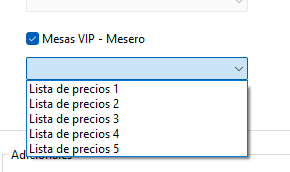
MESAS VIP - MESERO: con esta opción habilitamos la venta de SERVICIO VIP en el POS, y le asignamos una LISTA DE PRECIOS con la que va a estar trabajando.
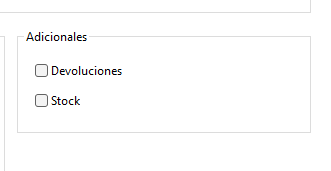
Vamos a ver que tambien tenemos dos privilegios más que podemos asignarle a la terminal: DEVOLUCIÓN y STOCK:
DEVOLUCIÓN: con esta opción habilitamos la posibilidad de devolver el dinero al cliente por una carga o recarga de tarjeta VIP en el POS.
STOCK: permite que el barman/cajero/encargado de stock pueda hacer un cierre de stock al finalizar la noche, para después cruzar con los datos que indica el sistema que debería haber en realidad con lo que ellos ponen que terminaron la noche.
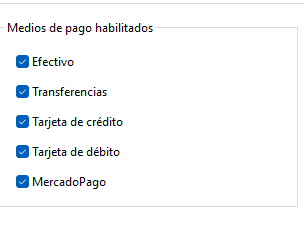
Por ultimo, debemos seleccionar los METODOS DE PAGOS que va a tener habilitados para trabajar este dispositivo. En este ejemplo seleccionamos todos, pero se puede configurar de la manera que se quiera trabajar.
Una ves terminada la configuración del dispositivo, vamos a hacer click sobre "GUARDAR" para que quede creado de manera correcta.
MODIFICAR DISPOSITIVO DE CASHLESS
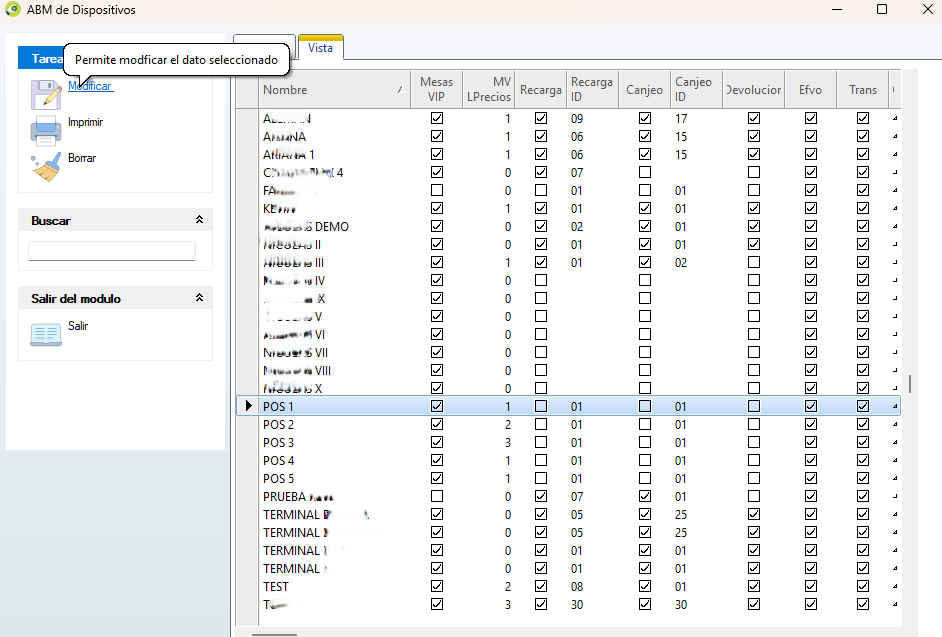
En el caso de desear modificar un dispositivo, incorporaremos el numero de referencia de la misma en el campo de código, esto, traerá la información para así, poder modificarla. La otra opción es ingresar en la solapa de VISTA, donde hay un resumen los dispositivos creados anteriormente, nos posicionaremos sobre el deseado y haremos click sobre MODIFICAR para hacer los cambios.
BORRAR DISPOSITIVO DE CASHLESS
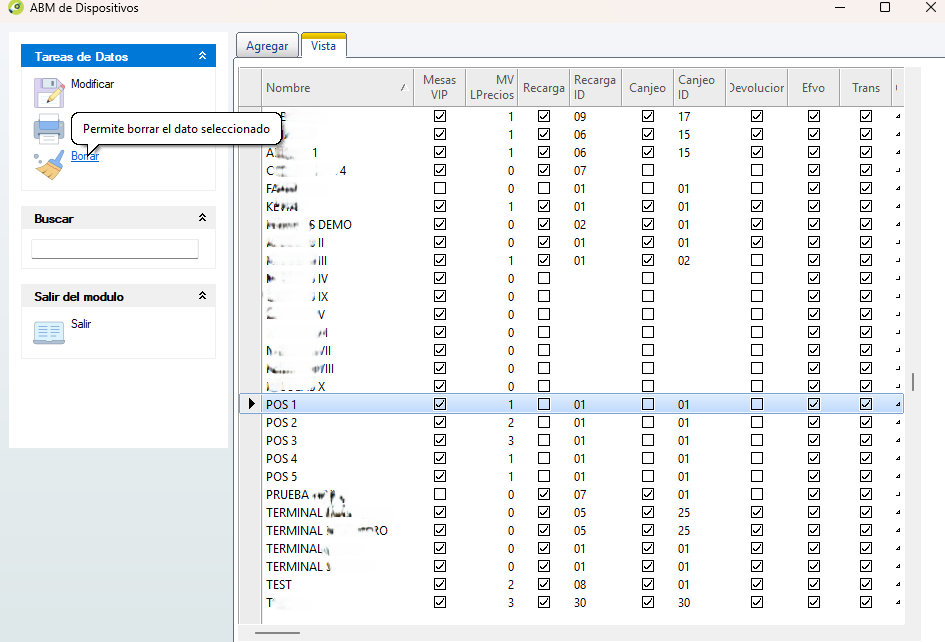
En el caso de desear eliminar un dispositivo, incorporaremos el numero de referencia de la misma en el campo de código, esto, traerá la información para así, poder borrarla. La otra opción es ingresar en la solapa de VISTA, donde hay un resumen los dispositivos creados anteriormente, nos posicionaremos sobre el deseado y haremos click sobre BORRAR para eliminar de forma definitiva.
CONFIGURACIÓN DE TERMINAL
Primero vamos a configurar la conexión de internet de la termina, para ello, iremos a la opción de CONFIGURACIÓN.
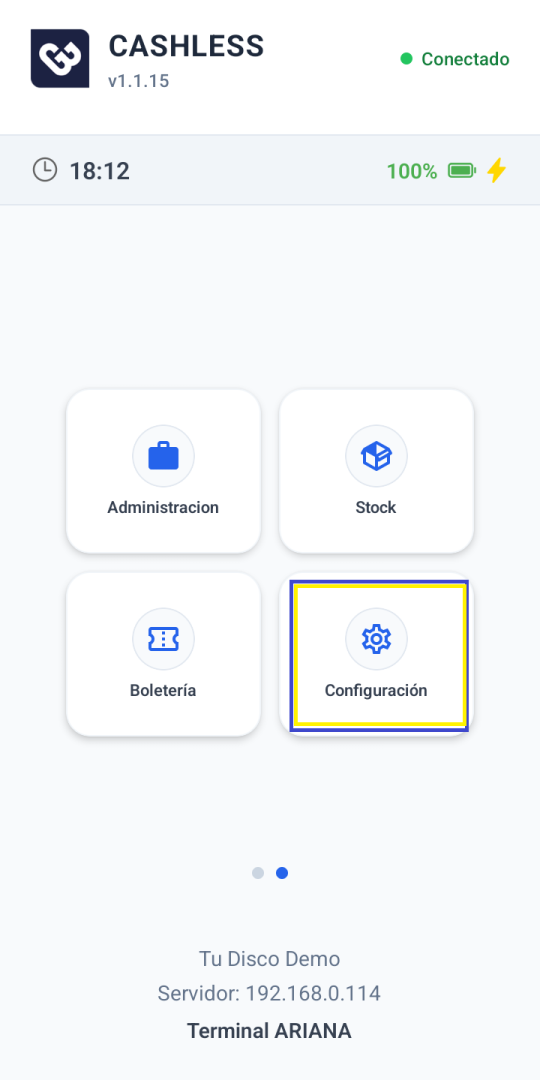
Luego CONFIGURAR WIFI donde vamos a configurar la conexión de internet a la termina, para que esta pueda funcionar.
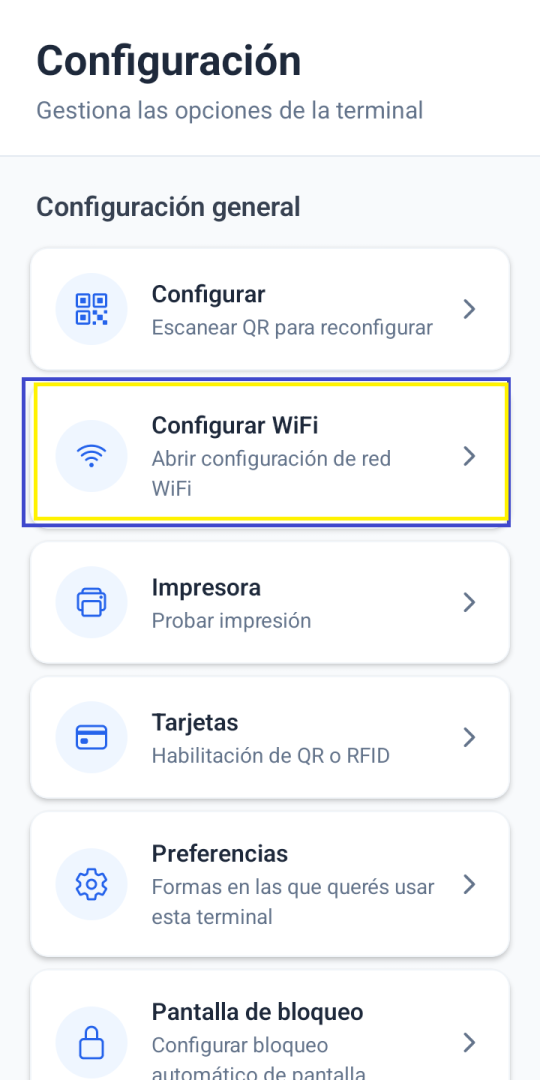
La red debe ser la misma que tenemos en nuestra computadora servidor del sistema, caso contrario no podremos configurarlo.
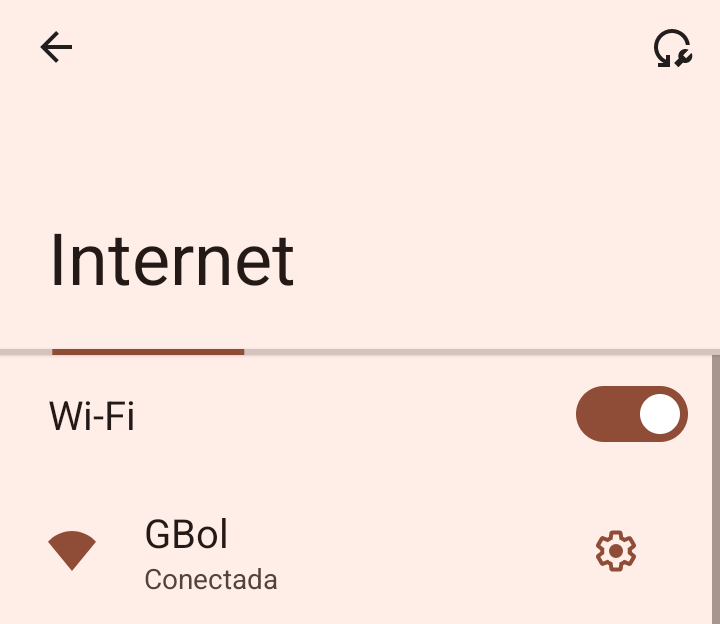
Una ves configurada la red WiFi, vamos a ir a la opción de CONFIGURAR y nos abrirá la cámara.
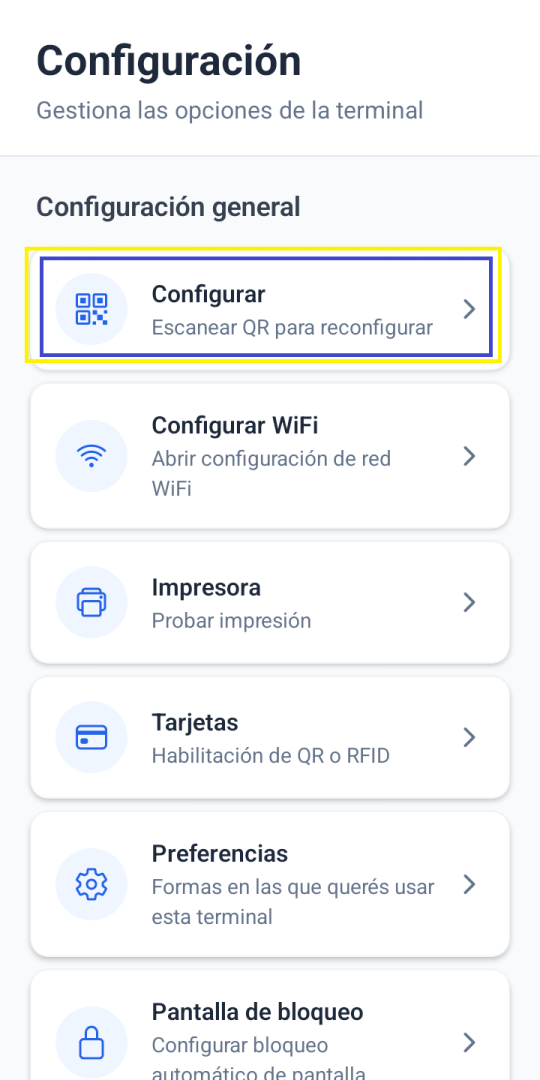
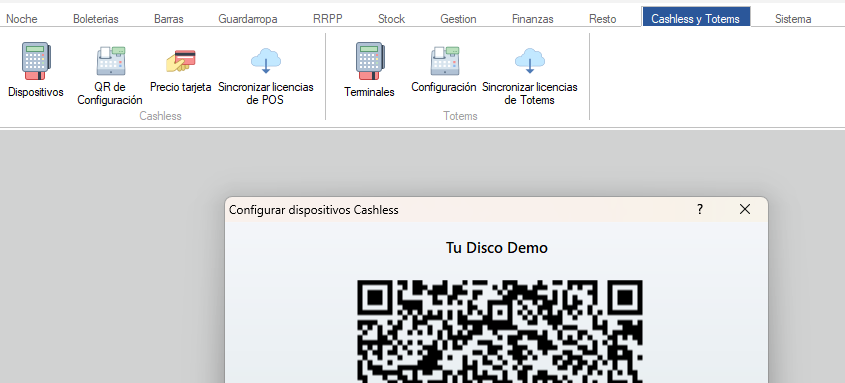
Desde el aplicativo de GESTION vamos a ir a la solapa CASHLESS y TOTEMS y después a la opción de QR DE CONFIGURACIÓN.

Nos abrirá un QR que deberemos escanear con nuestro dispositivo POS para poder vincularlo. Cuando terminamos de escanear ya tendremos el dispositivo configurado para trabajar.
Este procedimiento hay que realizar con cada uno de los dispositivos pos.
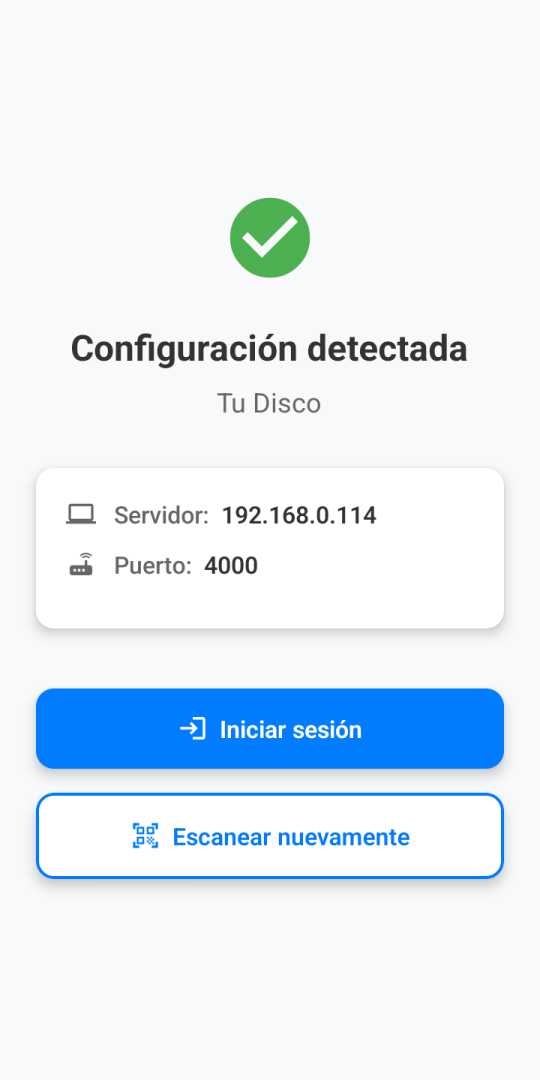
Una ves escaneado el QR veremos que nos aparecerá el cartel de CONFIGURACIÓN DETECTADA y presionaremos INICAR SESIÓN para que con USUARIO y CONTRASEÑA nos permita seleccionar una terminal.