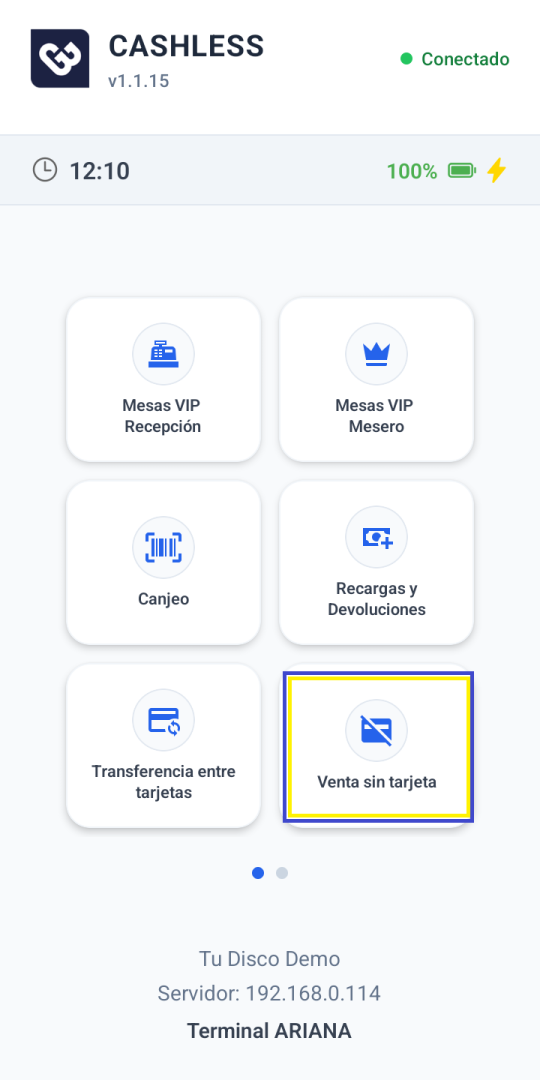
Desde nuestra terminal de POS CASHLESS, vamos a ver en la pantalla principal las diferentes opciones que tenemos para trabajar, en este articulo vamos a ver como es VENTA SIN TARJETA.
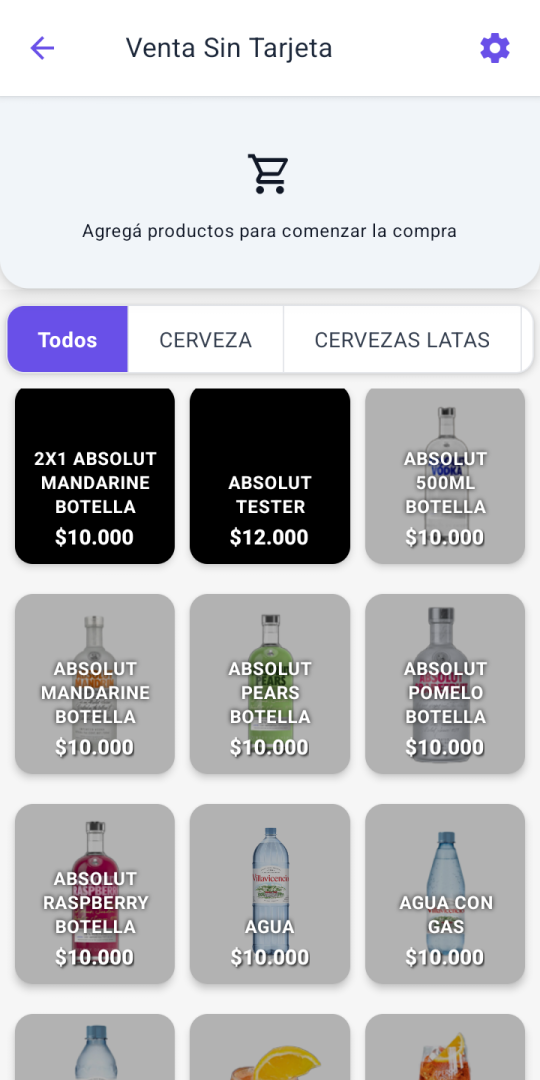
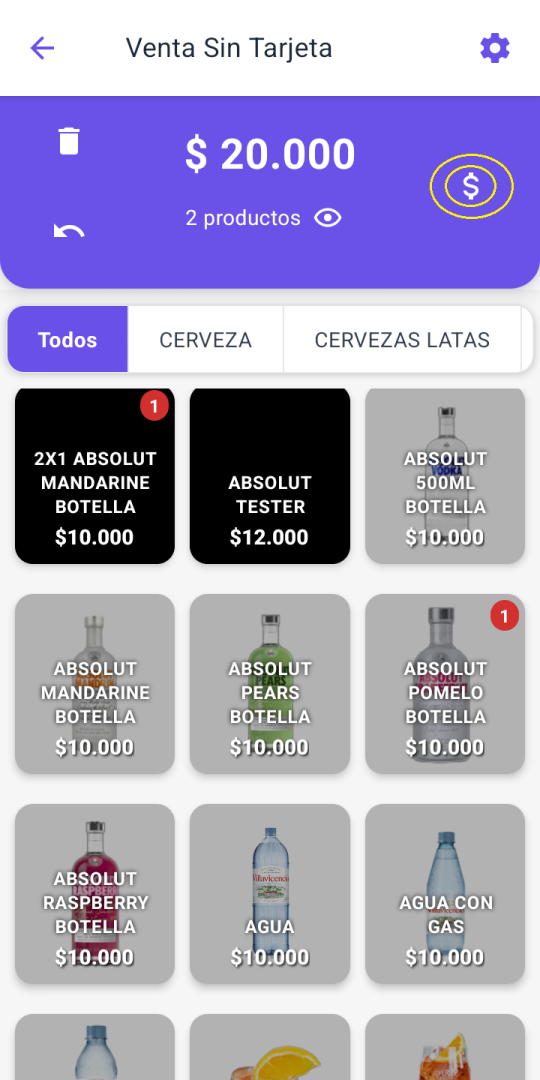
Cuando ingresamos a esta sección, vamos a ver los tragos que tenemos creados para poder realizar la comanda, junto con los rubros que creamos anteriormente desde el aplicativo web.
Para hacerla, vamos a ir presionando los artículos que queremos sumar.
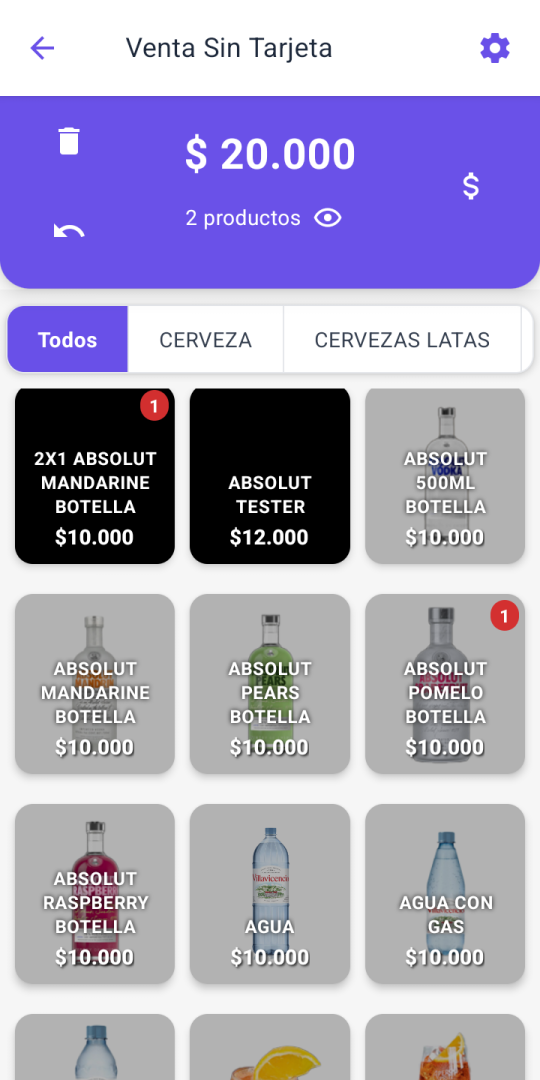
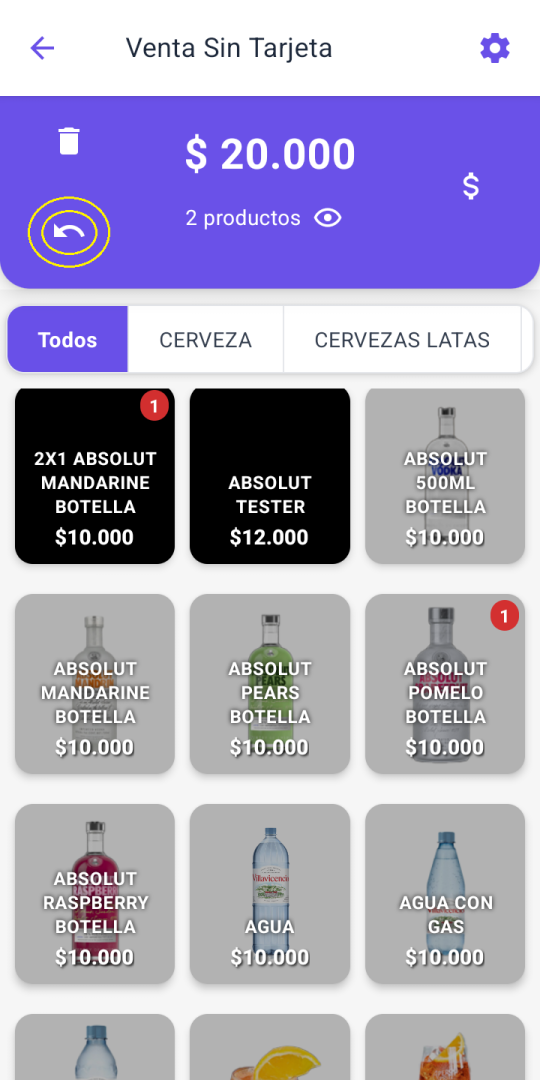
En caso de querer sacar algo de la comanda, vamos a presionar la flecha que vemos marcada en la imagen, esto hará que se descuente desde el ultimo articulo agregado, en ese ejemplo es el ABSOLUT POMELO BOTELLA.
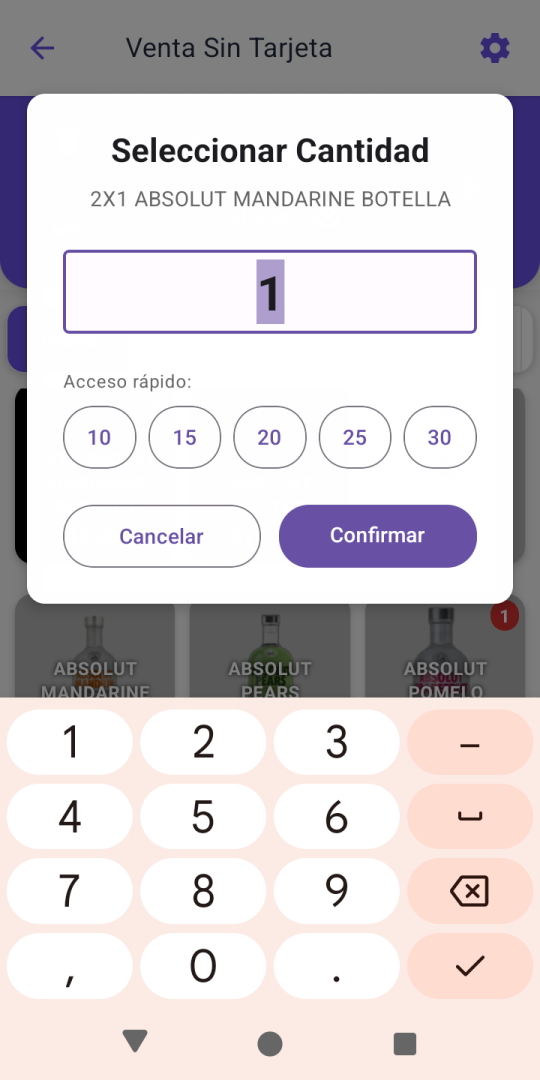
Si mantenemos presionado el producto que queremos agregar, nos abre esta ventana para seleccionar la cantidad de ese producto que queremos sumar a la comanda.
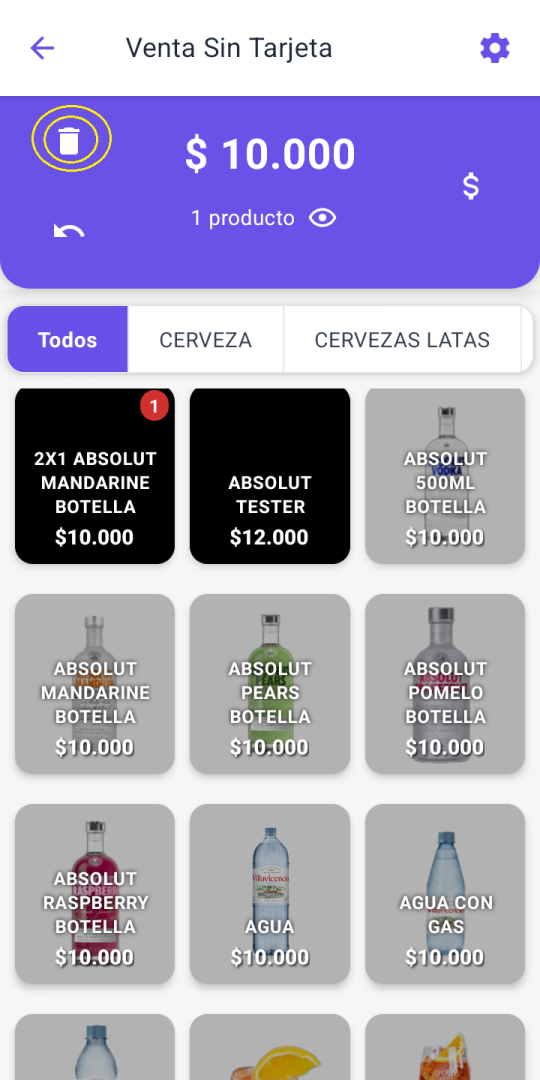
En caso de querer BORRAR todo lo seleccionado, vamos a presionar el icono marcado en la imagen
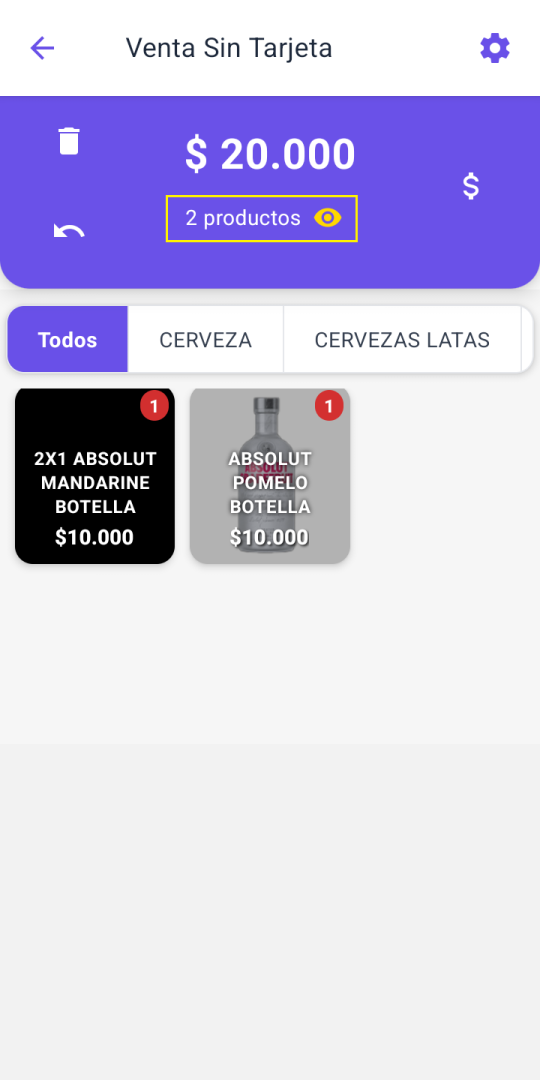
Tenemos como opción previo a avanzar con la venta, de filtrar para ver solo lo que seleccionamos, para eso vamos a presionar el ojo que aparece al lado de la cantidad de productos que vemos marcada en la imagen.
Para avanzar con la venta, vamos a presionar la opción que vemos marcada en la imagen
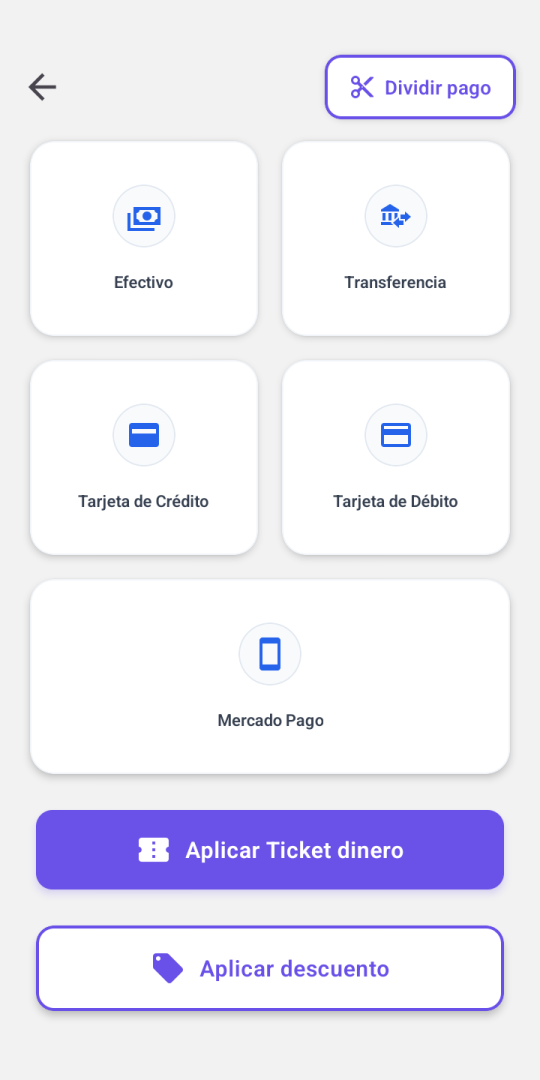
Nos llevara a la pagina para seleccionar el método de pago con el que el cliente va a abonar.
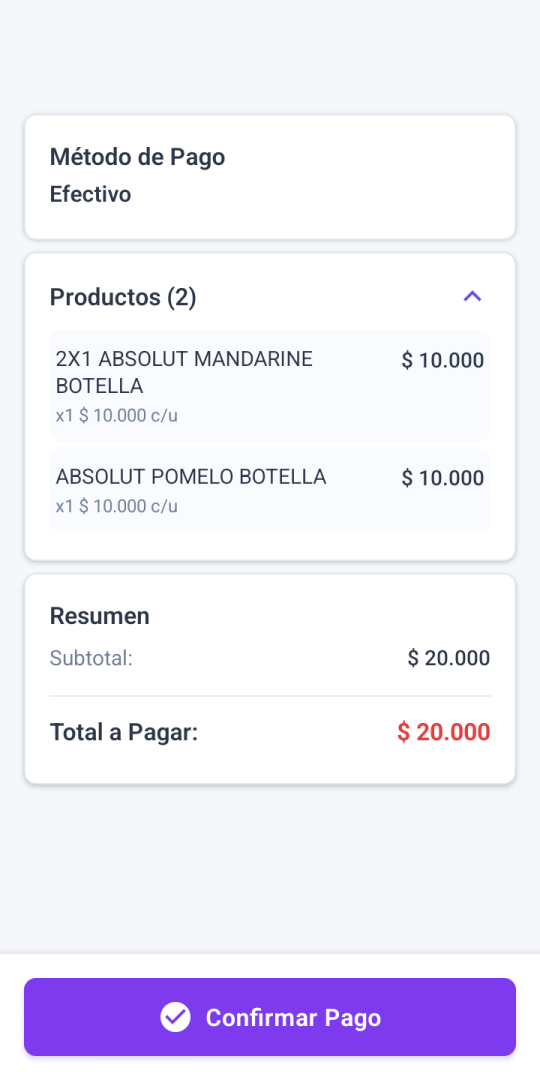
Por ultimo, vamos a ver el resumen de la operación: el detalle de los productos que se estan comandando, el total a abonar, y la cantidad que se esta comprando.
Para finalizar la transacción vamos a presionar "CONFIRMAR PAGO".
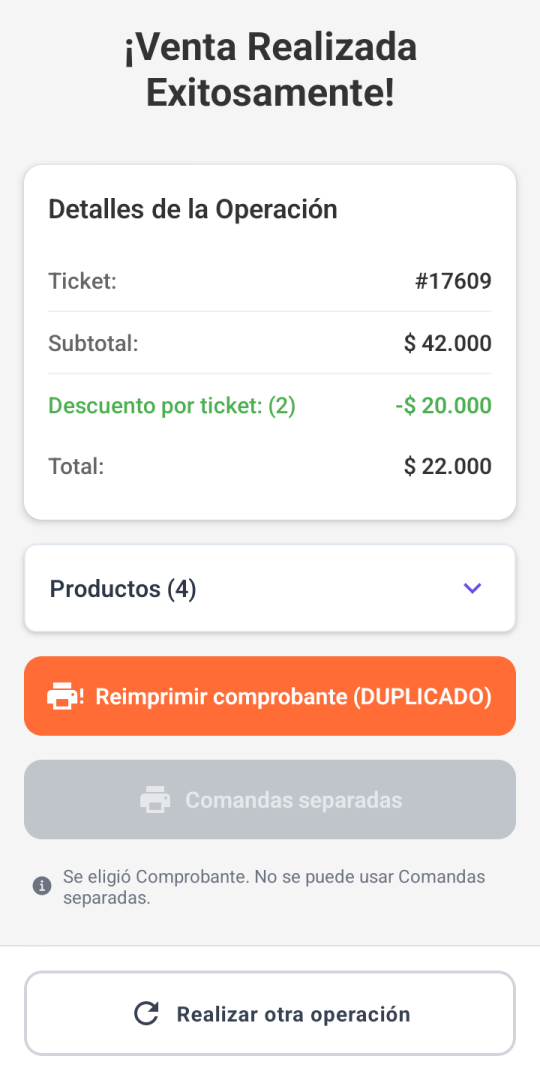
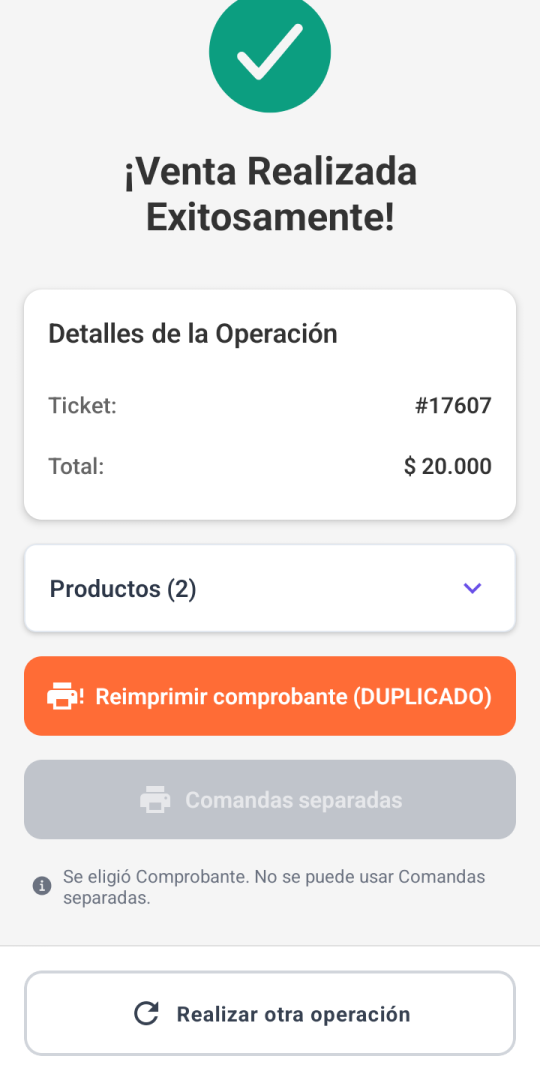
Nos aparecerá el cartel de venta confirmada, la opción de imprimir el recibo (o reimprimir en caso de tener activa la opción de impresión automática) y de "REALIZAR OTRA OPERACIÓN" para realizar otra venta sin tarjeta.
DIVIDIR PAGOS:
Tenemos la posibilidad de que el cliente abone la comanda con más de un método pago, para ellos, presionaremos la opción de "DIVIDIR PAGO".
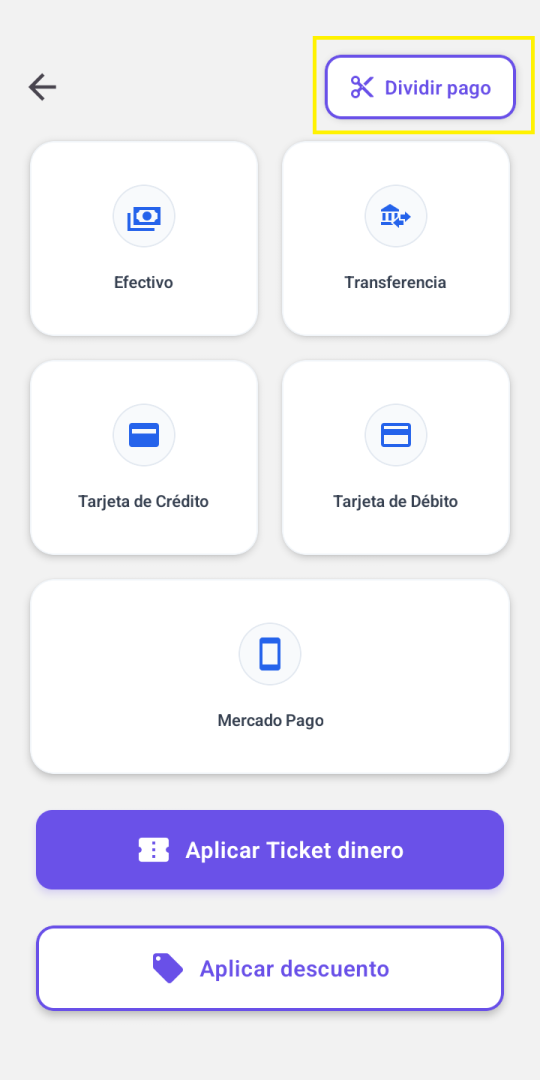
Nos llevara a la siguiente pantalla donde veremos le monto a dividir y los diferentes métodos de pagos que tenemos disponibles.
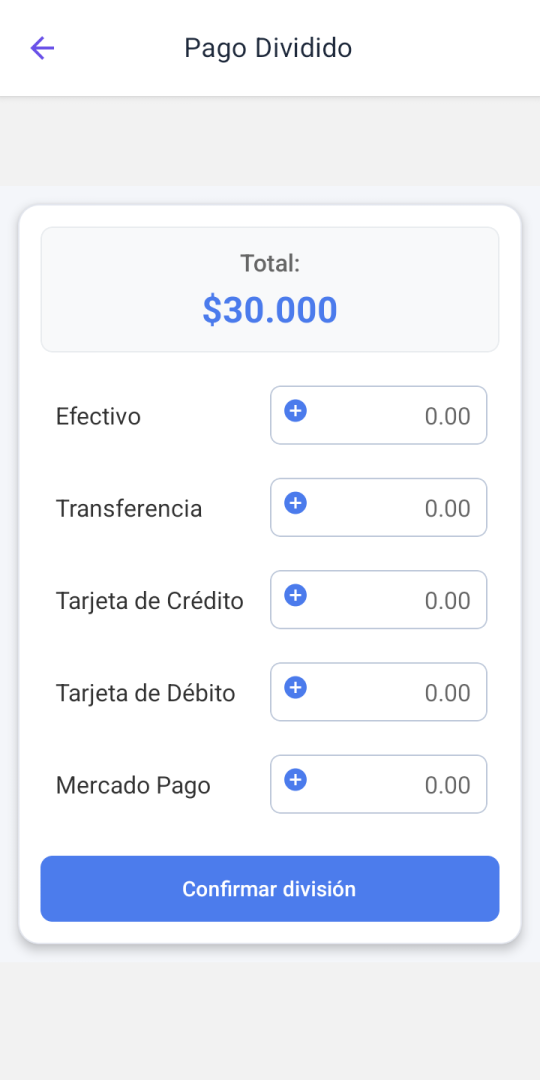
En este ejemplo, vamos a usar primero método TRANSFERENCIA y veremos lo que queda tambien por abonar aun.
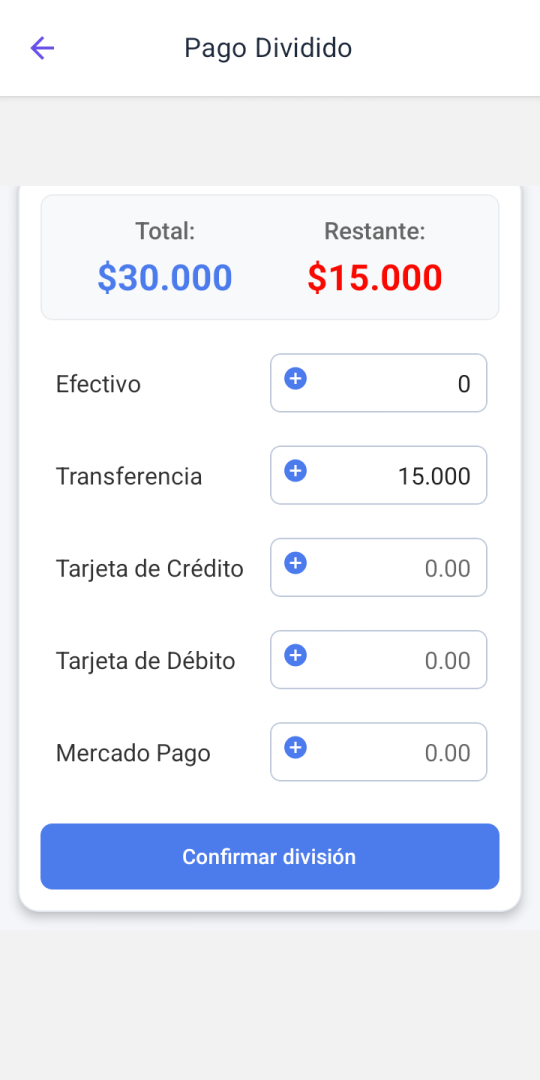
El otro método de pago que vamos a usar es EFECTIVO, que para que se autocomplete presionamos el "+" que aparece al lado del método de pago.
Para terminar con la división del pago, vamos a presionar "CONFIRMAR DIVISIÓN" y nos llevara nuevamente al resumen de la venta.
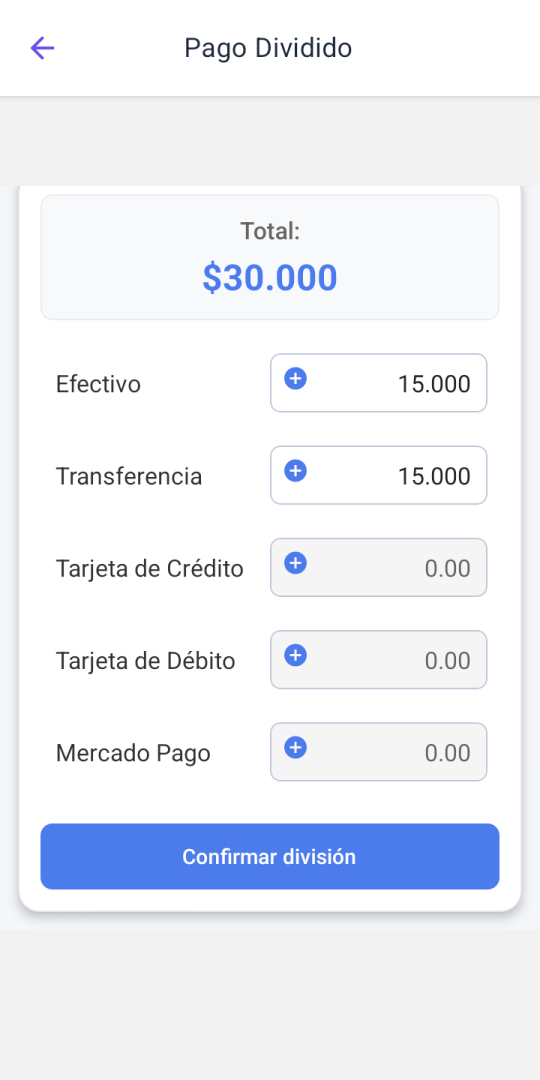
Para finalizar vamos a presionar "CONFIRMAR PAGO".
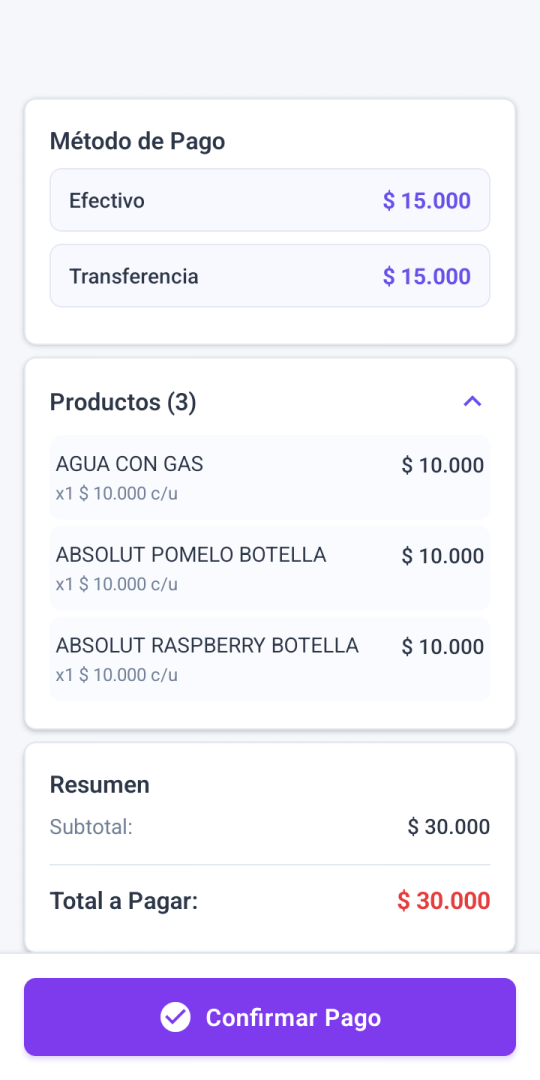
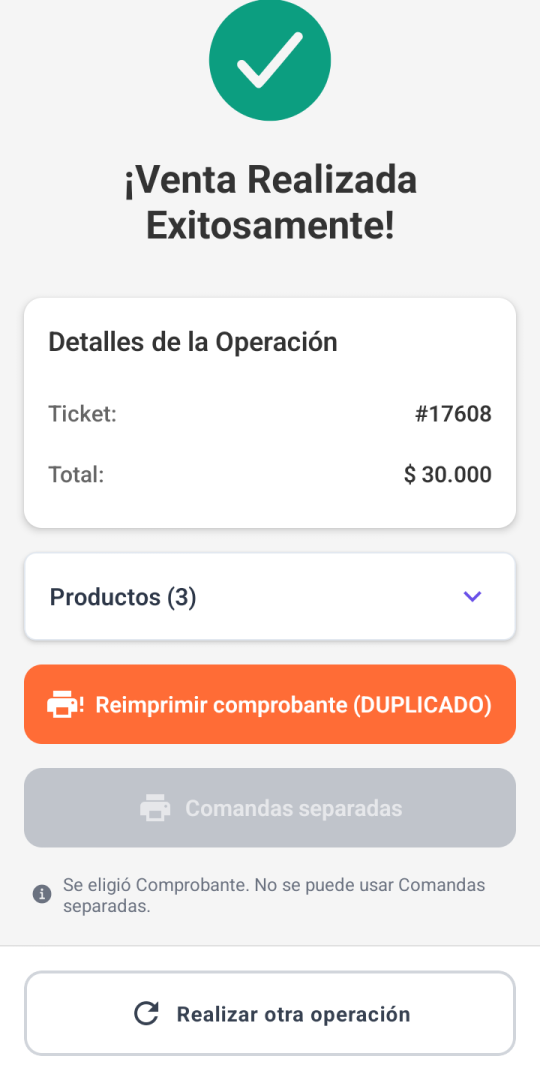
Nos aparecerá el cartel de venta confirmada, la opción de imprimir el recibo y de "REALIZAR OTRA OPERACIÓN", la opción de imprimir el recibo (o reimprimir en caso de tener activa la opción de impresión automática) y de "REALIZAR OTRA OPERACIÓN" para realizar otra venta sin tarjeta.
APLICAR TICKET DINERO:
Previo a confirmar la operación de la venta, tenemos al opción de aplicar un TICKET DINERO.
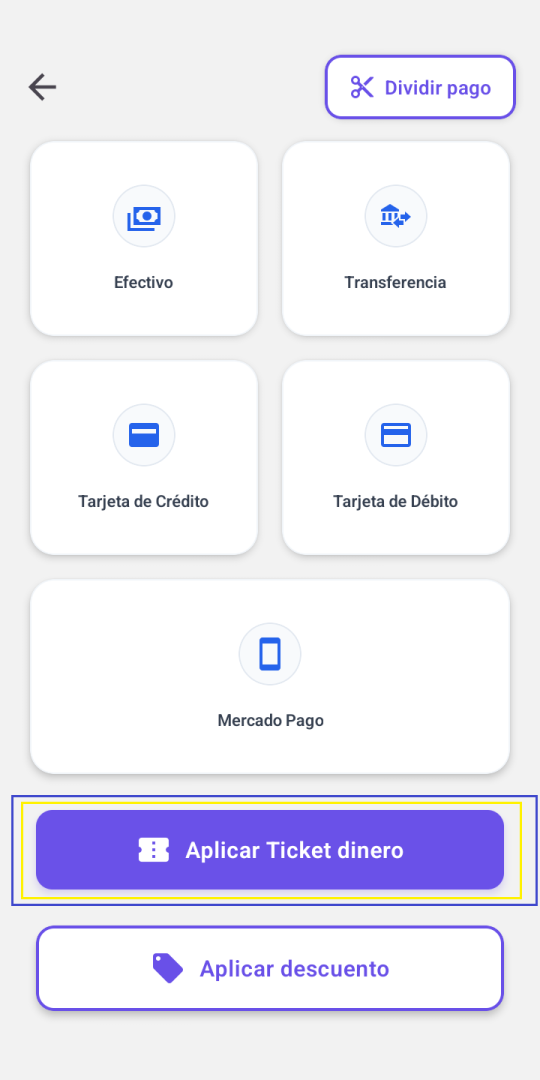
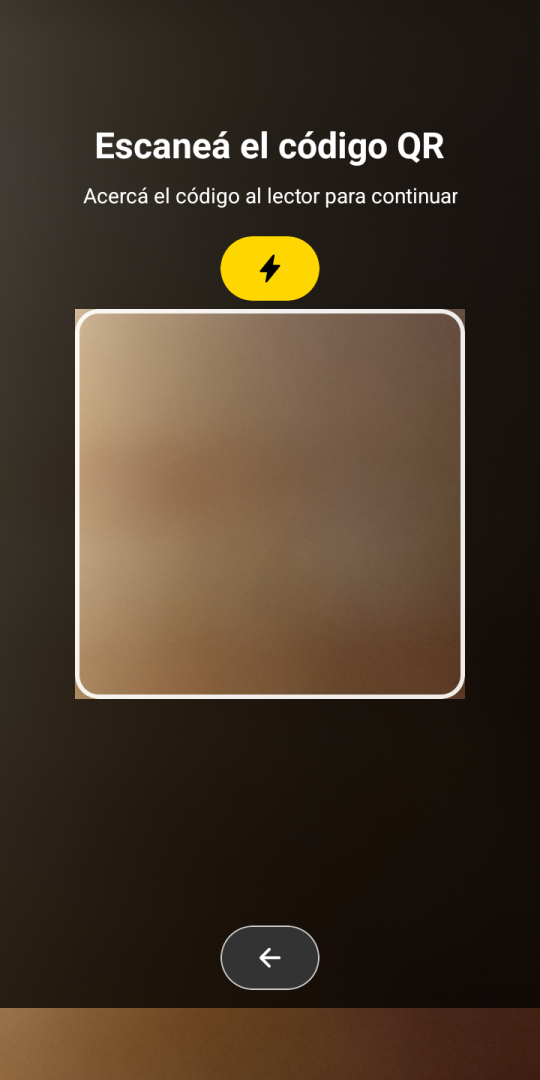
Nos va a abrir la cámara para escanear el TICKET DINERO, ya sea uno que viene de BOLETERIAS o TICKET PROMOTORA (gestion).
Una ves escaneado, nos va a llevar al resumen del TICKET DINERO usado, veremos lo siguiente:
-El total de la compra.
-El valor del ticket dinero.
-El valor que el cliente debería abonar con el descuento del ticket dinero.
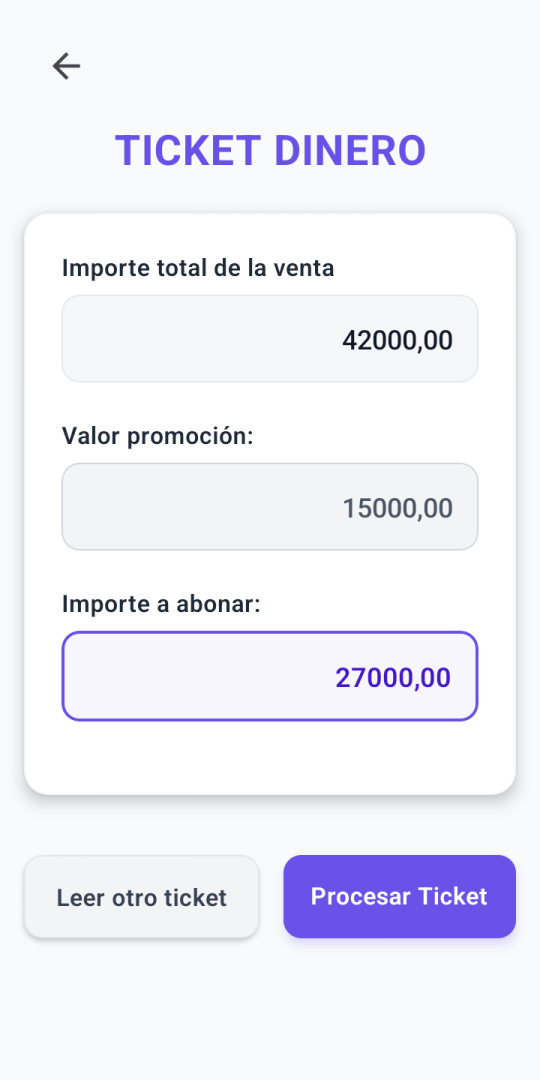
Tenemos la opción tambien de acumular más de un TICKET DINERO, en ese ejemplo, escaneamos uno que tiene un valor de $15.000, y vamos a escanear otro de $5.000 para acumular el descuento, para hacerlo vamos a presionar "LEER OTRO TICKET".
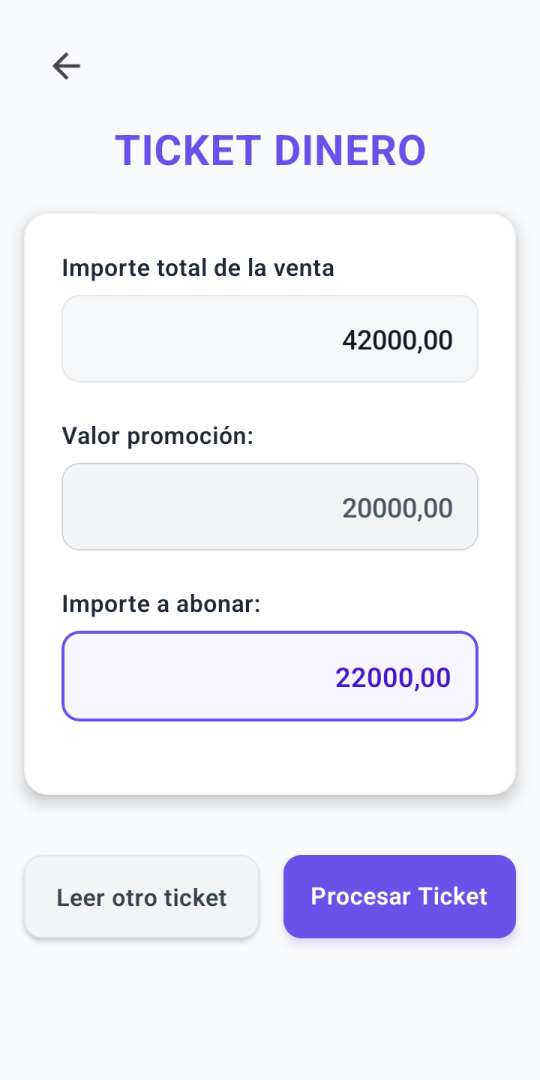
Una ves que finalizamos de leer los TICKET DINERO, presionaremos "PROCESAR TICKET" para que queden aplicados a la comanda.
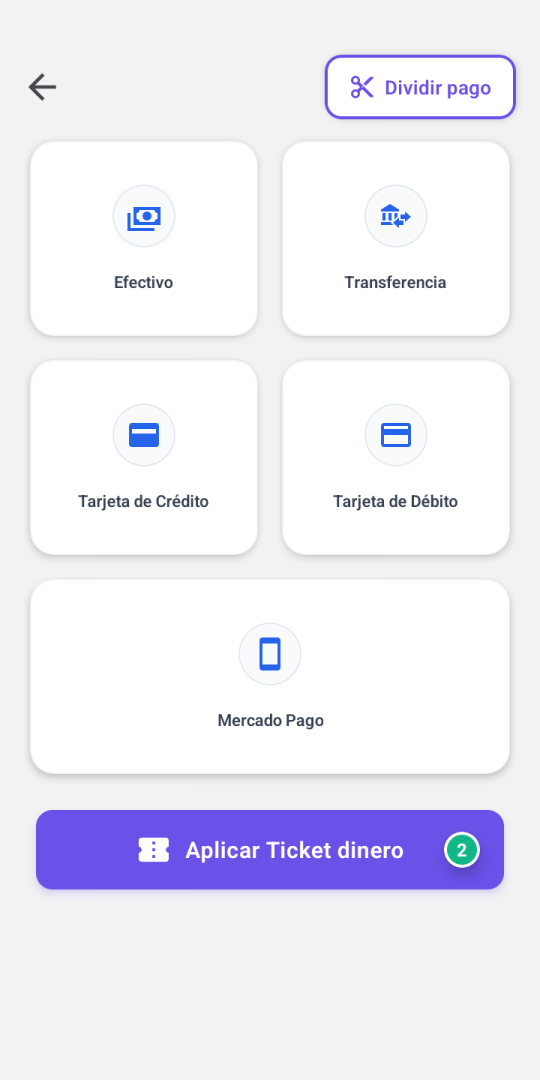
Nos llevara a la pagina para seleccionar el método de pago con el que el cliente va a abonar el restante que queda luego del descuento.
Nos llevara al resumen de la compra, donde veremos:
-El o los métodos de pago seleccionados.
-El detalle de los productos que se estan comprando.
-El total a abonar de esos productos sin descuento.
-El total a abonar aplicado el descuento.
-El descuento aplicado, y la cantidad de tickets usados.
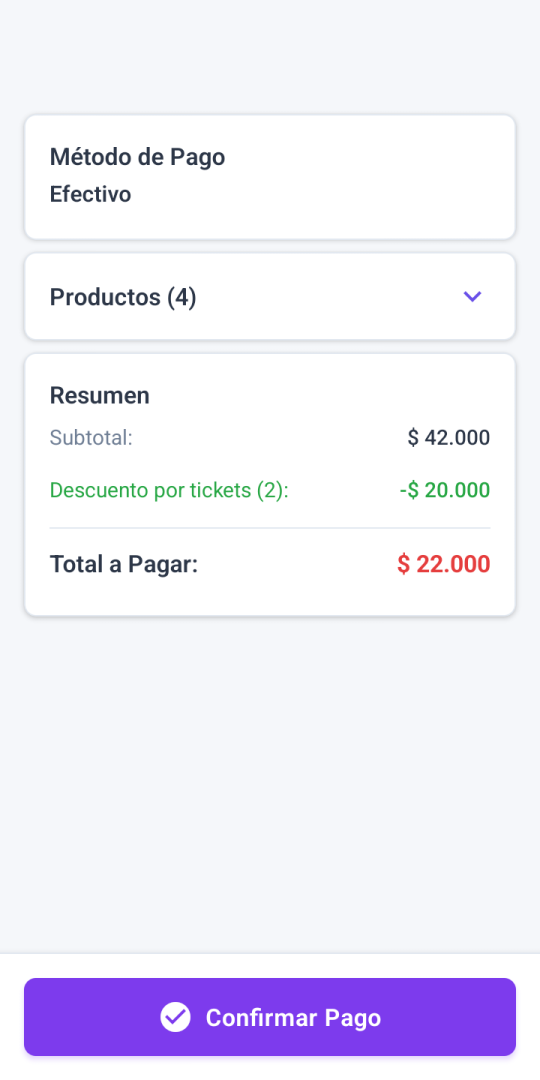
Para finalizar vamos a presionar "CONFIRMAR PAGO" y nos aparecerá el cartel de venta confirmada, la opción de imprimir el recibo (o reimprimir en caso de tener activa la opción de impresión automática) y de "REALIZAR OTRA OPERACIÓN" para realizar otra venta sin tarjeta.