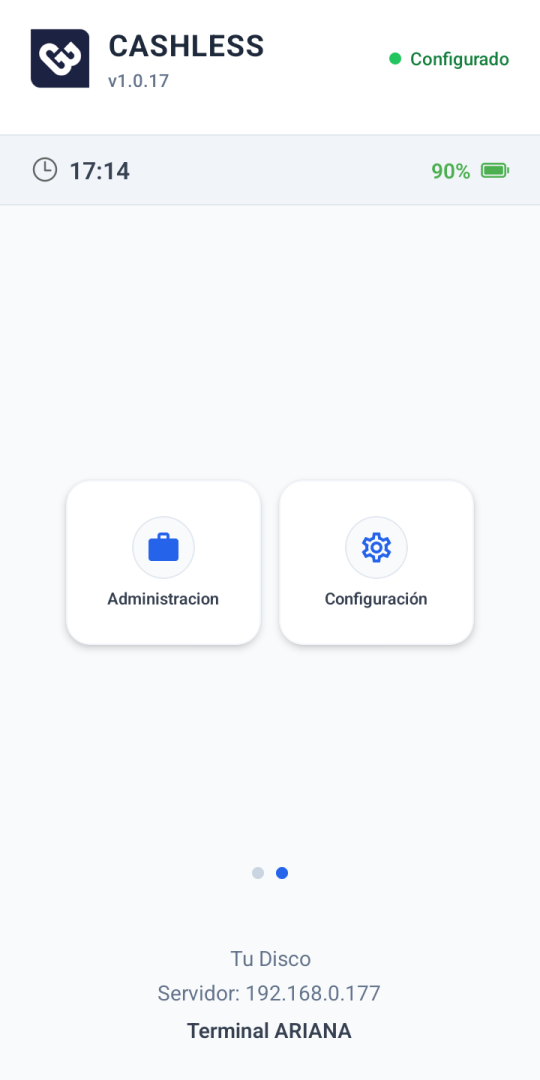
Desde nuestra terminal de POS CASHLESS, vamos a ver en la pantalla principal las diferentes opciones que tenemos para trabajar, en este articulo vamos a ver como es CONFIGURACIÓN.
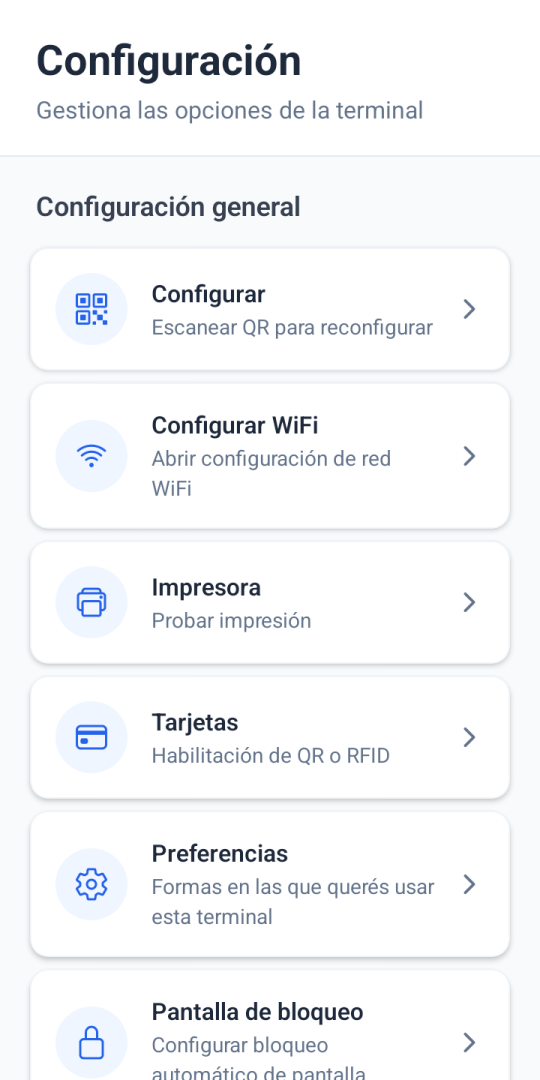
En esta sección, veremos diferentes opciones sobre la configuración de nuestra terminal.
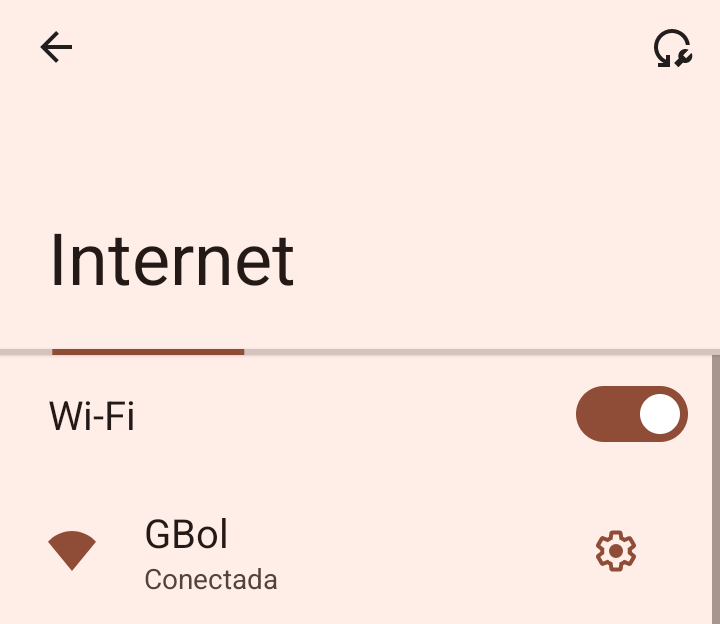
CONFIGURAR WIFI
Desde esta opción, vamos a poder la conexión de internet a la termina, para que esta pueda funcionar. Al ingresar a esta opción, nos llevara a la configuración de red WiFi desde el pos.
CONFIGURAR
Desde esta opción, vamos a poder configurar la terminal a nuestro sistema en GBol, al ingresar nos abrirá la cámara.
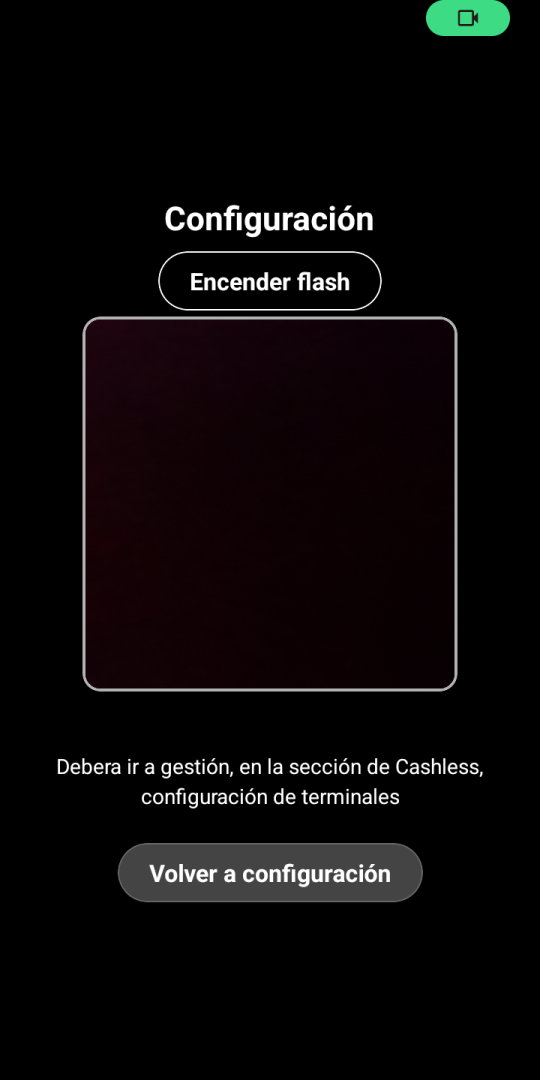
Aquí, deberemos escanear el QR que tendremos en el aplicativo GESTION, en la solapa CASHLESS, desde la opción CONFIGURACIÓN.

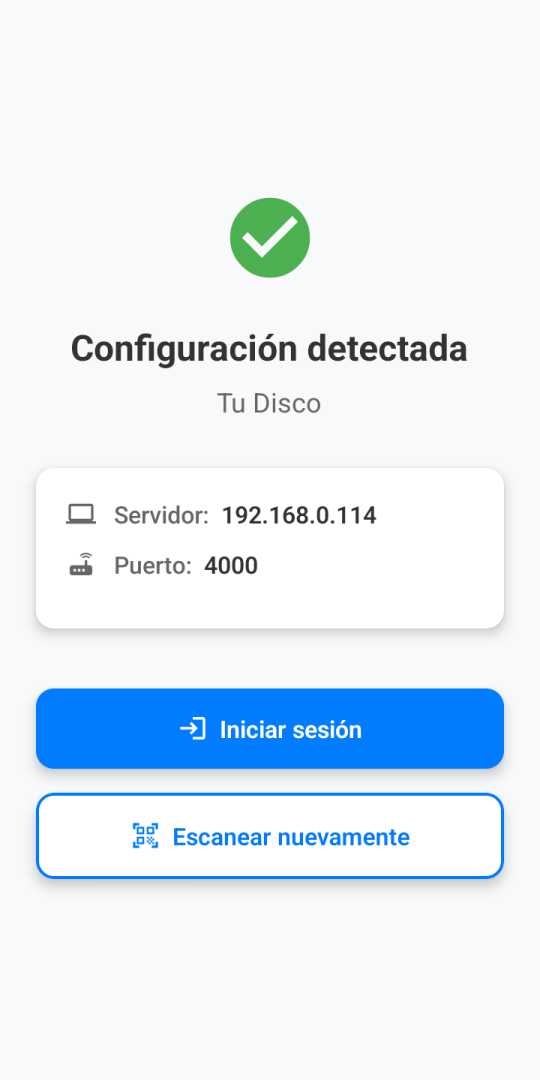
Una ves escaneado el QR veremos que nos aparecerá el cartel de CONFIGURACIÓN DETECTADA y presionaremos INICAR SESIÓN.
Esto hará que nos lleve a la pantalla principal de nuestra terminal y donde veremos las opciones disponibles que tenemos habilitadas para trabajar.
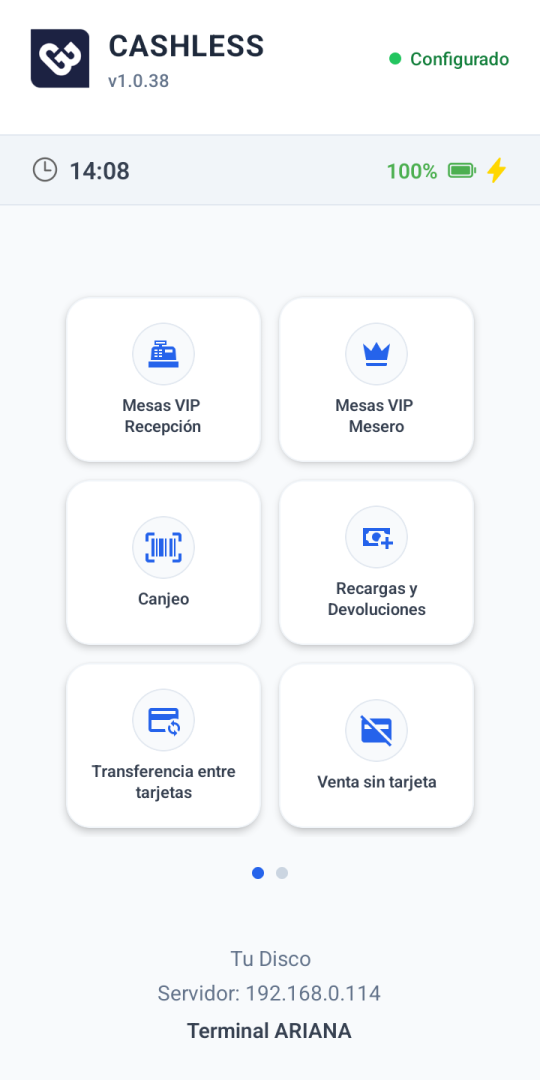
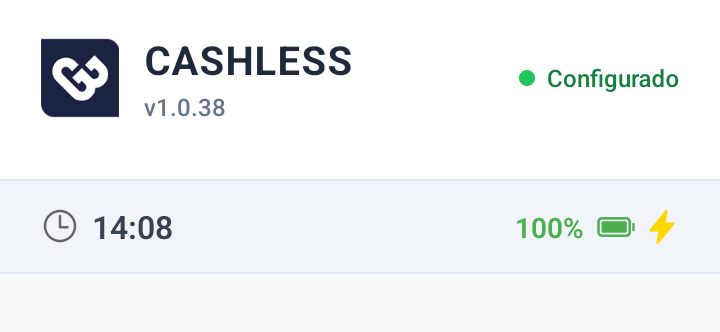
En la parte superior vamos a poder ver que la terminal esta CONFIGURADA, la batería que tiene del POS, la hora actual y la versión con la que esta trabajando.
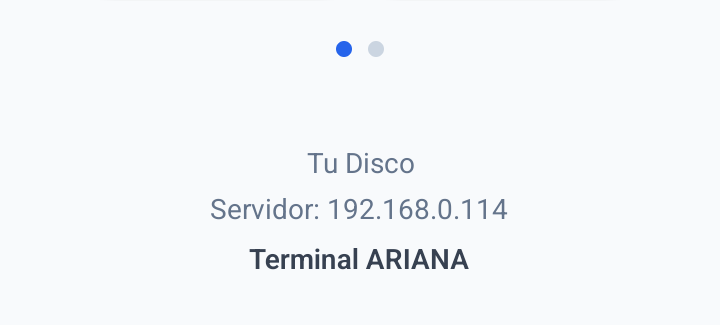
En la parte inferior vamos a poder ver el nombre de la licencia con la que se trabaja, la IP del servidor a la que esta conectada y el nombre de la terminal con la que estamos trabajando en este POS.
IMPRESORA
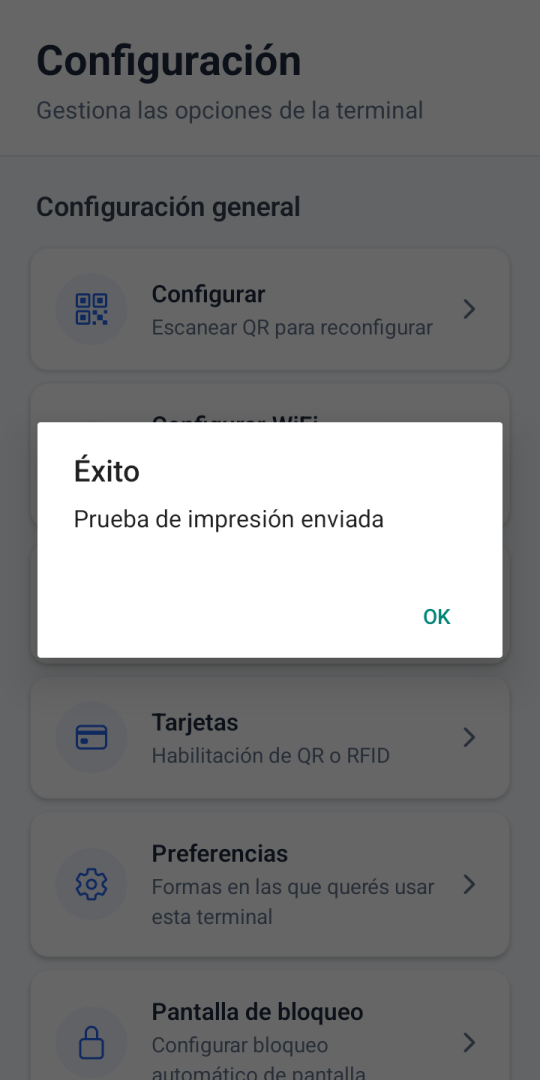
Desde esta opción, vamos a poder verificar la impresión del POS, al presionarla nos va a imprimir un ticket y veremos que la prueba de impresión fue realizada con éxito.
TARJETAS
En esta opción vamos a habilitar o deshabilitar el tipo de tarjeta con el que trabajamos, se debe tener uno activado para que se pueda trabajar de forma correcta.
Por el momento el sistema trabaja con "LECTURA QR".
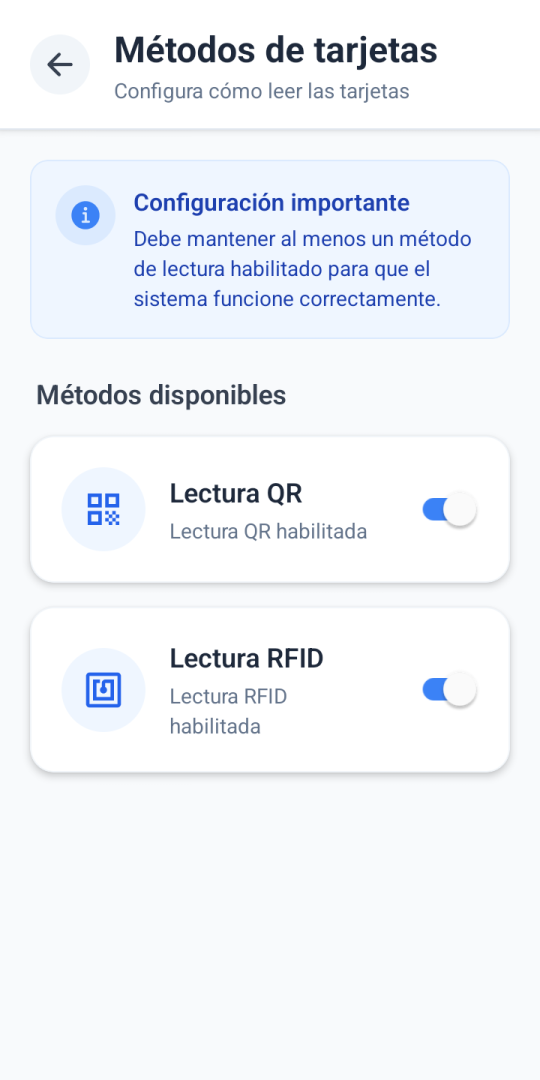
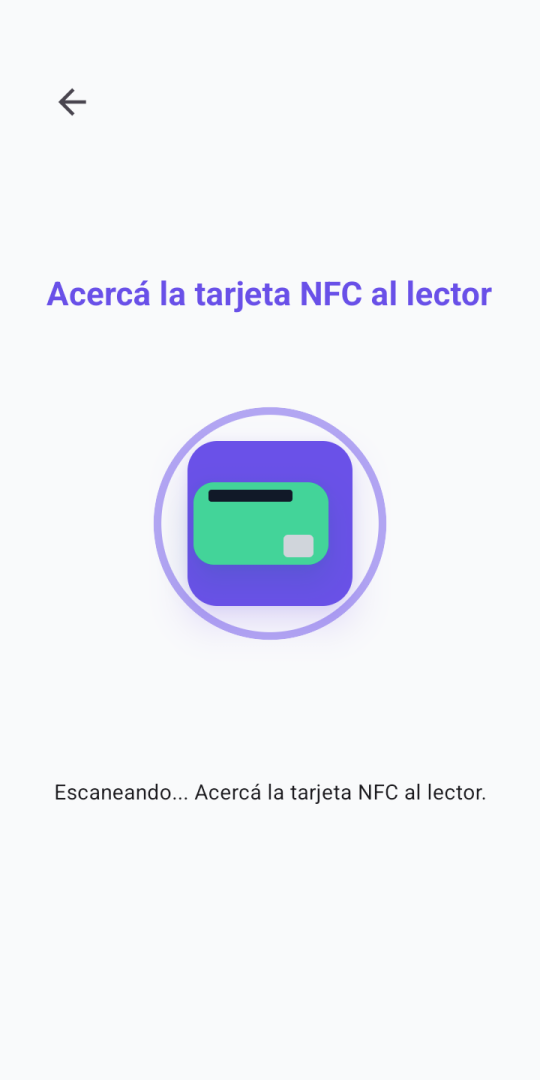
En caso de tener los dos métodos de tarjetas activos, al momento de llegar al paso de leer la tarjeta VIP cuando armamos una comanda, vamos a ver lo siguiente:
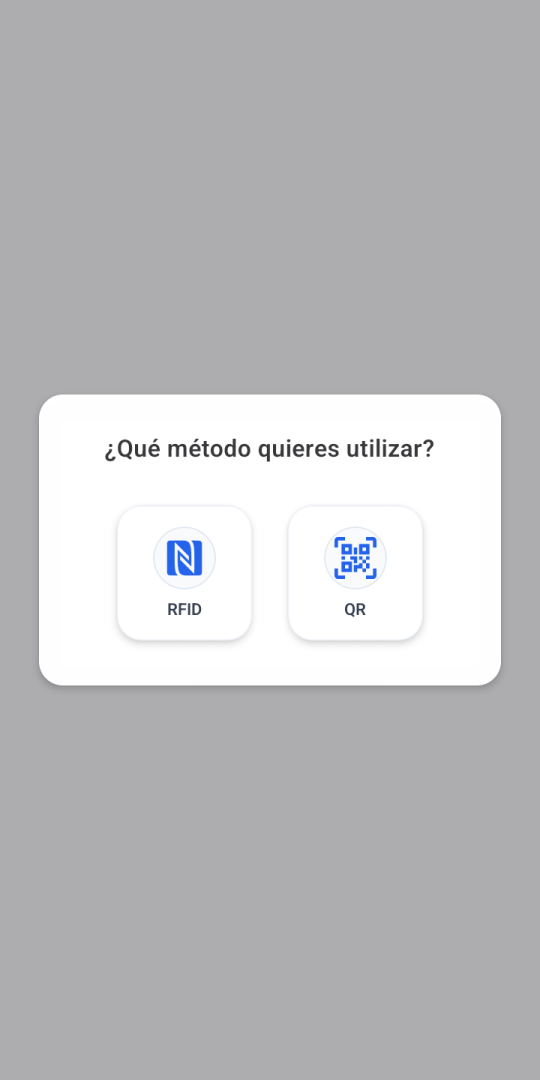
En caso de que solo este activa la opción de "LECTURA QR" nos llevara automáticamente a la cámara para escanear el QR de la tarjeta
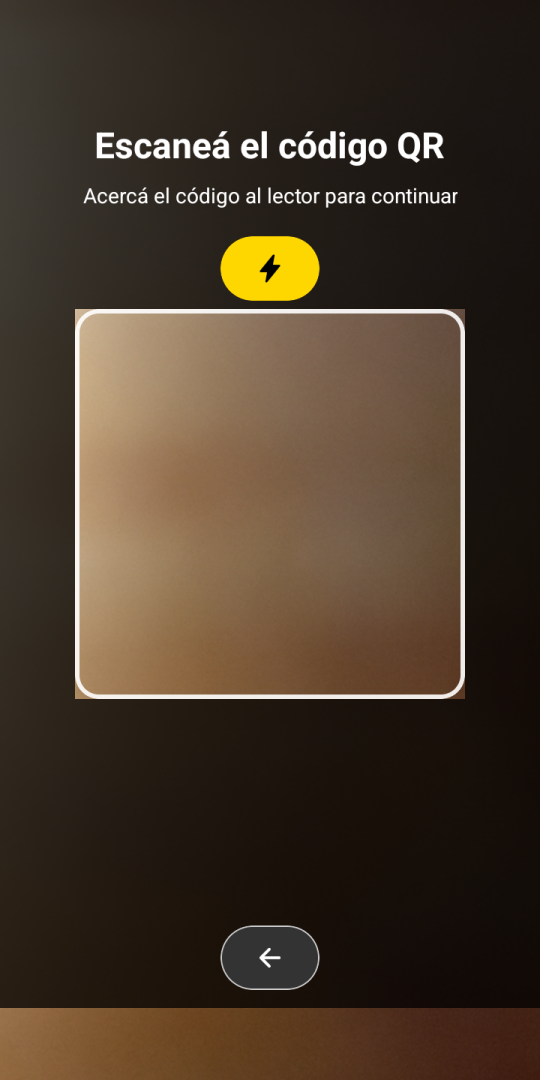
Y si solo tenemos la opción de "LECTURA RFID" veremos la siguiente imagen para apoyar la tarjeta al lector y que la escanee por NFC.
PREFERENCIAS
Aquí vamos a poder hacer las siguientes configuraciones
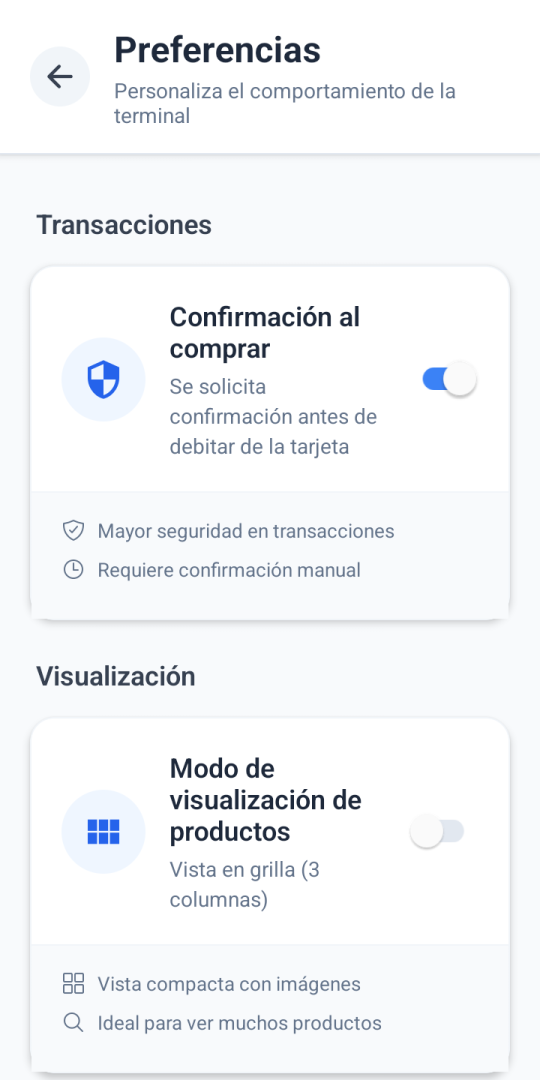
Al tener esta opción ACTIVA, nos permite que al momento de realizar una comanda con nuestra terminal SI nos aparezca el RESUMEN DE COMPRA para confirmarla.
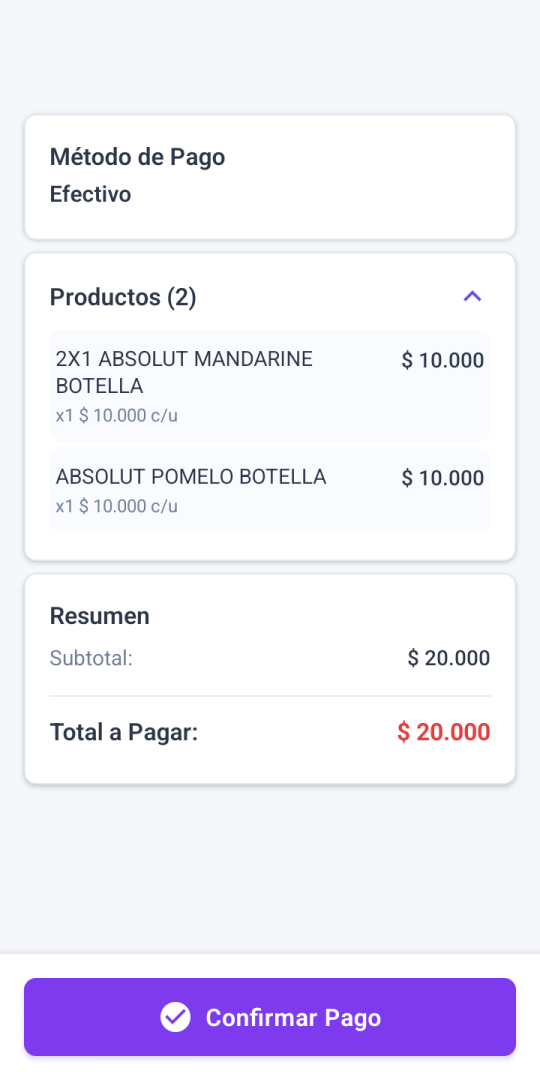
(EJEMPLO)
Al tener esta opción DESACTIVADA, configuramos la terminal para que NO aparezca el RESUMEN DE COMPRA y directamente nos aparece el cartel con OPERACIÓN FINALIZADA.
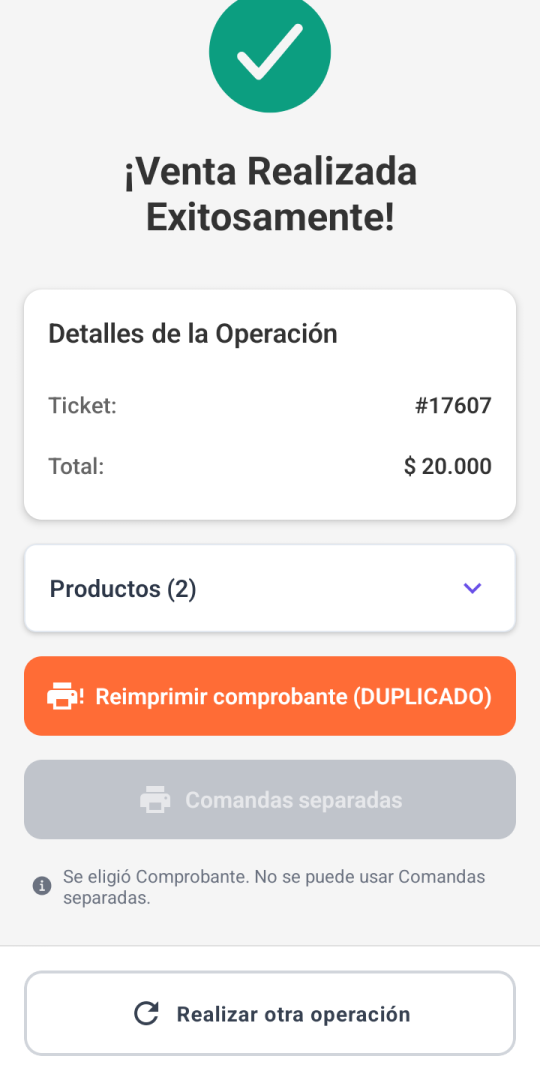
(EJEMPLO)
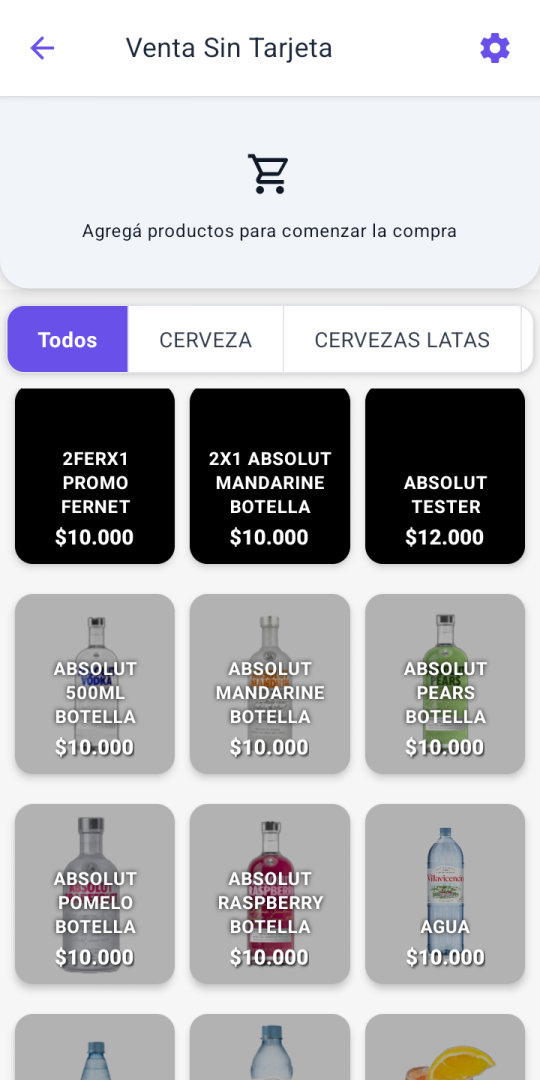
MODO DE VISUALIZACIÓN DE PRODUCTOS
Al tener esta opción DESACTIVADA, veremos el listado de productos de la siguiente manera:
Al tener esta opción ACTIVA, veremos los productos de la siguiente manera:
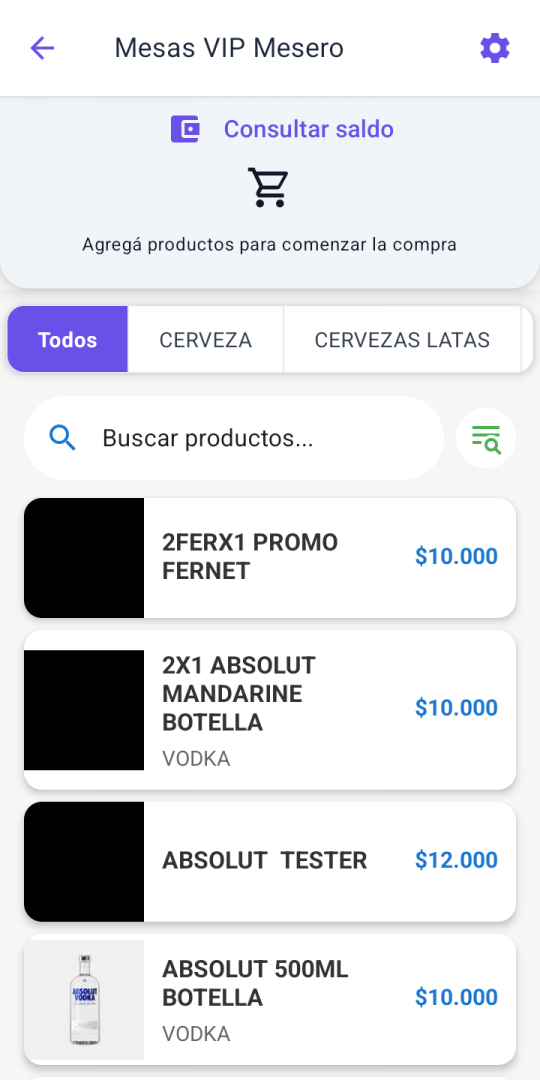
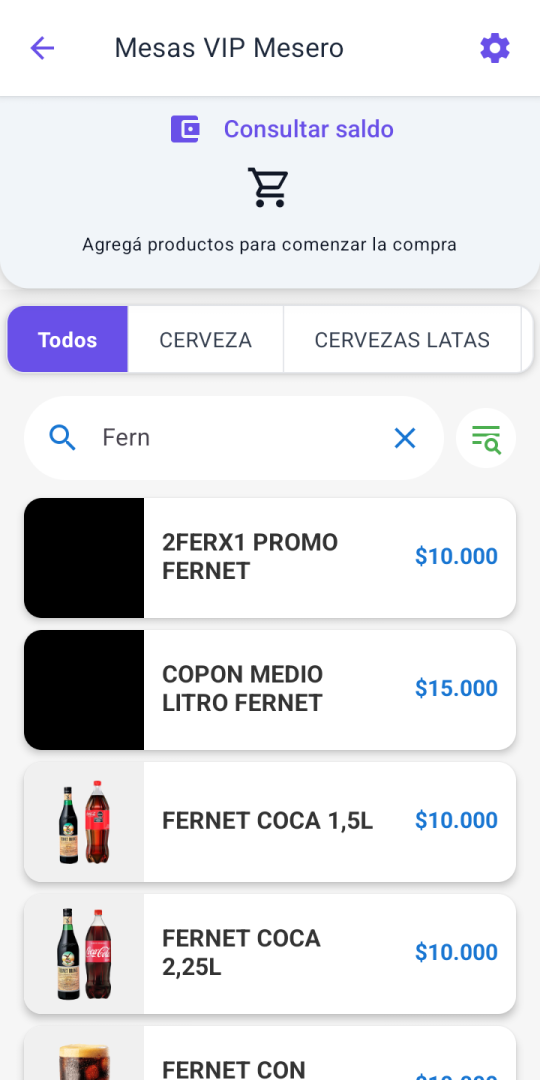
Con esta opción tambien veremos que se nos activa el BUSCADOR, que a medida que vamos escribiendo nos va filtrando los a los tragos que contienen esa palabra.
TAMAÑO DE FUENTE
Nos permite elegir el tamaño de la letra en esta terminal.
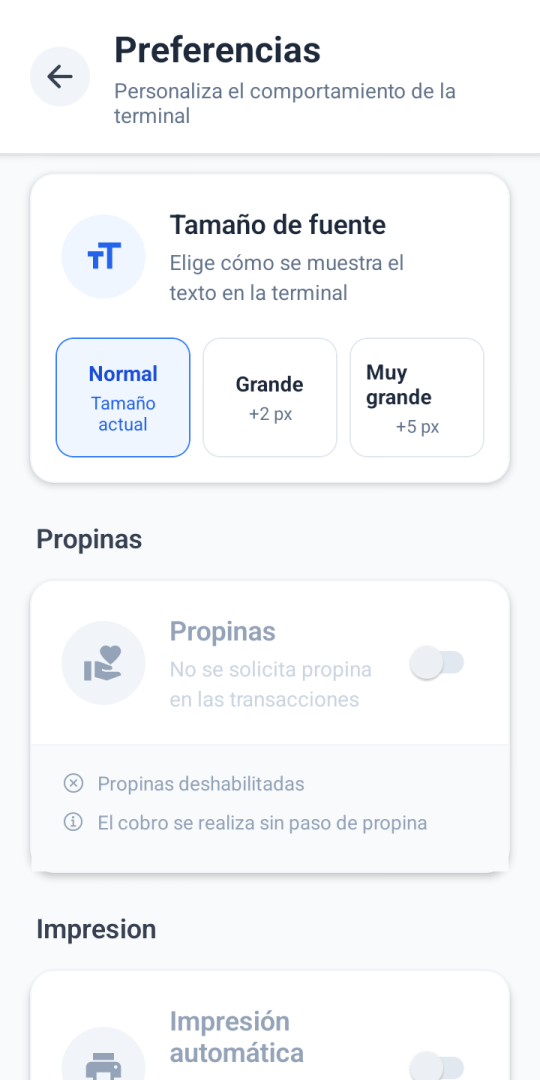
PROPINAS
Si tenemos esta opción ACTIVA, permite que al finalizar la operación en MESA VIP/MESERO o en CANJEO/TARJETA CLIENTE nos aparezca para que el cliente de una propina al mesero en caso de quererlo.
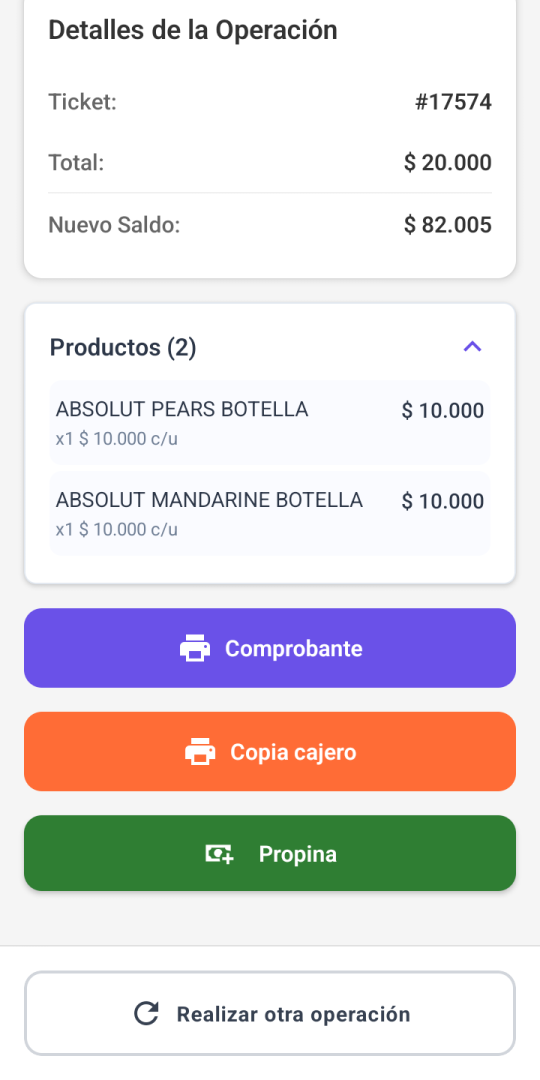
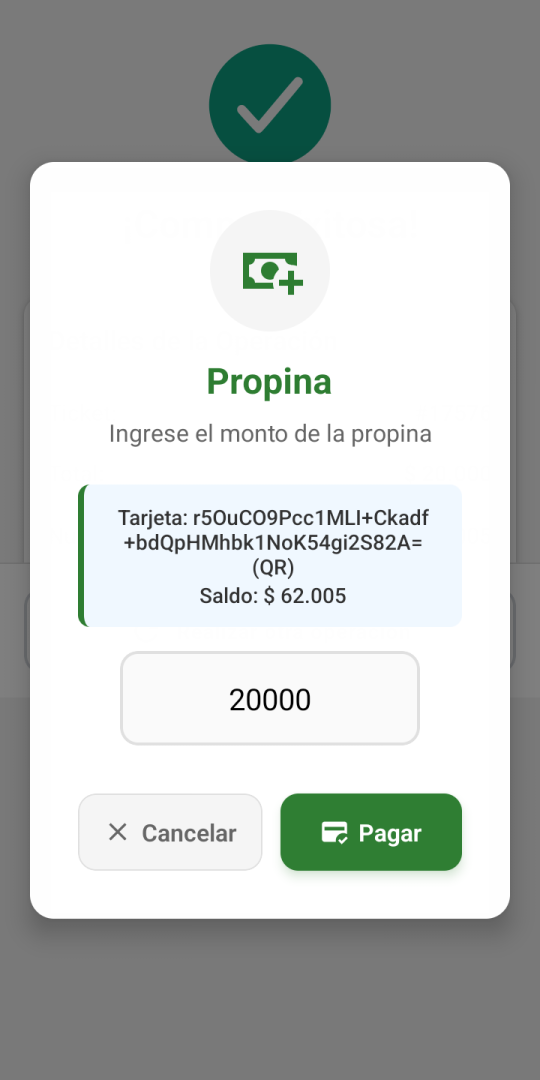
Al seleccionar "PROPINA", nos va a hacer escanear la tarjeta VIP del cliente y luego aparece este cartel donde indica cuanto saldo le queda a la tarjeta VIP y para que coloquemos el monto de propina que se va a dar.
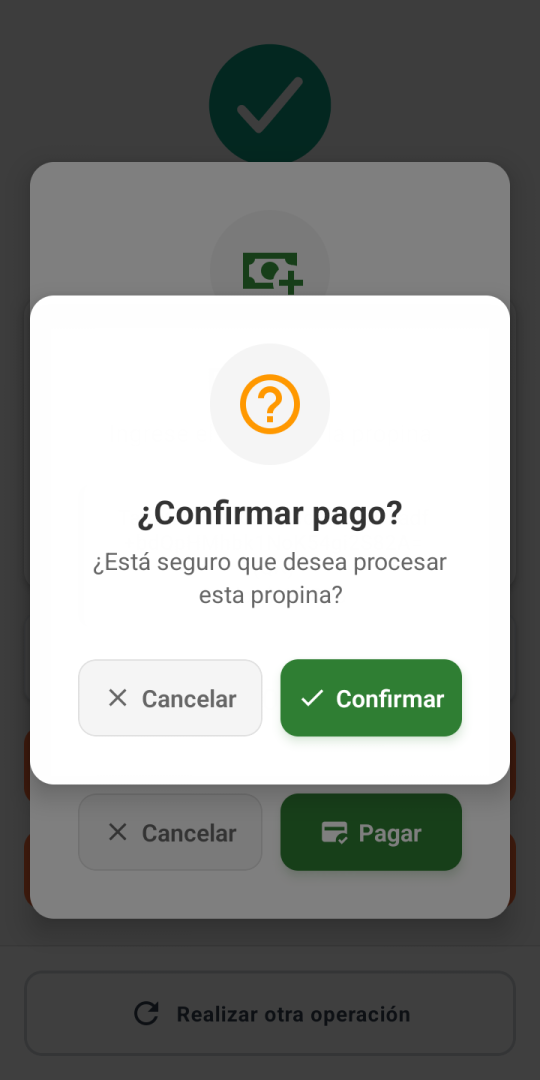
Si presionamos en ACEPTAR o CANCELAR nos abre el siguiente cartel para confirmar la operación.
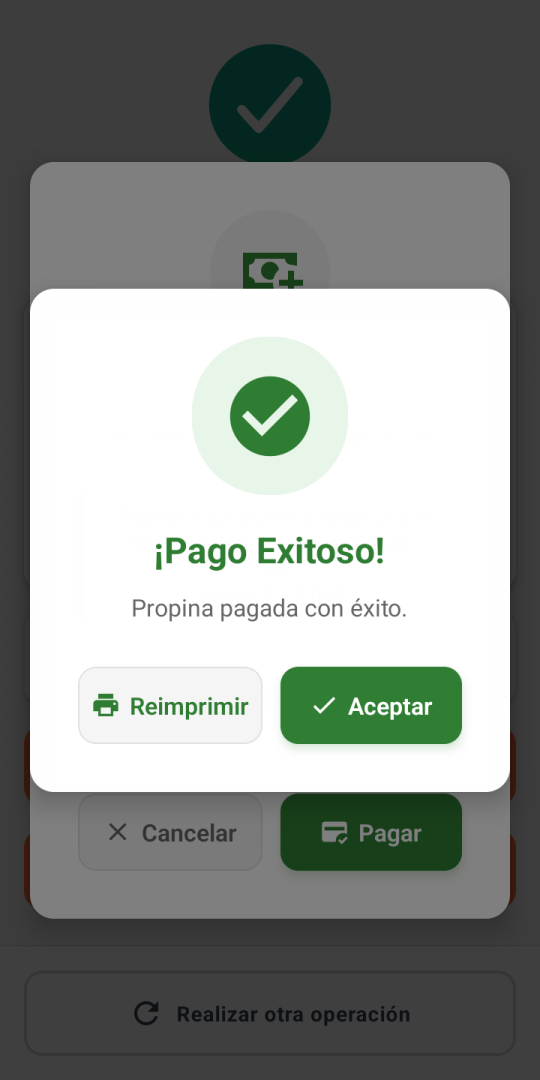
Si la confirmamos sale el ultimo cartel de confirmación y para imprimir el comprobante en caso de ser necesario.
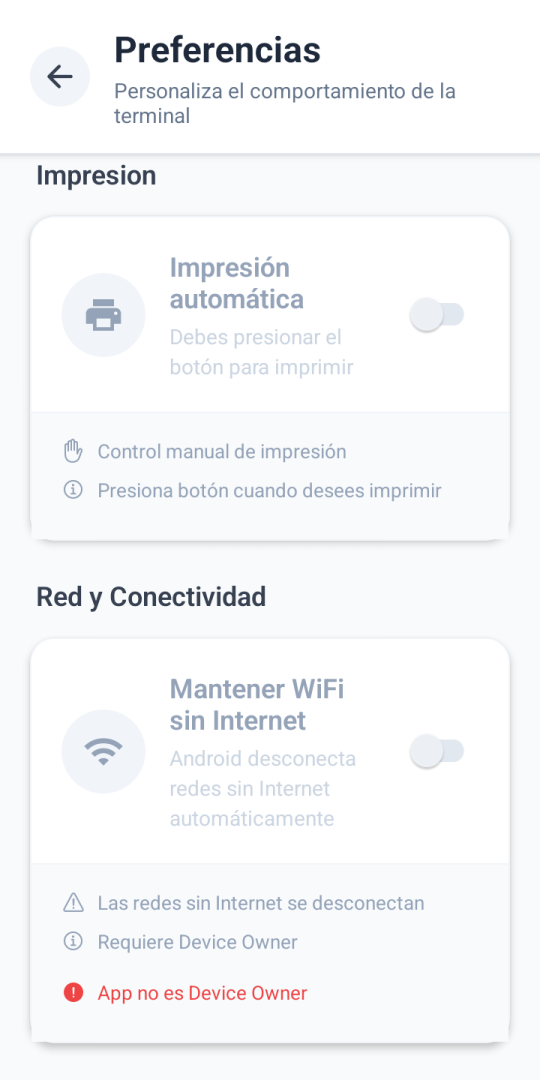
IMPRESION AUTOMATICA
Con esta opción habilitamos a que se impriman automáticamente los comprobantes al confirmar las operaciones.
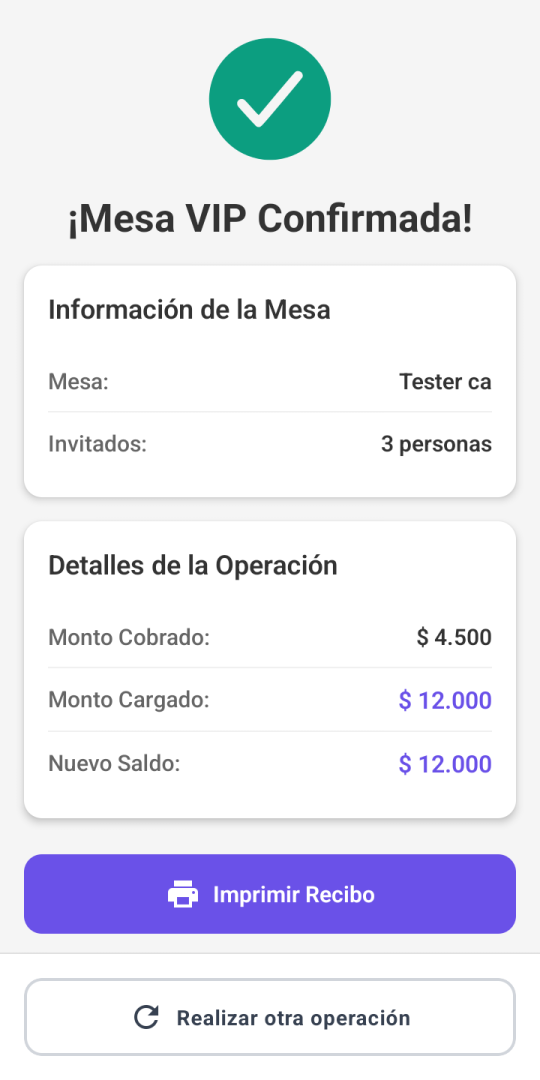
Si la tenemos ACTIIVA veremos que al confirmar la operación nos aparece para REIMPRIR DUPLICADO, ya que el original salio al finalizar la venta.
Si aparece DESACTIVADA veremos que nos aparece IMPRIMIR RECIBO ya que no se imprimió ninguno al finalizar al venta.
SERVICIO VIP
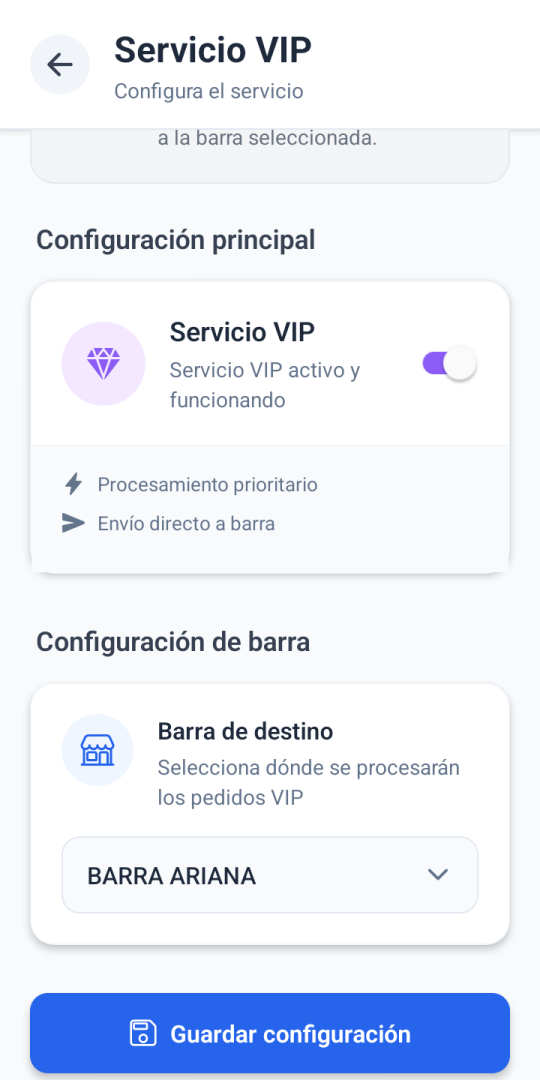
Desde esta opción vamos a administrar el SERVICIO VIP de nuestra terminal.
Cuando esta opción esta ACTIVA desde nuestro POS, al momento de hacer una comanda desde MESAS VIP MESERO, esta salga en nuestro aplicativo de BARRAS.
Tambien tenemos la posibilidad de configurar desde la terminal a que caja de barras va a ir esa comanda.
TERMINAL
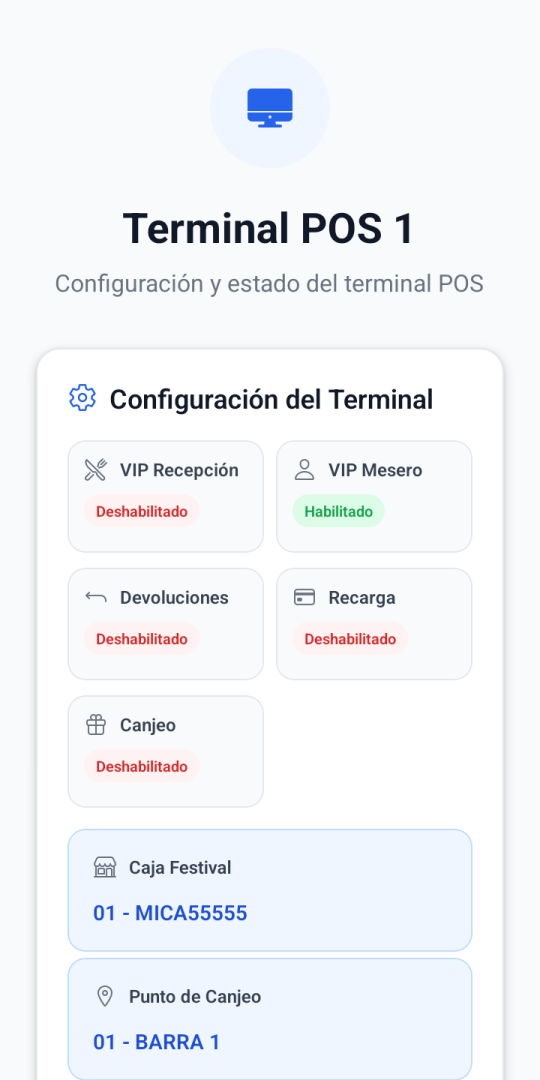
Aquí veremos la configuración y el estado de la terminal que estamos usando. Veremos: el nombre de la terminal, los privilegios que tiene habilitados o deshabilitados, la caja festival y al punto canjeo a la que esta asociada.
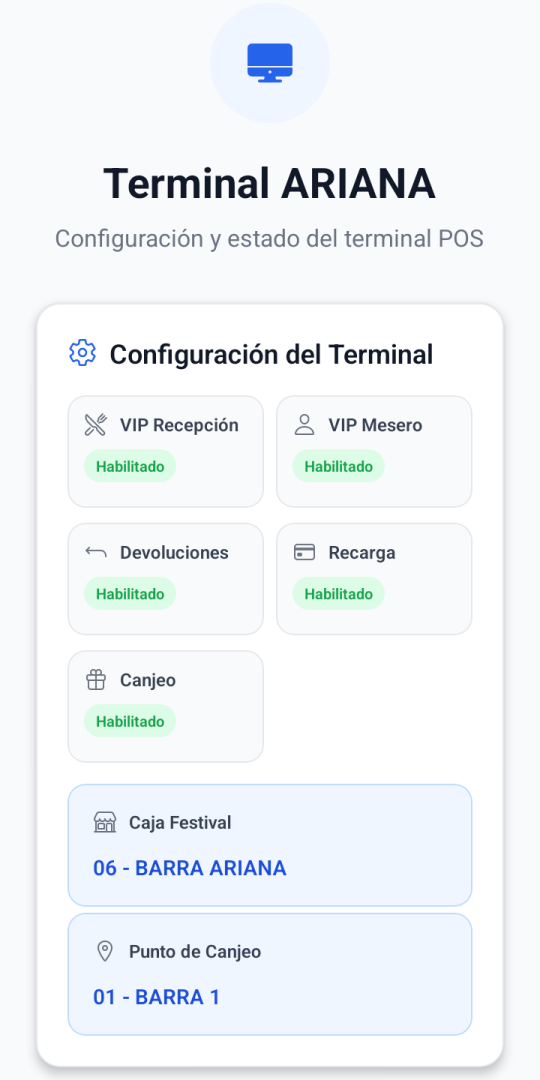
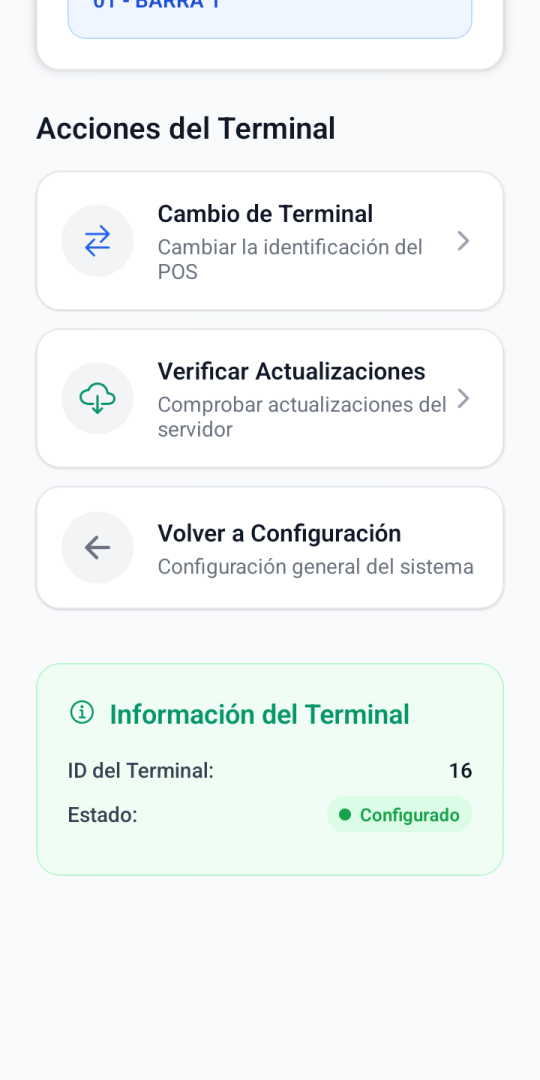
Tambien veremos la opción de CAMBIO DE CAJA, y VERIFICAR ACTUALIZACIONES.
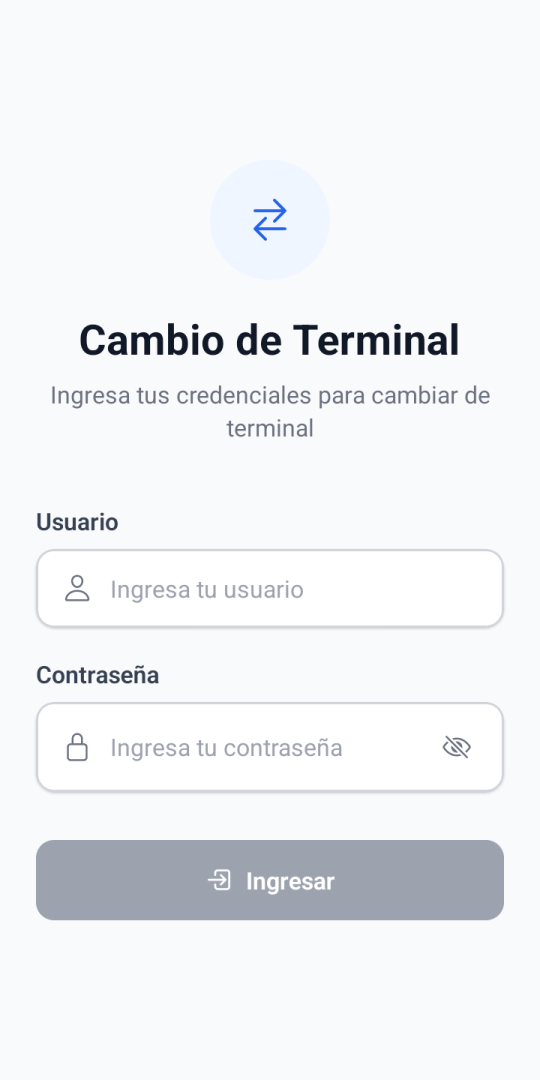
CAMBIO DE TERMINAL
Nos va a pedir un USUARIO y CONTRASEÑA con los privilegios correctos para realizar un cambio de terminal.
Una ves que incorporamos los datos, nos llevara a la siguiente pagina donde veremos todas las terminales CREADAS. Tenemos la opción de MOSTRAR SOLO DISPONIBLES para no vincular el POS a una terminal que ya esta usada en otro (las que estan en amarillo son las usadas).
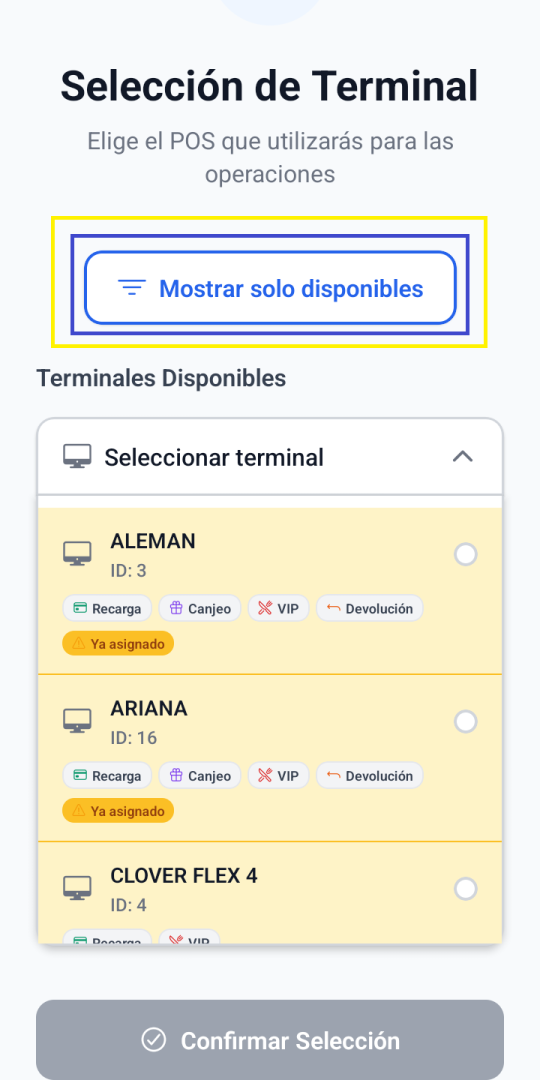
Al seleccionar una nueva terminal, veremos un resumen de las configuraciones que tiene habilitadas y las que no tiene, al igual que la caja de festival y punto canjeo, y por ultimo veremos el QR de mercado pago que esa caja festival tiene vinculado.
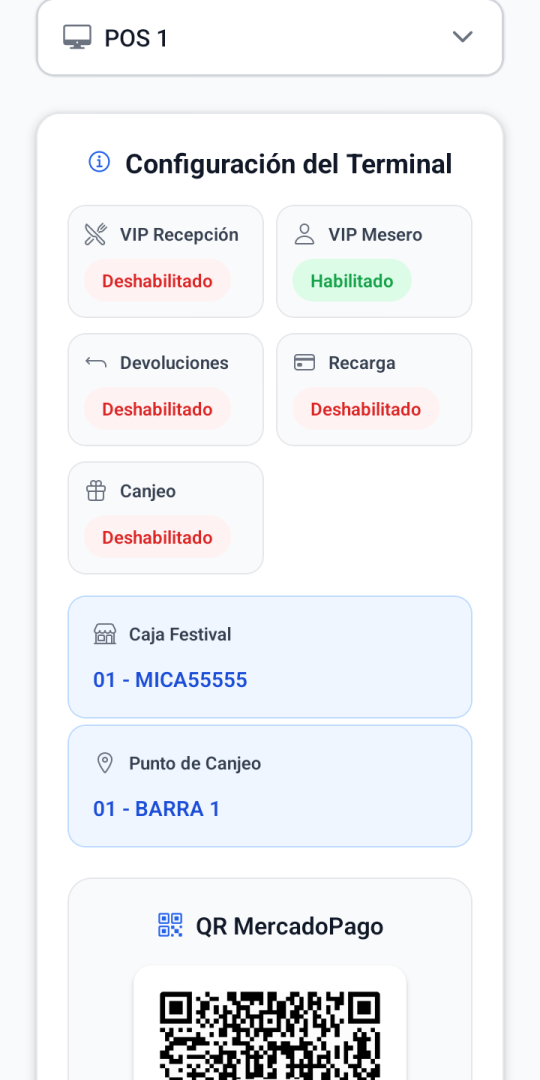
Al presionar "CONFIRMAR SELECCIÓN", nos llevara nuevamente a la pagina de CONFIGURACIÓN DE TERMINAL, donde veremos la información de esta nueva terminal con la que vamos a trabajar.
ACTUALIZACIÓNES OTA:
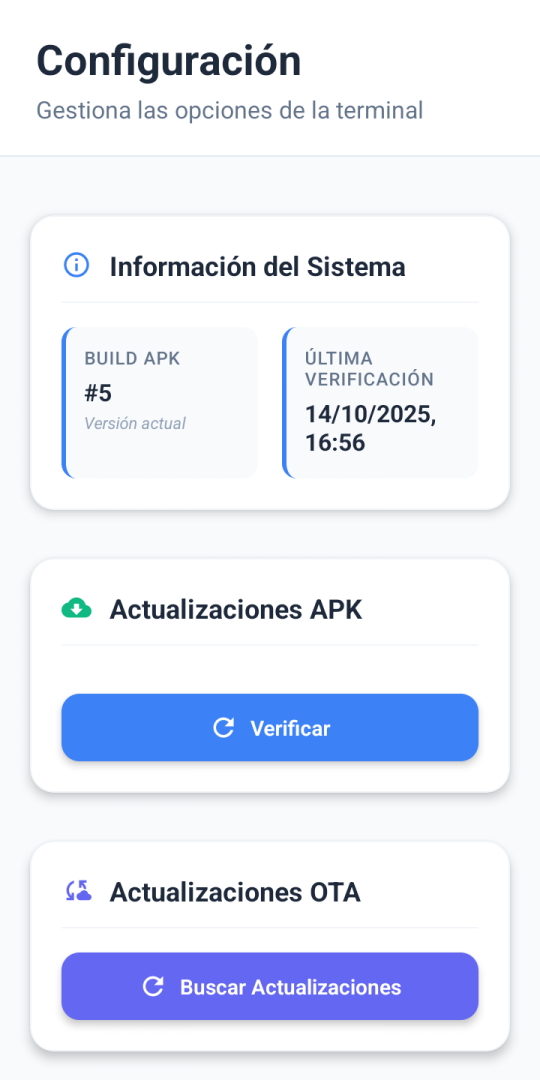
Con esta opción actualizaremos nuestro POS a la ultima versión de CASHLESS vigente. En caso de que ya estemos en la ultima versión disponible nos aparecerá el siguiente cartel.
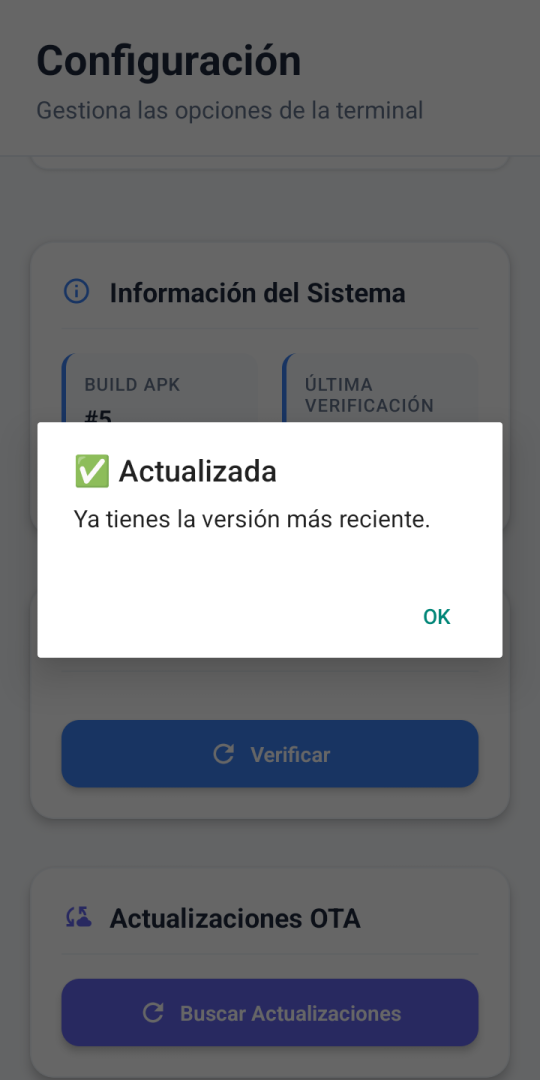
Tambien veremos que nos abrirá una nueva pestaña de INFORMACIÓN DEL SISTEMA, donde veremos la fecha y hora de la ultima ves que actualizamos el POS.