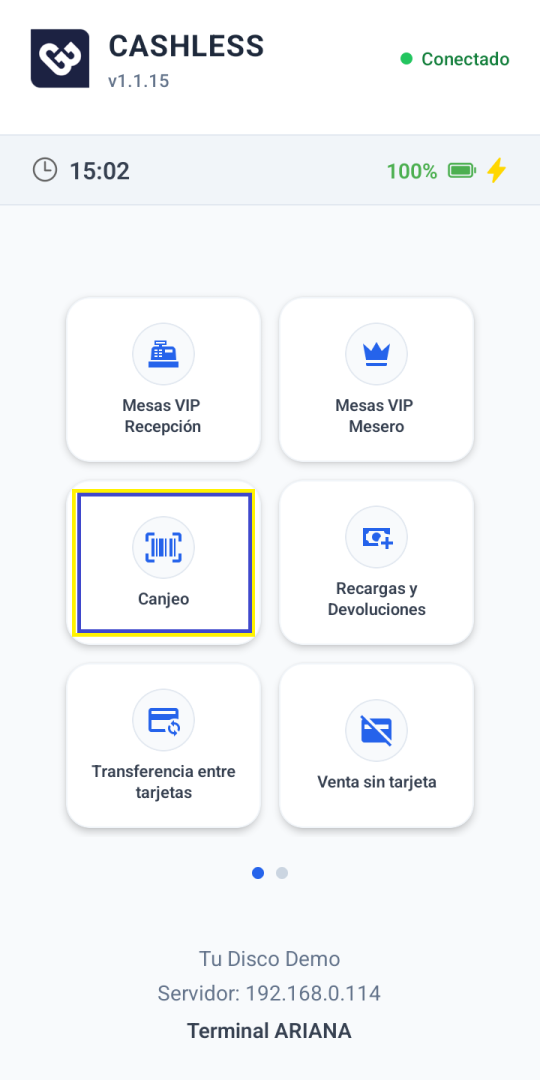
Desde nuestra terminal de POS CASHLESS, vamos a ver en la pantalla principal las diferentes opciones que tenemos para trabajar, en este articulo vamos a ver como es CANJEO/TARJETA CLIENTE.
Esta opción funciona como PUNTO CANJEO desde nuestro modulo de escritorio, por lo que debe estar abierta la caja desde el aplicativo GESTION.
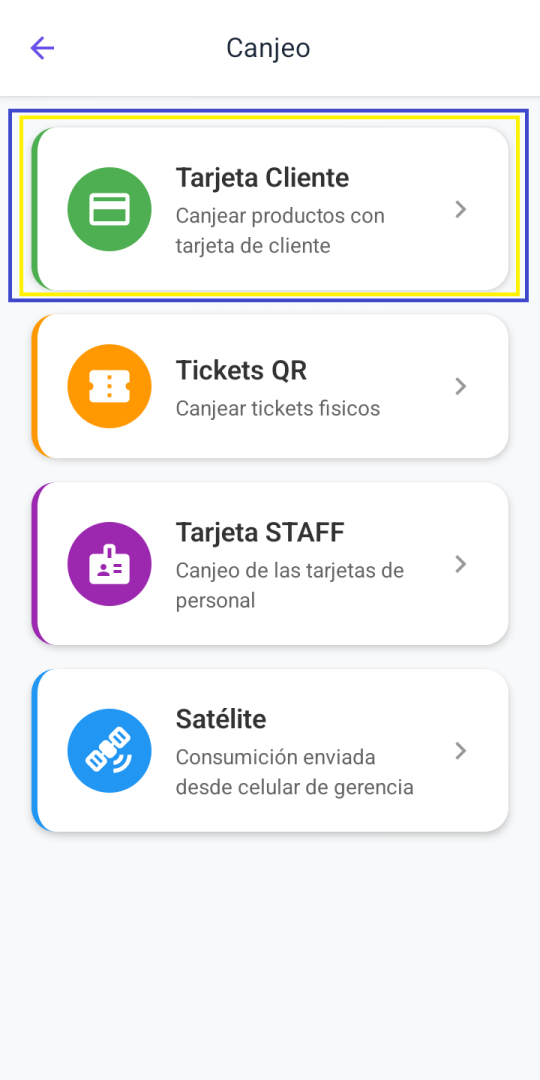
Una ves en CANJEO, vamos a ingresar a "TARJETA CLIENTE".
Cuando ingresamos a esta sección, vamos a ver los tragos que tenemos creados para poder realizar la comanda. Para hacerla, vamos a ir presionando los artículos que queremos sumar.
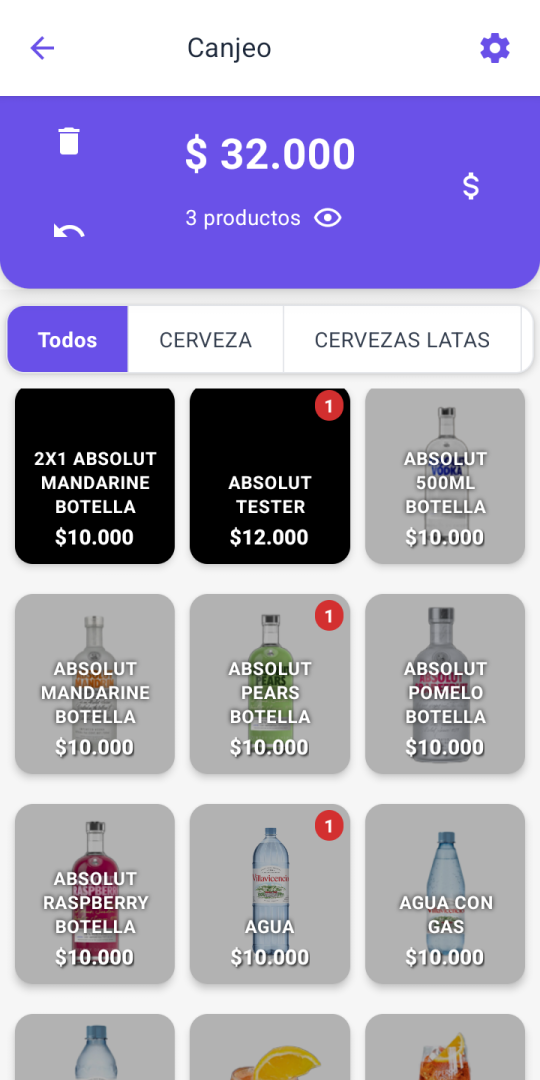
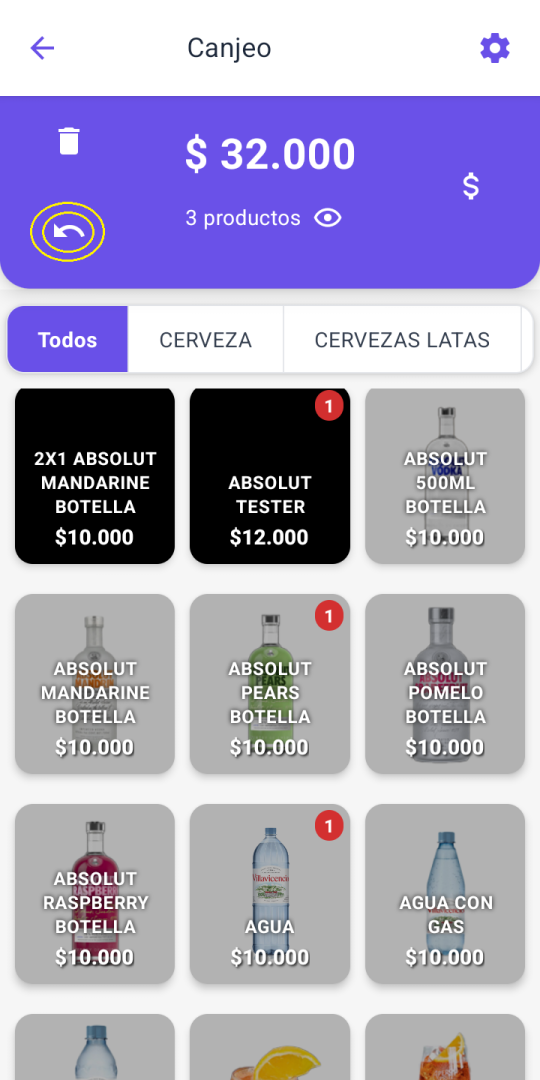
En caso de querer sacar algo de la comanda, vamos a presionar la flecha que vemos marcada en la imagen, esto hará que se descuente desde el ultimo articulo agregado, en ese ejemplo es el AGUA de $10.000.
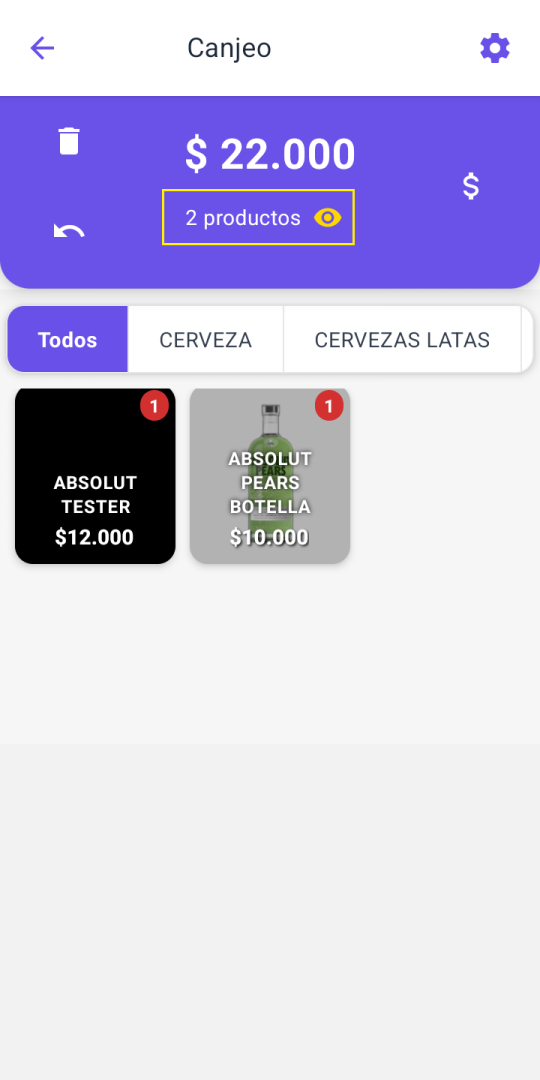
Tenemos como opción previo a avanzar con la venta, de filtrar para ver solo lo que seleccionamos, para eso vamos a presionar el ojo que aparece al lado de la cantidad de productos que vemos marcada en la imagen.
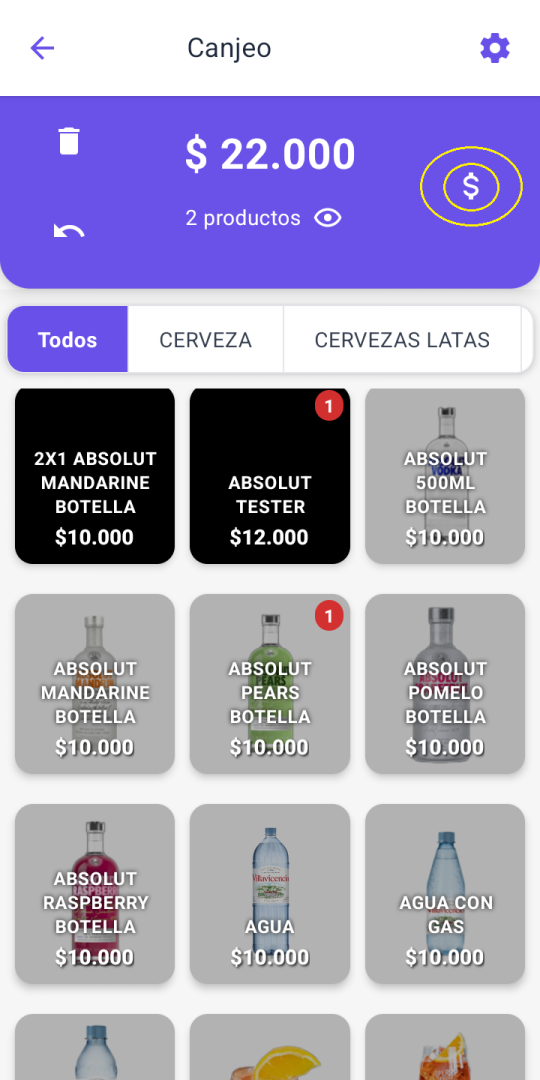
Para avanzar con la venta COMPRA, vamos a seleccionar a presionar la opción que vemos marcada en la imagen:
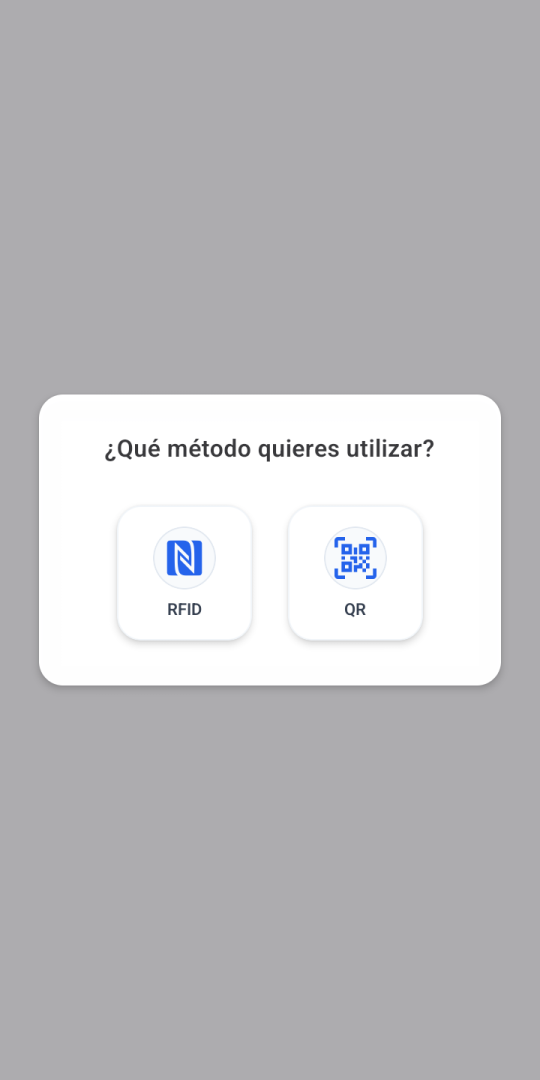
Nos va a pedir que seleccionemos el tipo de TARJETA VIP que vamos a usar (esto aparece así en caso de que tengamos ambas opciones activas desde las preferencias del POS).
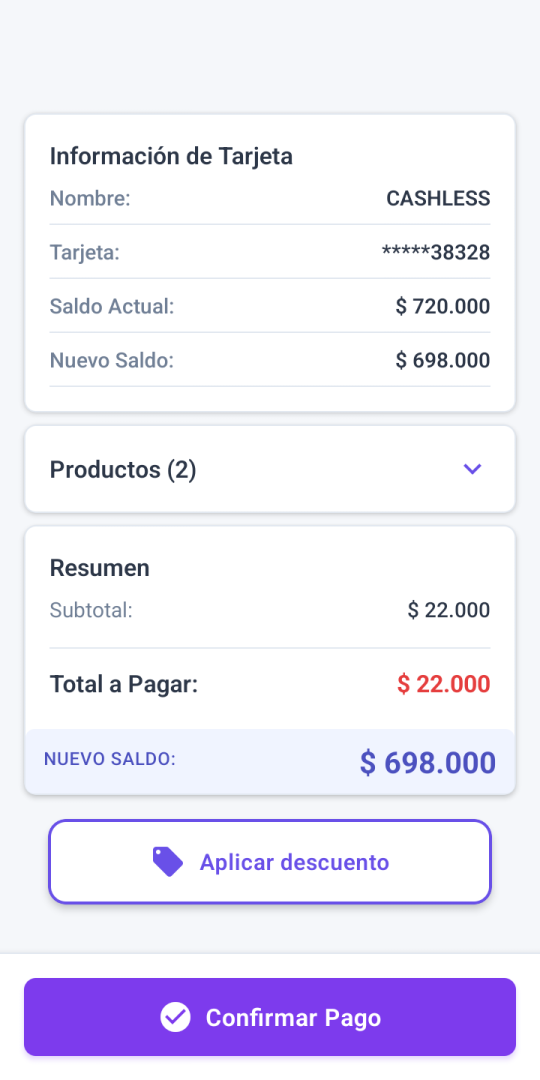
Por ultimo, vamos a ver el resumen de la operación: el detalle de los productos que se estan canjeando con la tarjeta, el total de esos productos, tambien vamos a ver los ultimos 5 dígitos de la tarjeta que se escaneo, el saldo actual que tiene la tarjeta y cual seria el nuevo saldo luego de confirmar la operación.
Vamos a presionar "CONFIRMAR PAGO" y la operación va a quedar finalizada.
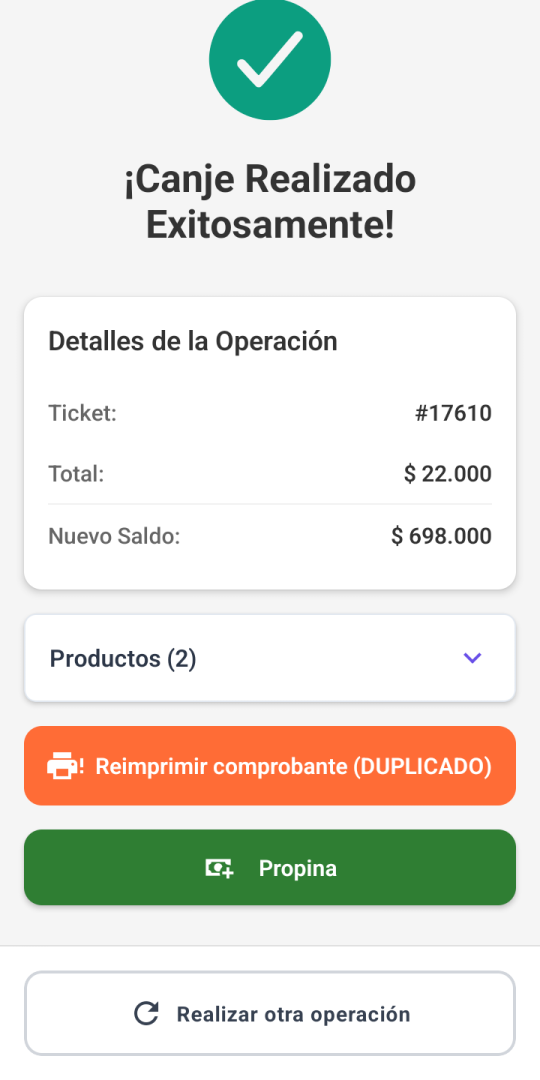
Nos aparecerá el cartel de canjeo confirmado, la opción de imprimir el recibo (o reimprimir en caso de tener activa la opción de impresión automática) y de "REALIZAR OTRA OPERACIÓN" para realizar otro canjeo.
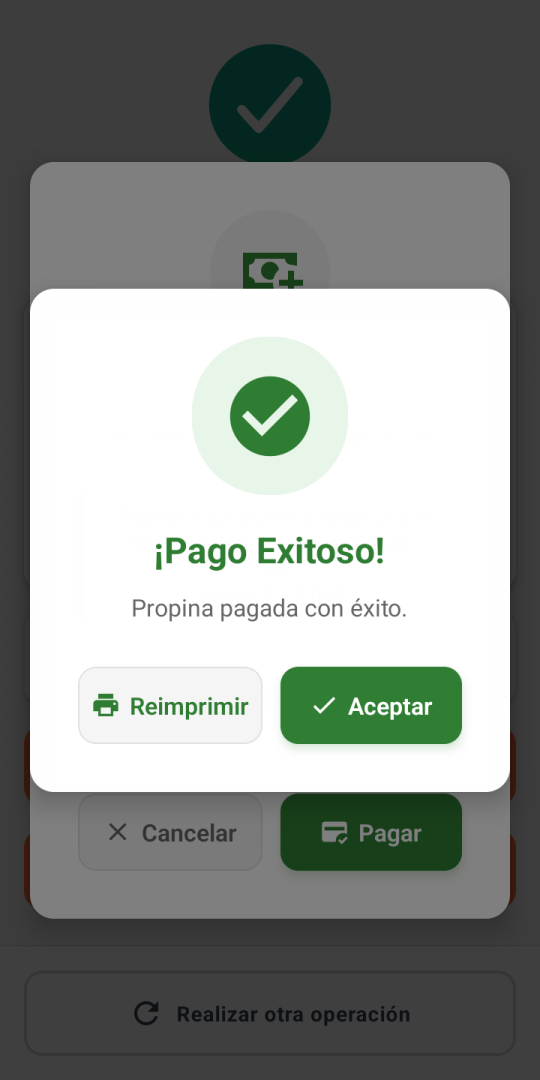
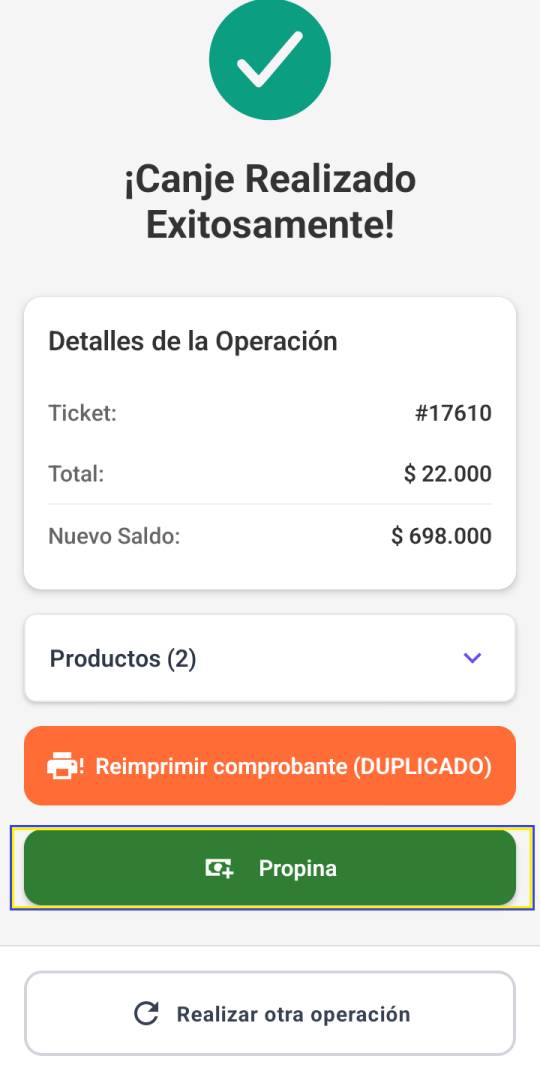
Cuando termina el proceso de realizar un canjeo vamos a ver tambien la opción de PROPINA.
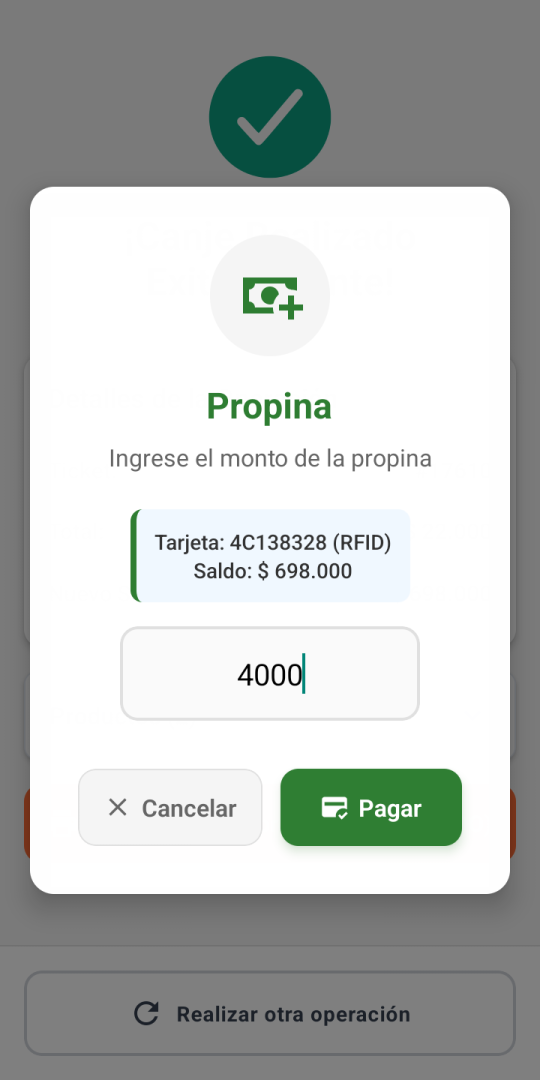
Al seleccionar "PROPINA", nos va a hacer escanear la tarjeta VIP del cliente y luego aparece este cartel donde indica cuanto saldo le queda a la tarjeta VIP y para que coloquemos el monto de propina que se va a dar.
Si presionamos en ACEPTAR o CANCELAR nos abre el siguiente cartel para confirmar la operación.
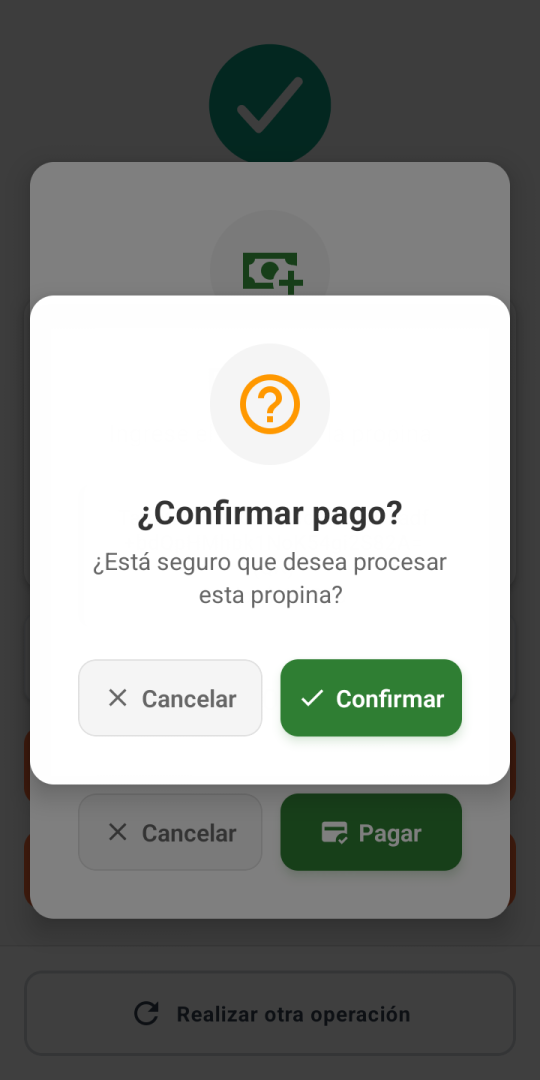
Si la confirmamos sale el ultimo cartel de confirmación y para imprimir el comprobante en caso de ser necesario.