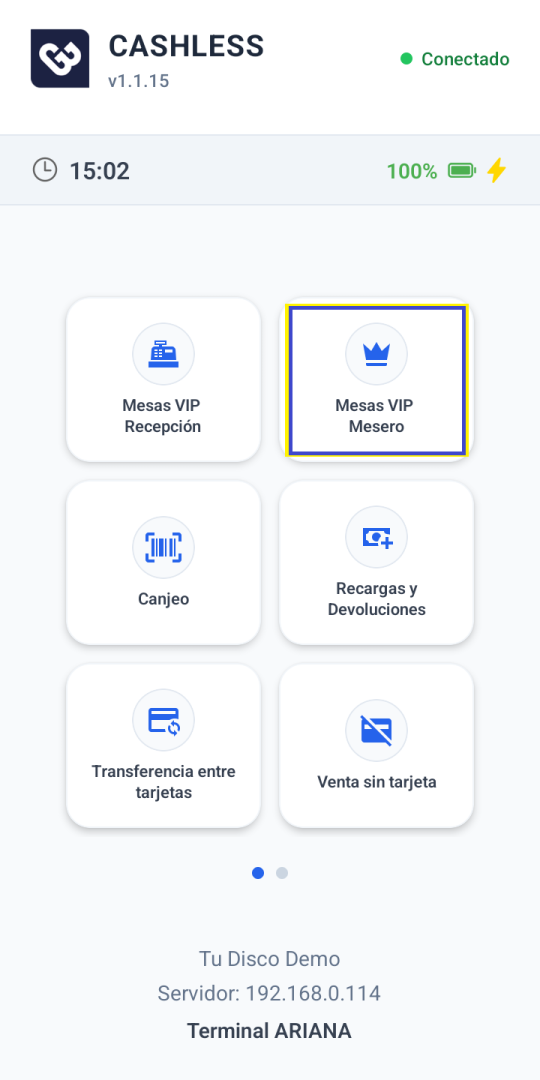
Desde nuestra terminal de POS CASHLESS, vamos a ver en la pantalla principal las diferentes opciones que tenemos para trabajar, en este articulo vamos a ver como es el uso de MESAS VIP MESERO, que funciona como SERVICIO VIP de nuestro aplicativo web.
ACLARACIÓN: esta opción hace que la comanda se dirija a la caja de barras que tenemos asociada al POS, siempre y cuando esa caja de barras tenga la opción de SERVICIO VIP activa y el POS tambien.
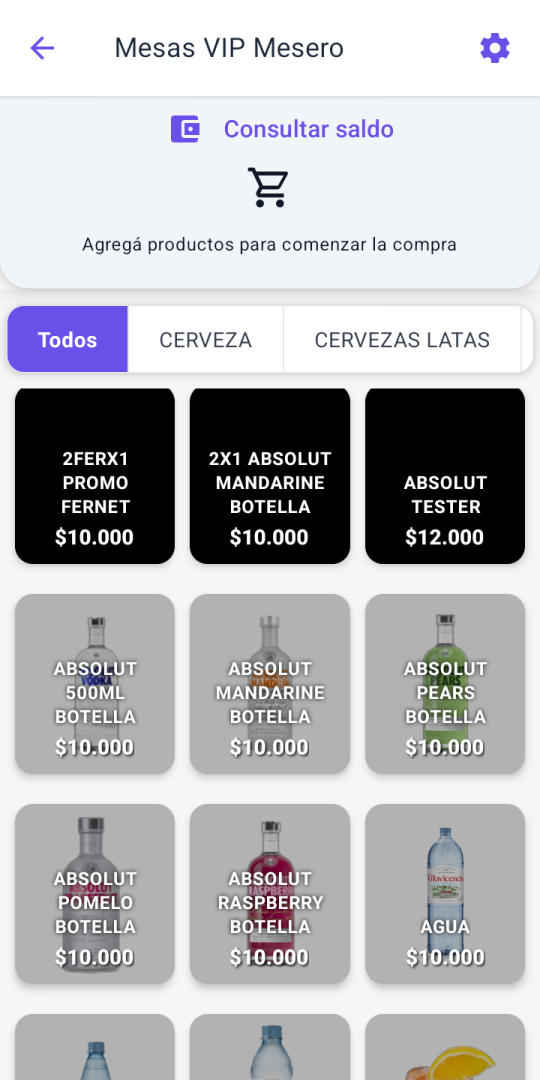
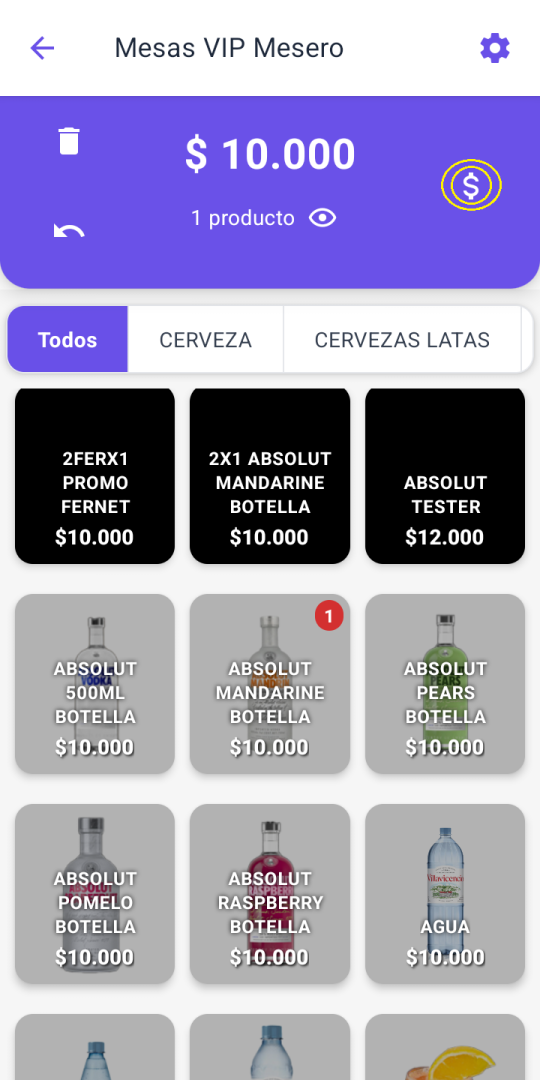
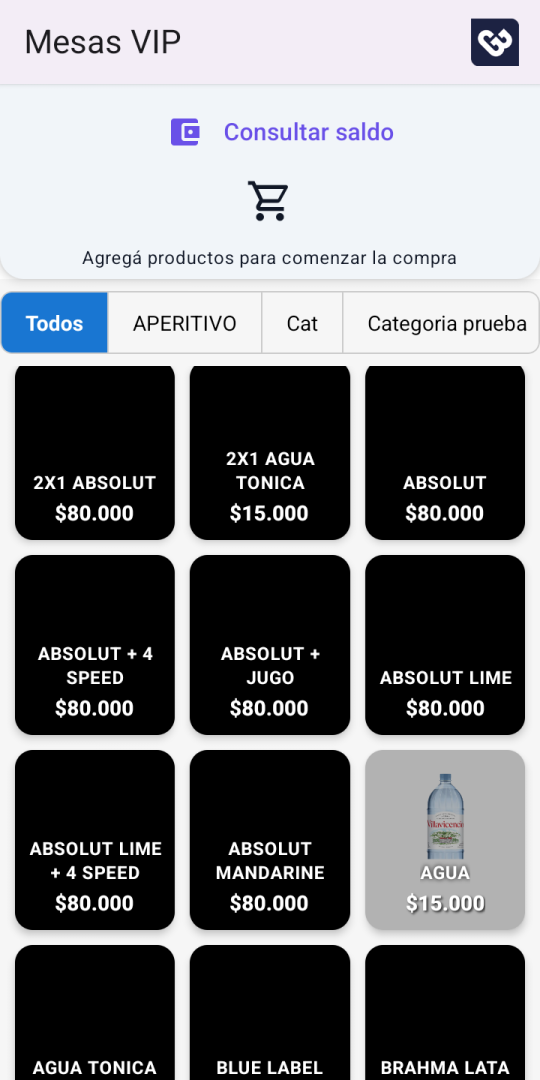
Cuando ingresamos a esta sección, vamos a ver los tragos que tenemos creados para poder realizar la comanda, junto con los rubros que creamos anteriormente desde el aplicativo web.
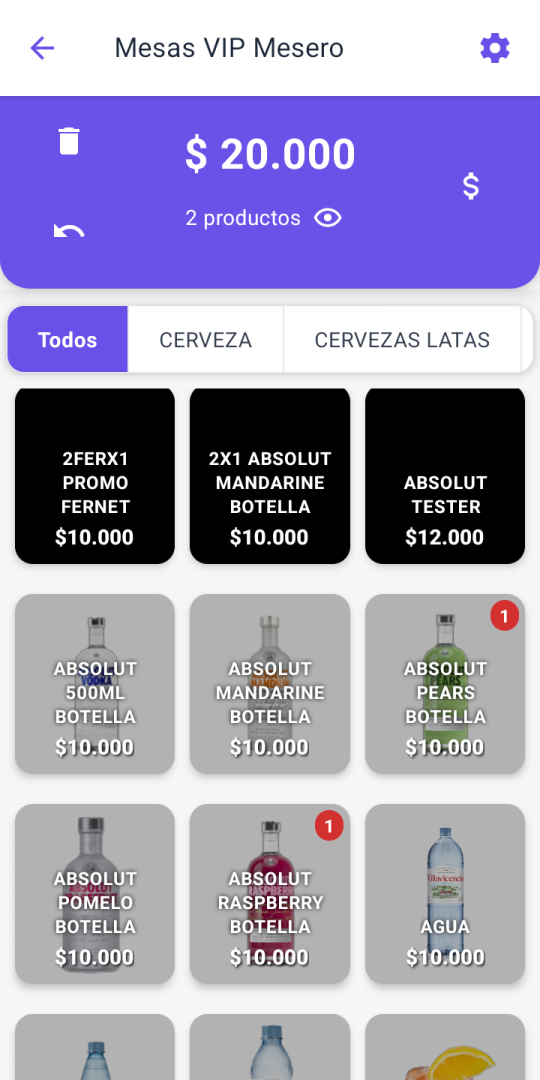
Para hacerla, vamos a ir presionando los artículos que queremos sumar.
Si mantenemos presionado el producto que queremos agregar, nos abre esta ventana para seleccionar la cantidad de ese producto que queremos sumar a la comanda.
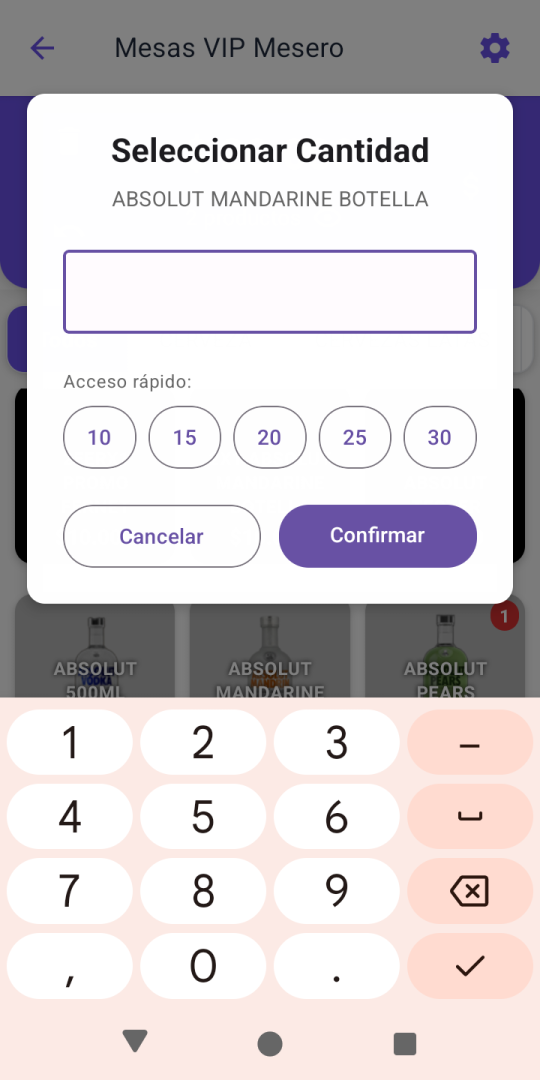
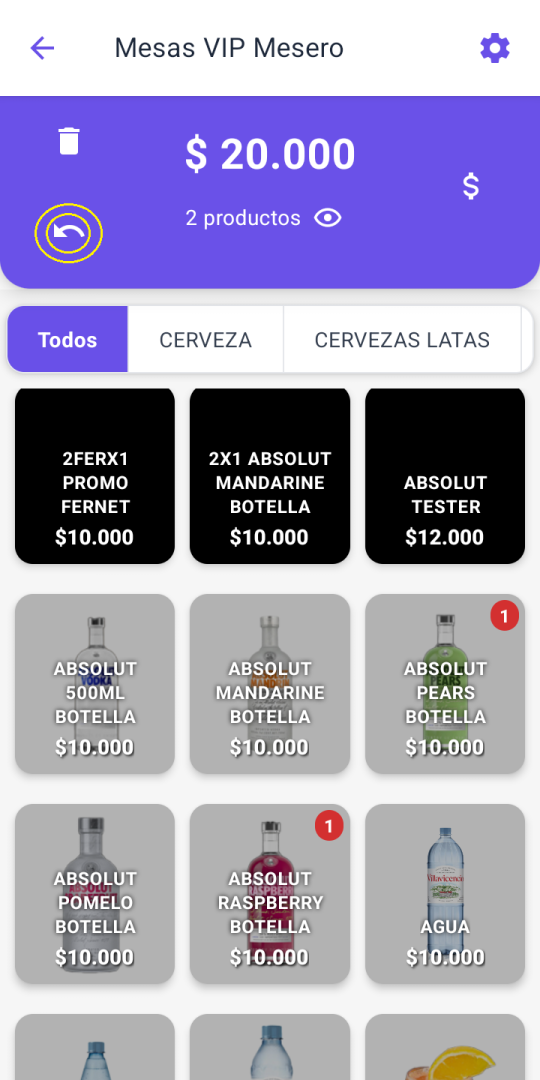
En caso de querer sacar algo de la comanda, vamos a presionar la flecha que vemos marcada en la imagen, esto hará que se descuente desde el ultimo articulo agregado.
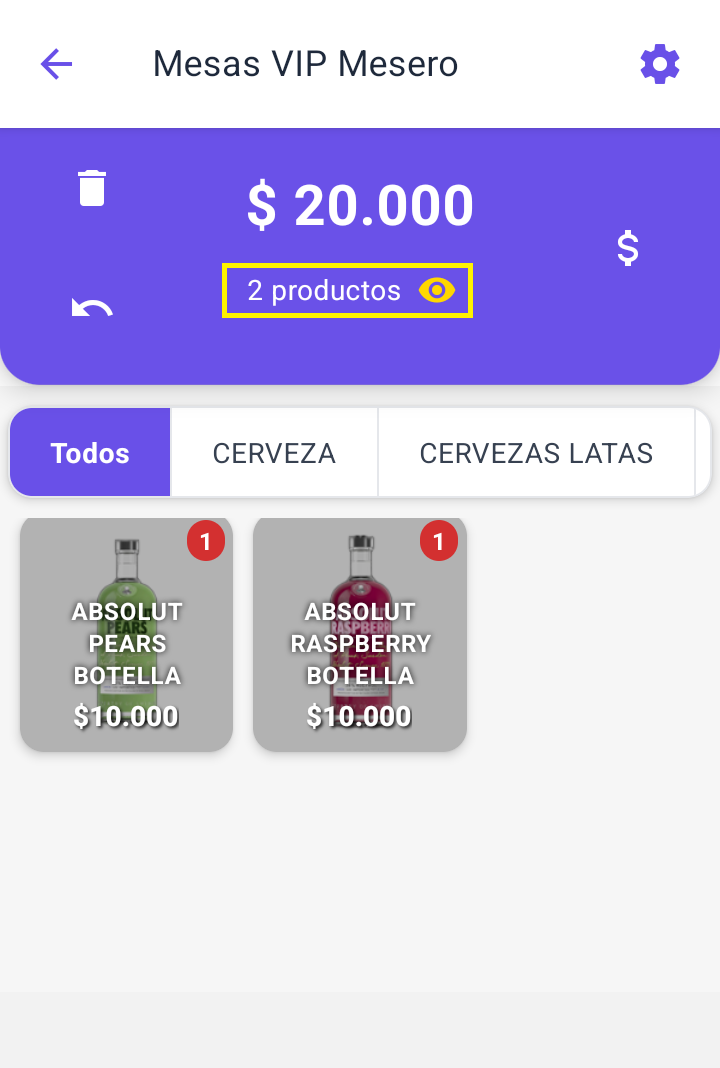
Tenemos como opción previo a avanzar con la venta, de filtrar para ver solo lo que seleccionamos, para eso vamos a presionar el ojo que aparece al lado de la cantidad de productos que vemos marcada en la imagen.
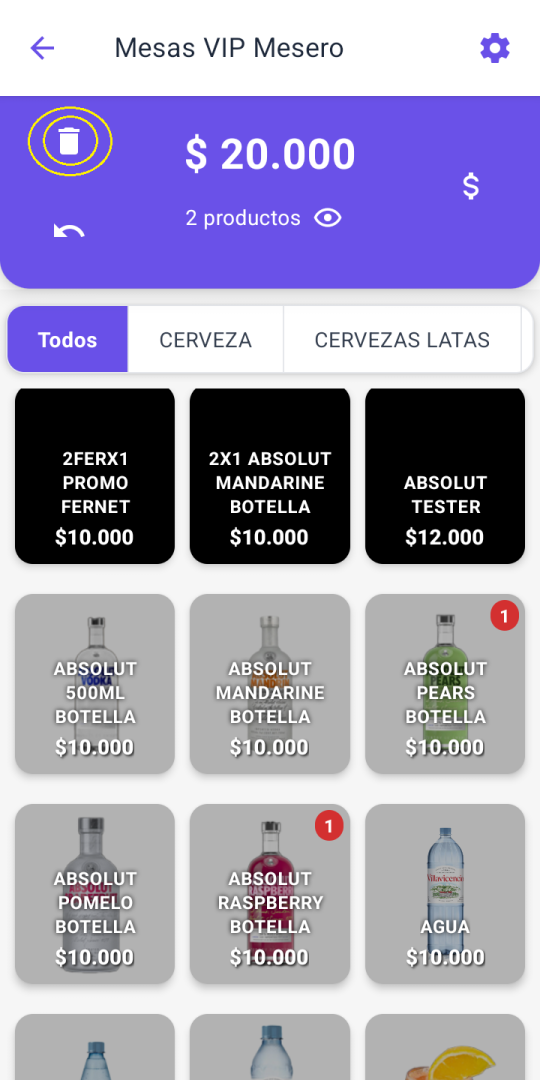
En caso de querer BORRAR todo lo seleccionado, vamos a presionar el icono marcado en la imagen
Para avanzar con la venta, vamos a presionar la opción que vemos marcada en la imagen
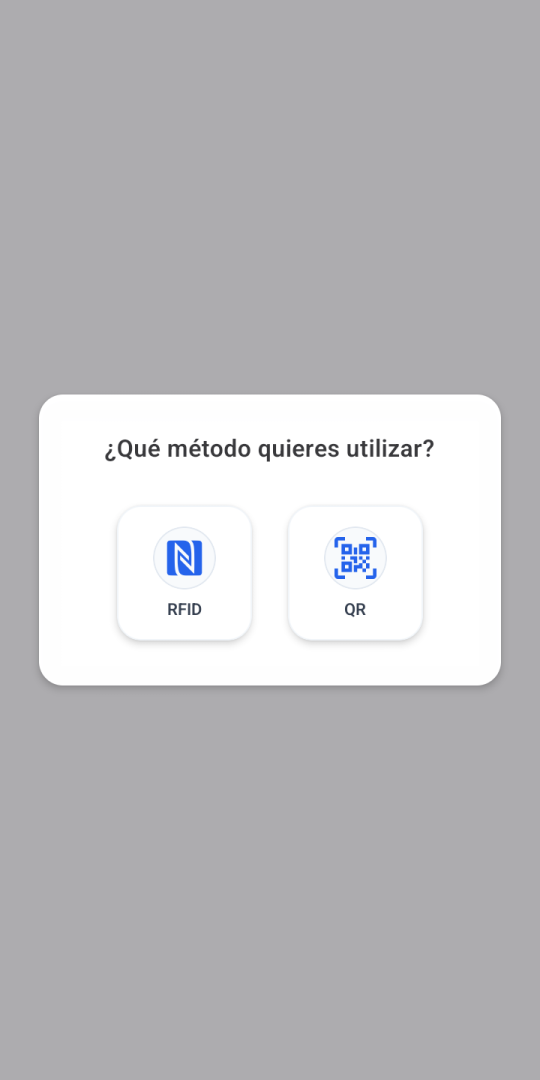
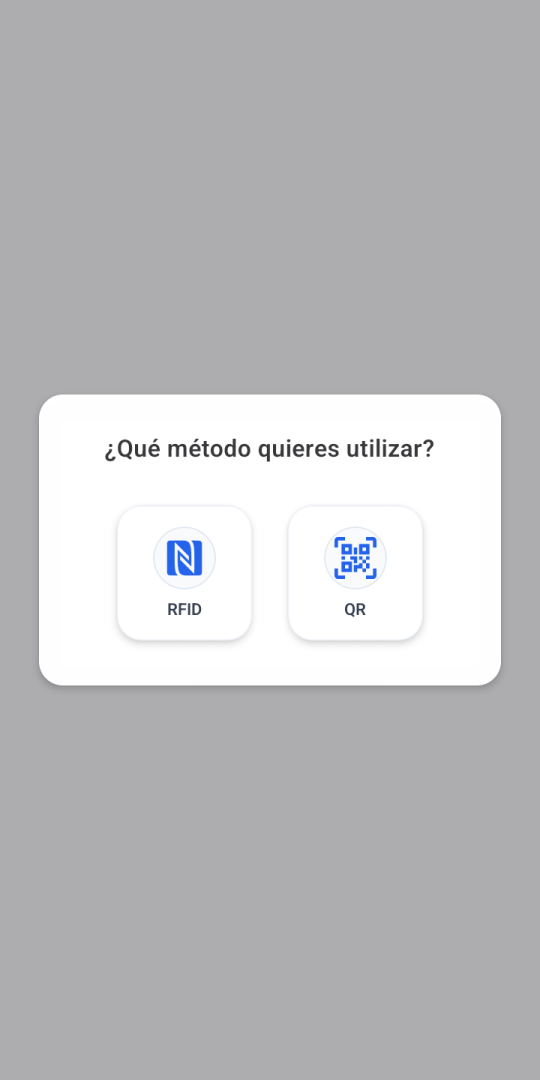
Nos va a pedir que seleccionemos el tipo de TARJETA VIP que vamos a usar (esto aparece así en caso de que tengamos ambas opciones activas desde las preferencias del POS).
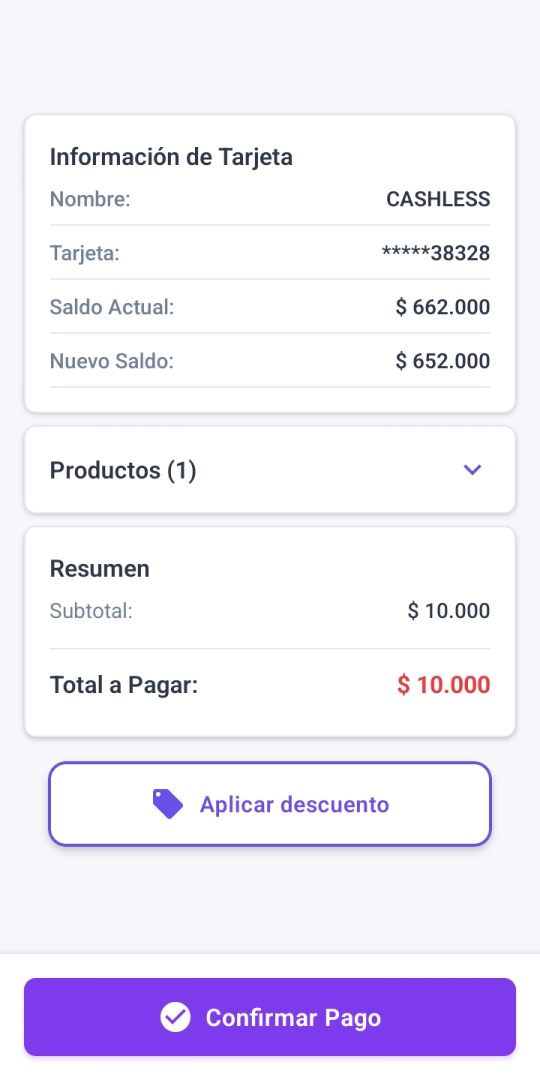
Por ultimo, vamos a ver el resumen de la operación: el detalle de los productos que se estan sacando con la tarjeta, el total de esos productos, tambien vamos a ver los ultimos 5 dígitos de la tarjeta que se escaneo, el saldo actual que tiene la tarjeta y cual seria el nuevo saldo luego de confirmar la operación.
Para finalizar la transacción vamos a presionar "CONFIRMAR PAGO".
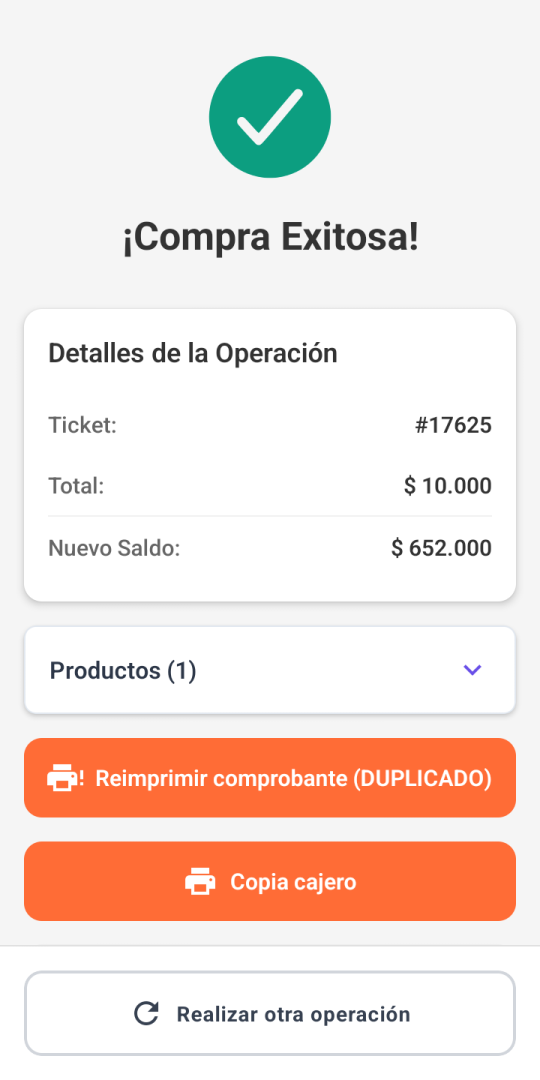
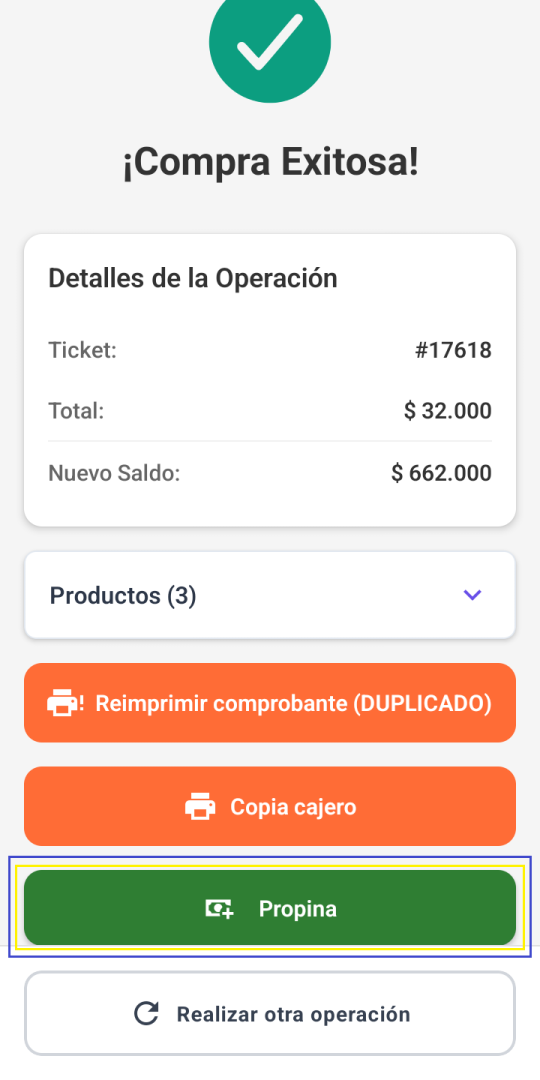
Nos aparecerá el cartel de compra exitosa, la opción de imprimir el recibo (o reimprimir en caso de tener activa la opción de impresión automática) y de "REALIZAR OTRA OPERACIÓN" para realizar otra venta con tarjeta VIP.
Cuando termina el proceso de realizar un canjeo vamos a ver tambien la opción de PROPINA.
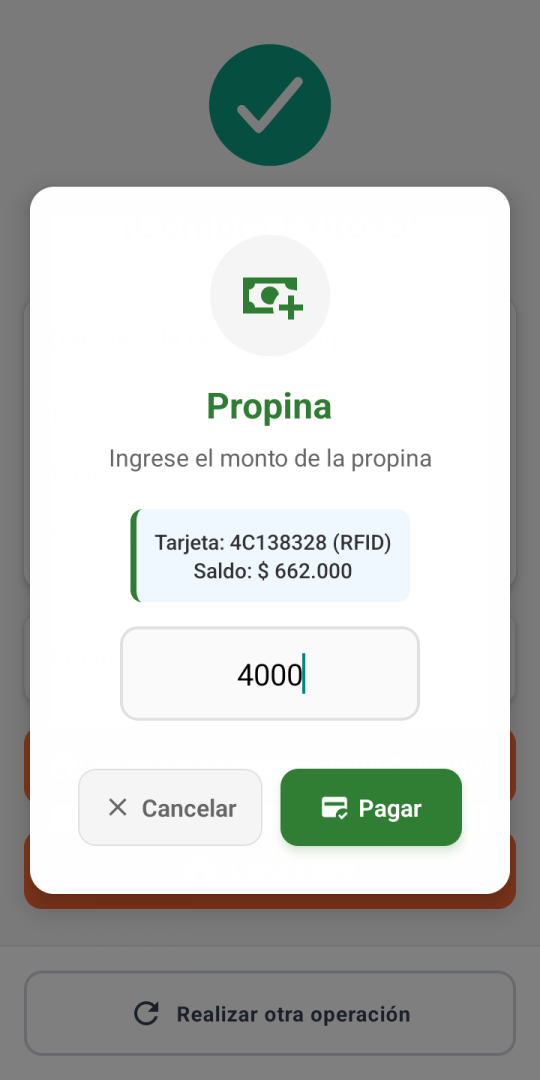
Al seleccionar "PROPINA", nos va a hacer escanear la tarjeta VIP del cliente y luego aparece este cartel donde indica cuanto saldo le queda a la tarjeta VIP y para que coloquemos el monto de propina que se va a dar.
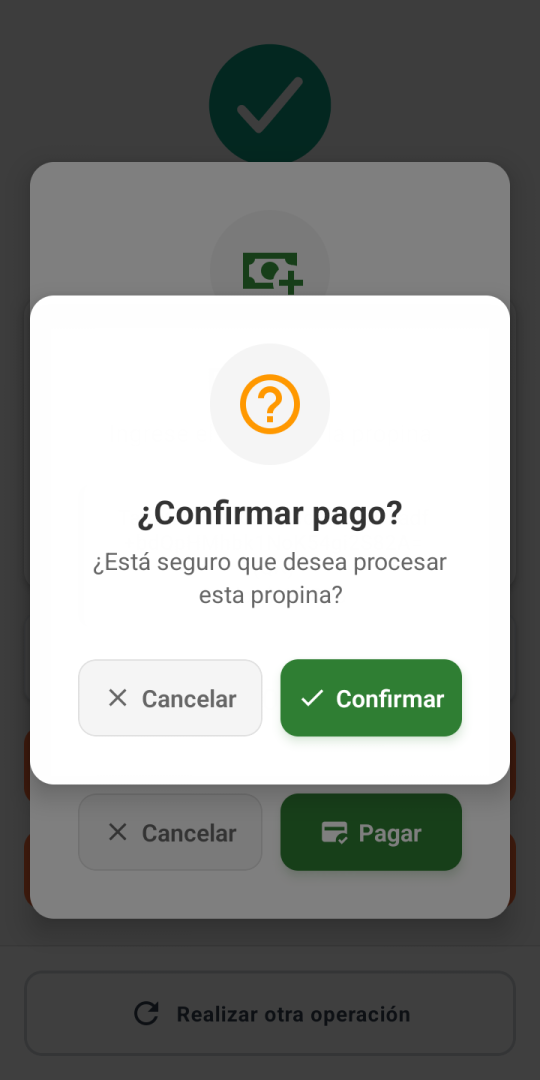
Si presionamos en ACEPTAR o CANCELAR nos abre el siguiente cartel para confirmar la operación.
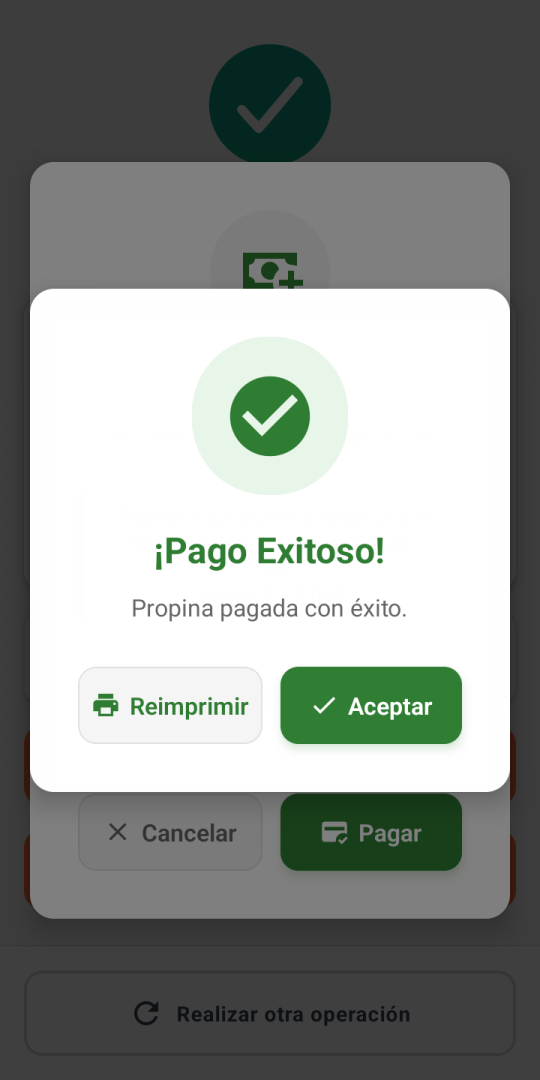
Si la confirmamos sale el ultimo cartel de confirmación y para imprimir el comprobante en caso de ser necesario.
DESCUENTOS DESDE MESAS VIP MESERO:
Previo a confirmar la operación de la venta, tenemos al opción de APLICAR DESCUENTO.
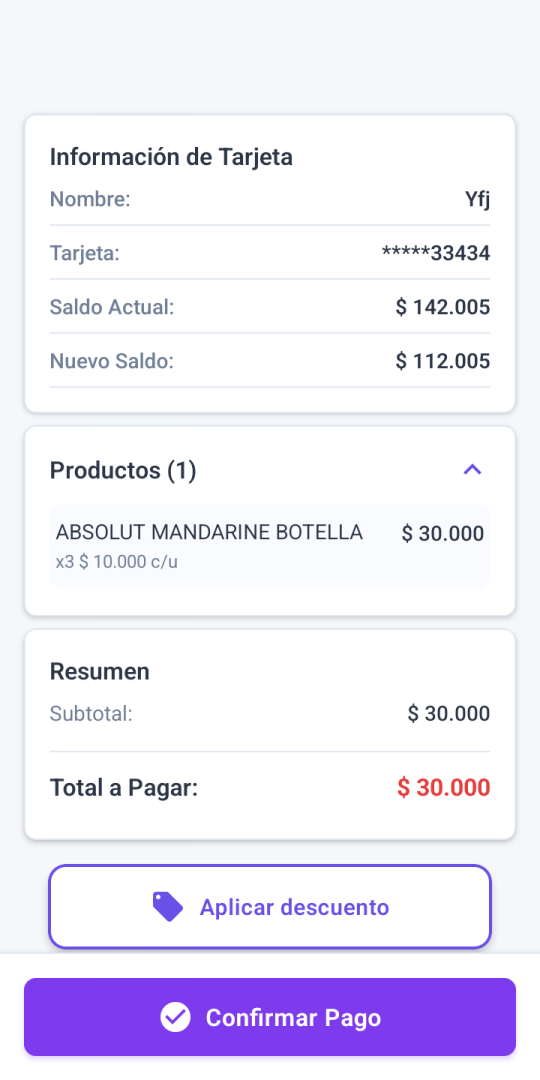
Al acceder a esta opción, vamos a ver los dos opciones que tenemos para aplicarle un descuento a la comanda: USUARIO Y CONTRASEÑA o TARJETA ADM.
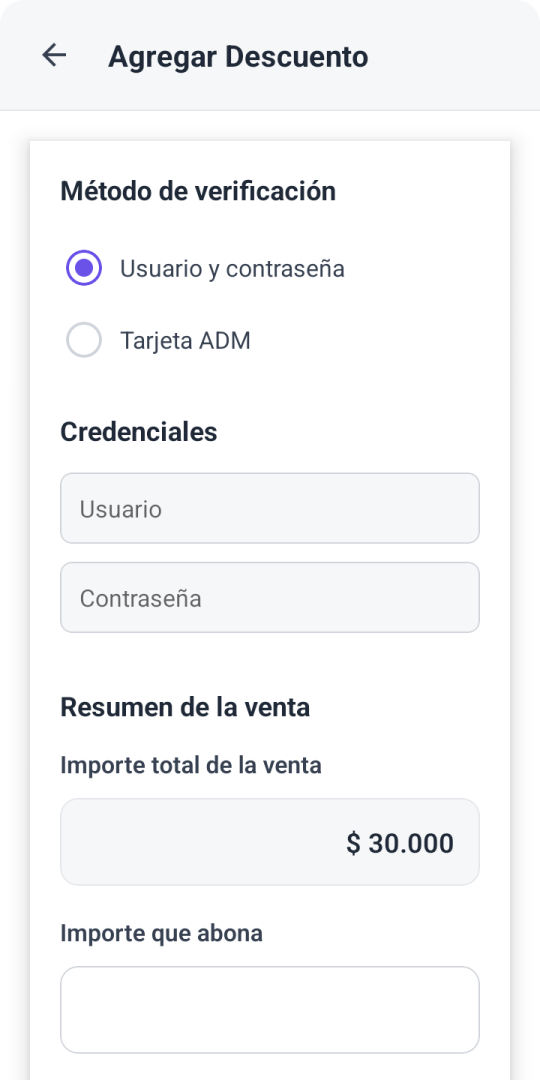
En ese ejemplo vamos a ver como se realiza con USUARIO Y CONTRASEÑA (este debe tener los privilegios otorgados para realizar descuentos), en caso de que se quiera hacer con TARJETA ADMINISTRADORA, es simplemente escanear dicha tarjeta.
Vamos a incorporar el usuario y contraseña, y luego en la opción de IMPORTE QUE ABONA vamos a poner cuanto es lo que el cliente va a pagar así nos realiza el descuento.
Como vemos en el ejemplo, el total de la compra es de $30.000 y se coloco que el cliente va a abonar $10.00 para que se haga un descuento de $20.000
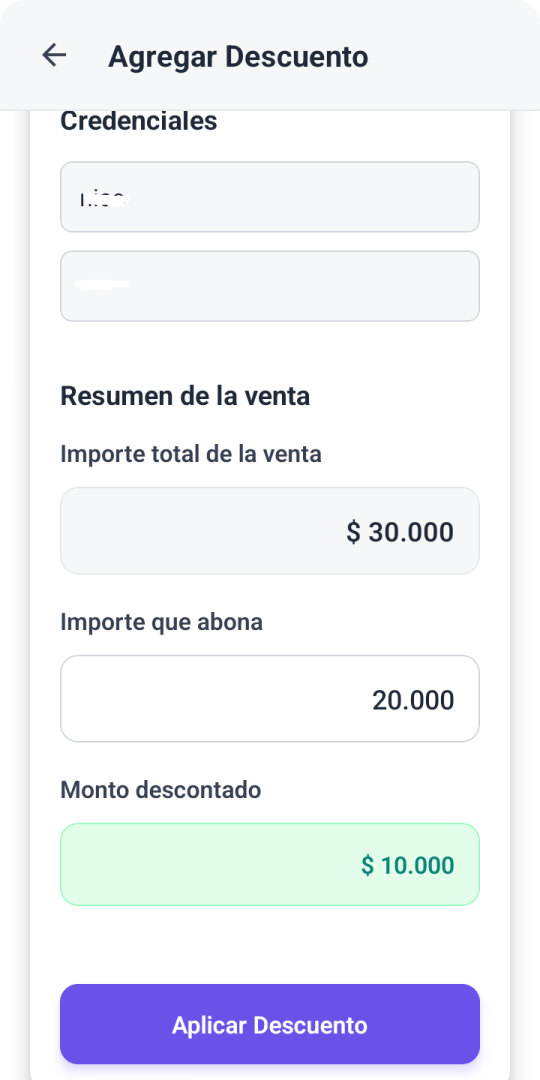
Por ultimo, vamos a hacer click en "APLICAR DESCUENTO", y nos llevara a la pagina del resumen de la operación.
Veremos el total de la compra, el descuento aplicado, y lo que quedaría a descontar de la tarjeta aplicado ese descuento. Tambien tenemos la opción de "MODIFIAR DESCUENTO" en caso de ser necesario.
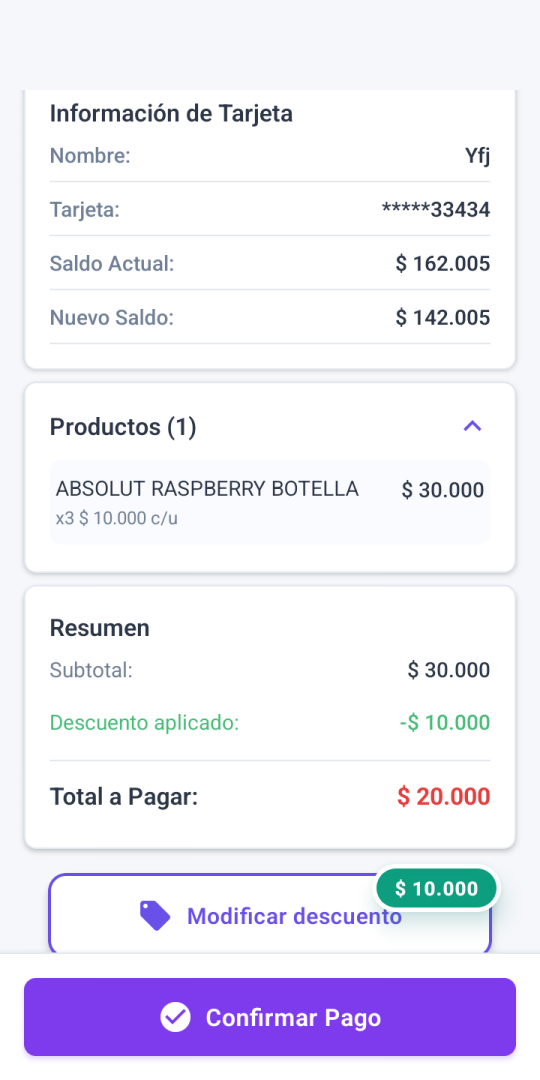
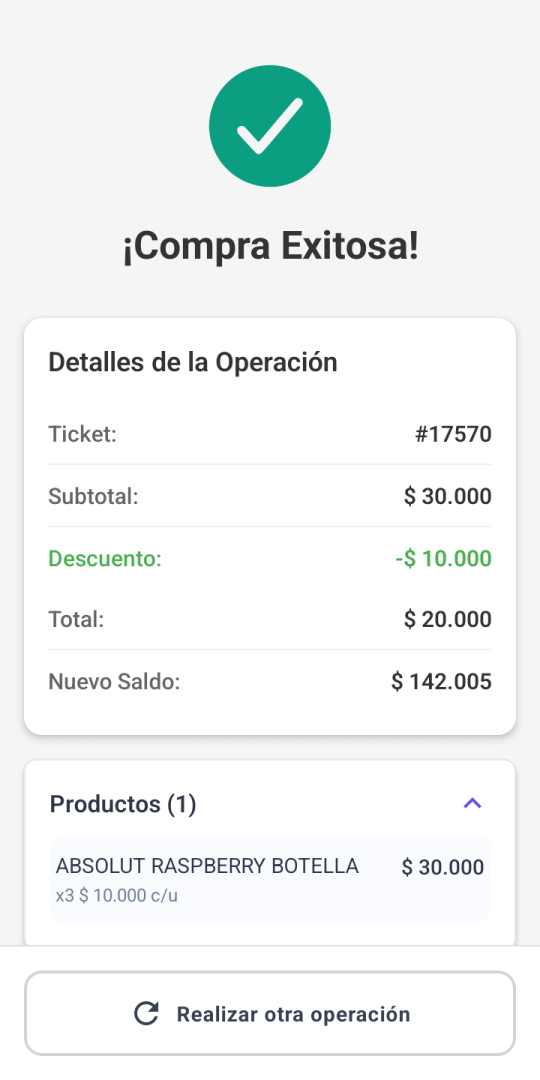
Para finalizar la transacción vamos a presionar "CONFIRMAR PAGO" y vamos a ver:
- El número de ticket.
- El Subtotal.
- El descuento que se aplico.
- El total de la comanda.
- El saldo nuevo que le queda a la tarjeta.
- Los productos que tiene la comanda.
CONSULTAR SALDO DE LA TARJETAS VIP DESDE MESAS VIP:
Cuando ingresamos a la sección de MESAS VIP MESERO, vamos a presionar la opción de CONSULTAR SALDO.
Al seleccionar esta opción, nos va a pedir que seleccionemos el tipo de TARJETA VIP que vamos a usar (esto aparece así en caso de que tengamos ambas opciones activas desde las preferencias del POS).
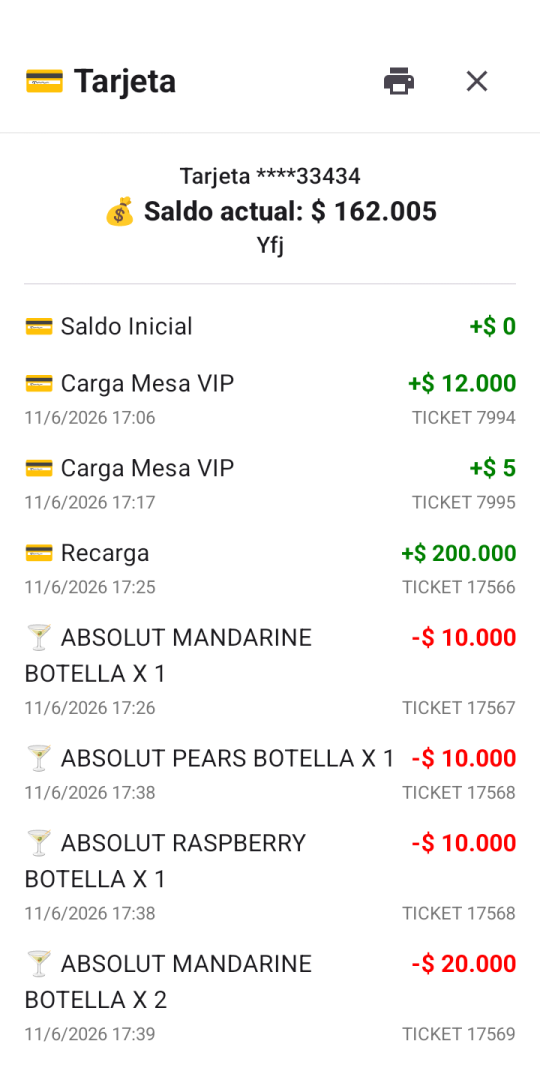
Una ves que escaneamos la TARJETA VIP, nos va a traer la información de saldo de la tarjeta y los consumos que se realizaron con la misma. Tambien tenemos el icono de impresora, podemos imprimir estos datos en caso de ser necesario.