Desde nuestra terminal de POS CASHLESS, vamos a ver en la pantalla principal las diferentes opciones que tenemos para trabajar, en este articulo vamos a ver como es RECARGAS Y DEVOLUCIONES.
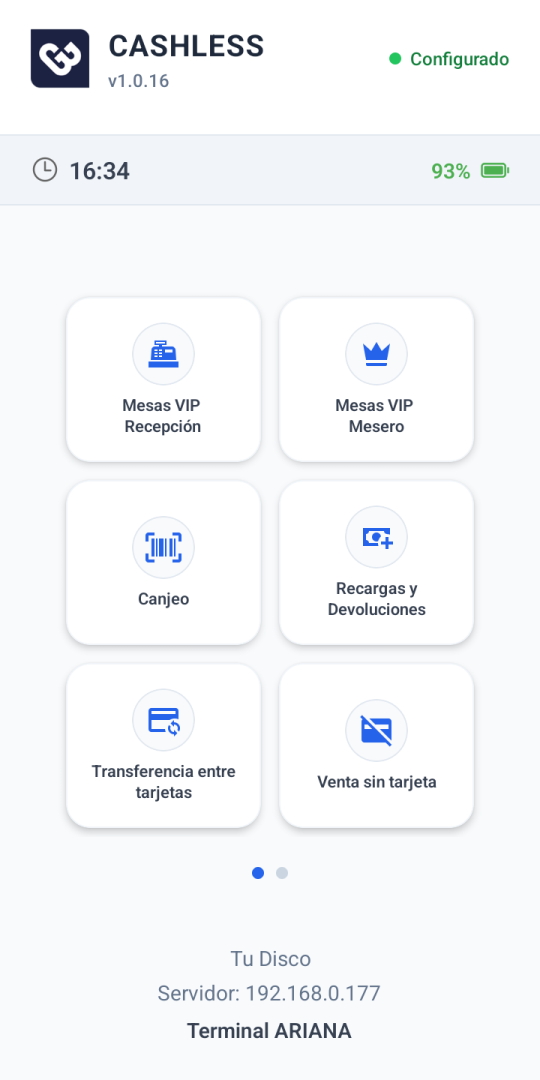
Una ves en RECARGAS Y DEVOLUCIONES, vamos a ver que tenemos tres opciones: RECARGA, DEVOLUCIÓN y CONSULTA.
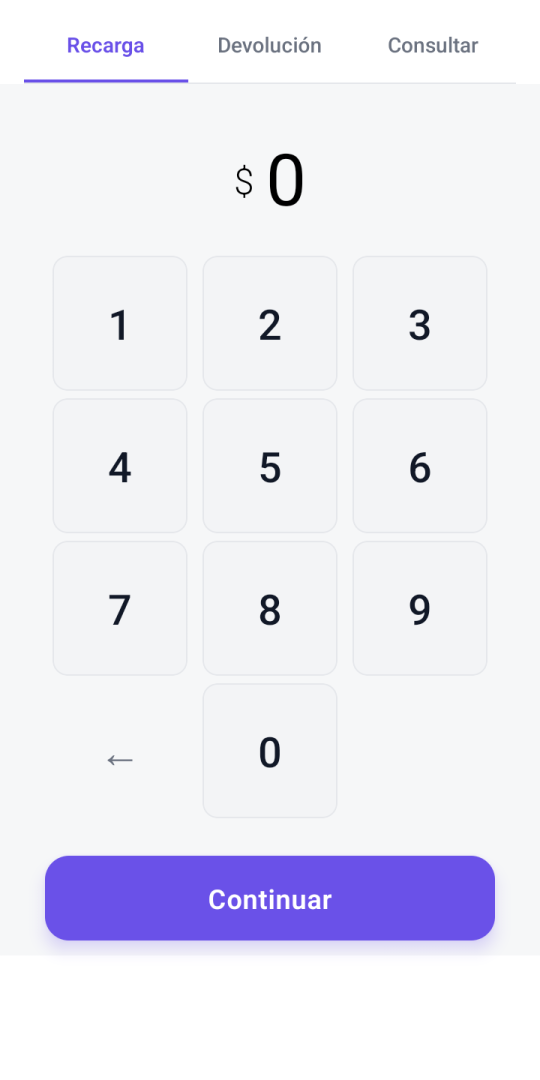
RECARGA:
Con esta opción vamos a poder RECARGAR nuestras TARJETAS VIP que ya pasaron por RECEPCIÓN o BOLETERIAS.
Para hacer una RECARGA, vamos a incorporar el monto del saldo que se va a cargar a la tarjeta
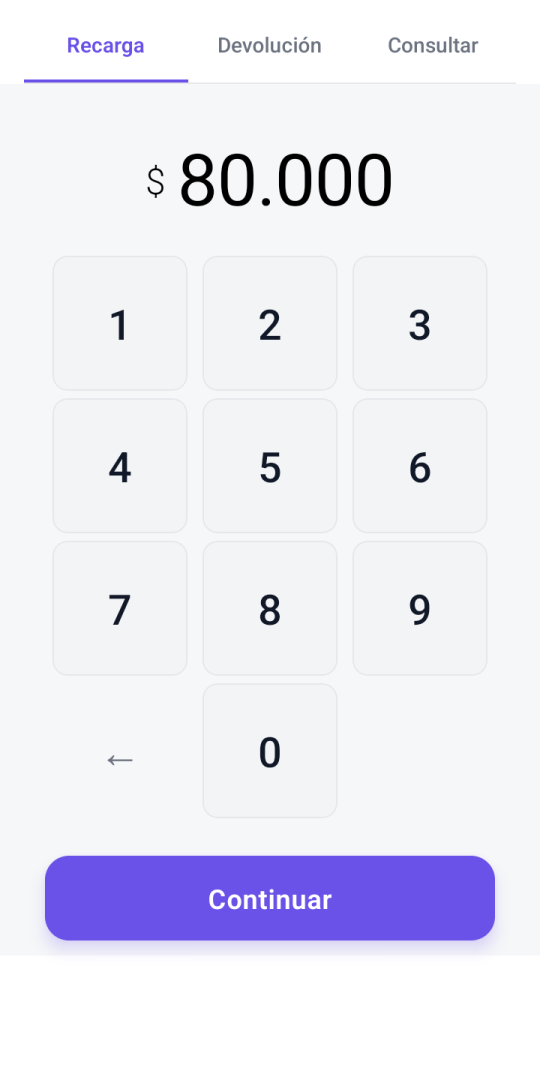
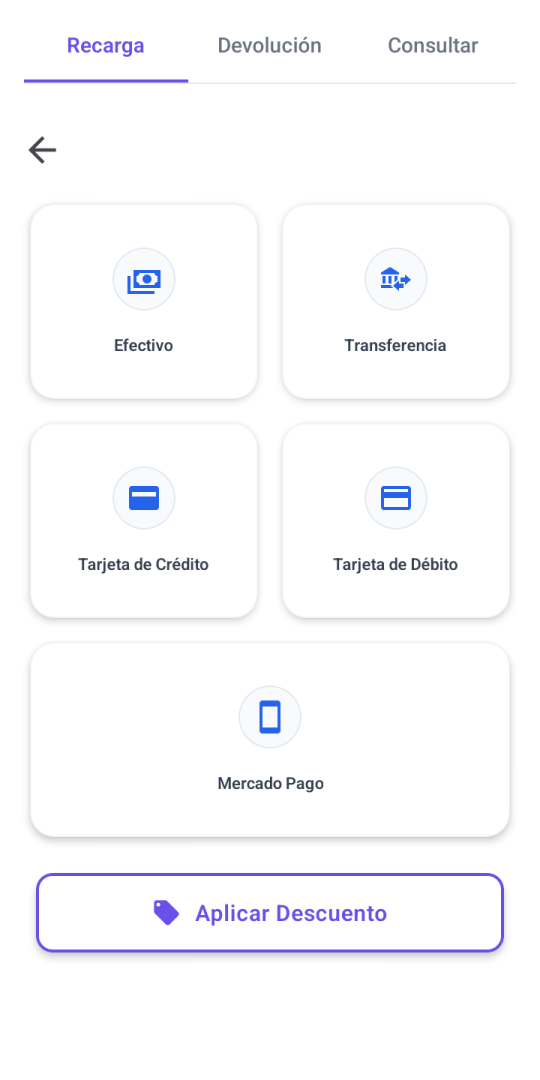
Cuando introducimos el monto a cargar, vamos a presionar "CONTINUAR" y nos llevara a la pagina para seleccionar el método de pago con el que el cliente va a abonar.
DESCUENTOS AL HACER RECARGAS DE TARJETAS VIP:
Previo a confirmar la operación de la recarga, tenemos al opción de aplicarle un descuento.
Al acceder a esta opción, vamos a ver los dos opciones que tenemos para aplicarle un descuento a la recarga y que el cliente abone menos sobre ese monto a cargar: USUARIO Y CONTRASEÑA o TARJETA ADM.
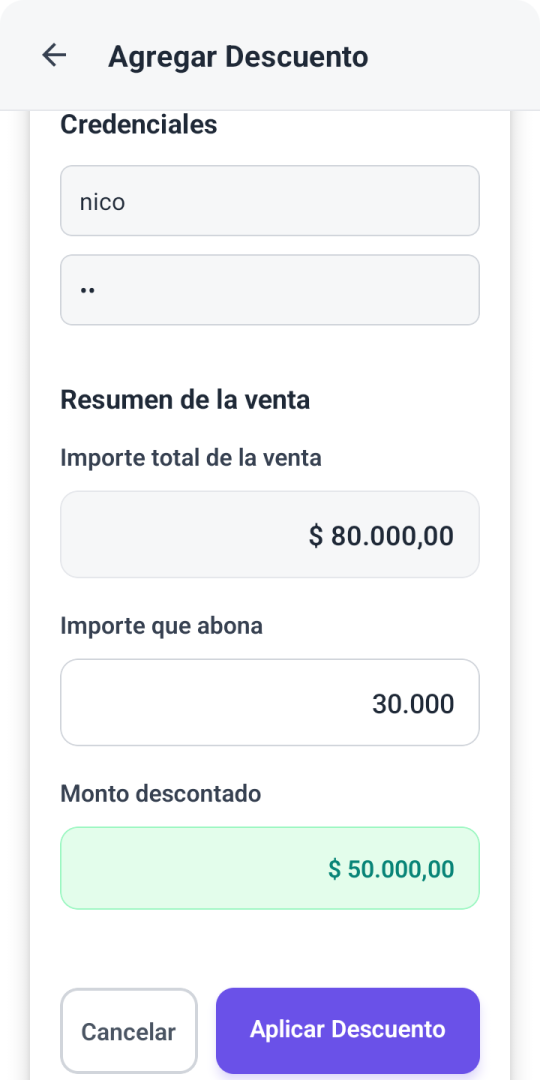
En ese ejemplo vamos a ver como se realiza con USUARIO Y CONTRASEÑA (este debe tener los privilegios otorgados para realizar descuentos), en caso de que se quiera hacer con TARJETA ADMINISTRADORA, es simplemente escanear dicha tarjeta.
Vamos a incorporar el usuario y contraseña, y luego en la opción de IMPORTE QUE ABONA vamos a poner cuanto es lo que el cliente va a pagar así nos realiza el descuento.
Como vemos en el ejemplo, el total de recarga es de $80.000 y se coloco que el cliente va a abonar $30.000 para que se haga un descuento de $50.000.
Por ultimo, vamos a hacer click en "APLICAR DESCUENTO", y nos llevara a la pagina de seleccionar el método de pago.
Cuando seleccionamos el método de pago, nos va a llevar al RESUEMEN DE LA RECARGA, donde veremos el total de la recarga, el descuento aplicado, y lo que quedaría a abonar por parte del cliente. Tambien vamos a ver los ultimos 5 dígitos de la tarjeta usada y el método de pago con el que se esta abonando.
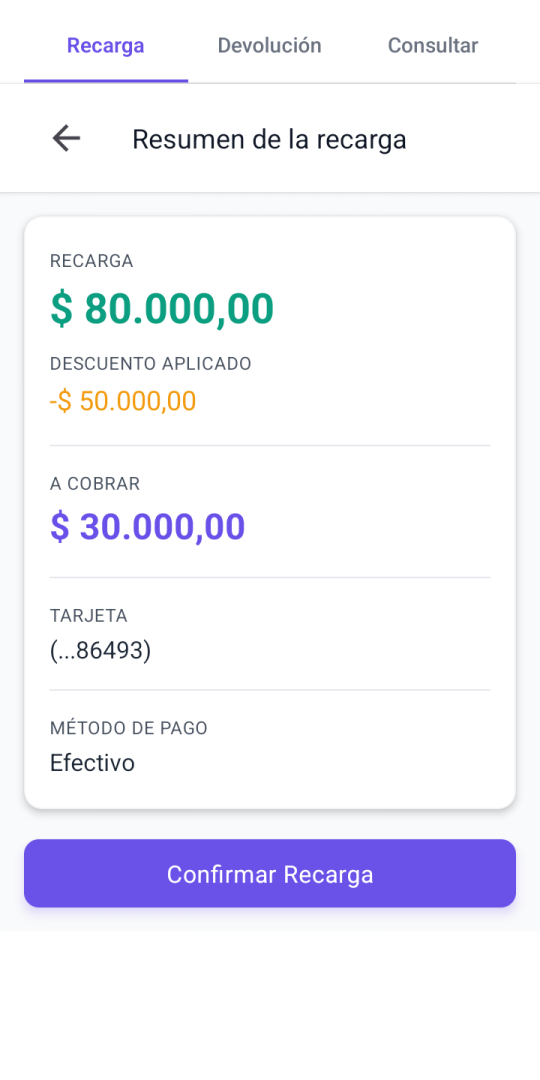
Vamos a presionar "CONFIRMAR RECARGA" y la operación va a quedar finalizada.
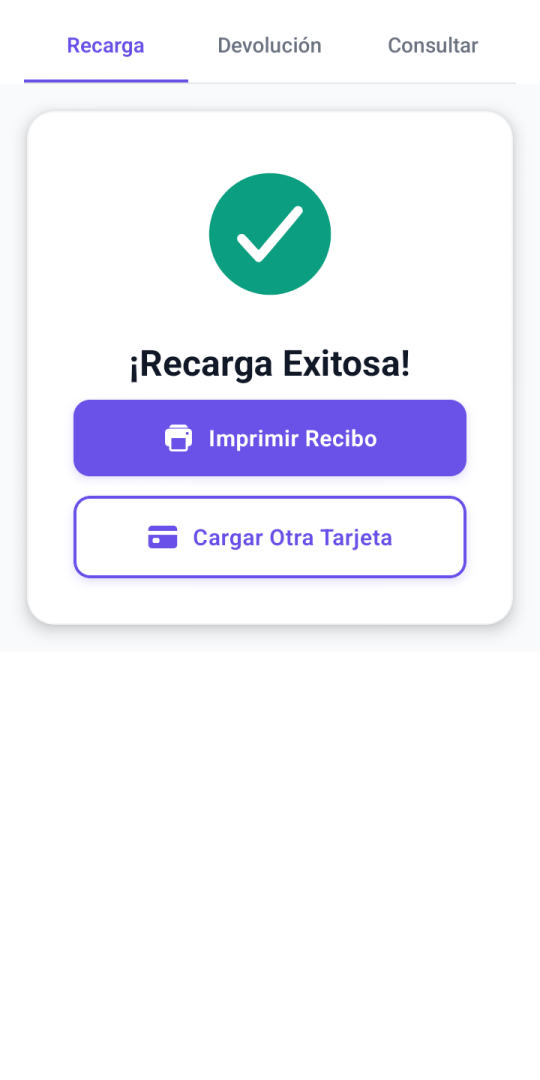
Nos va a dar la opción de "IMPRIMIR RECIBO" para entregarle al cliente el ticket de la recarga que se realizo, y la otra opción de "CARGAR OTRA TARJETA" para que nos vuelva a llevar a la pantalla de "RECARGAR DE TARJETA".
DEVOLUCIÓN:
Con esta opción vamos a poder hacer DEVOLUCIONES de las RECARGAS de nuestras TARJETAS VIP.
Para hacer una DEVOLUCIÓN, vamos a escanear el QR de la tarjeta VIP sobre la que vamos a realizar la devolución.
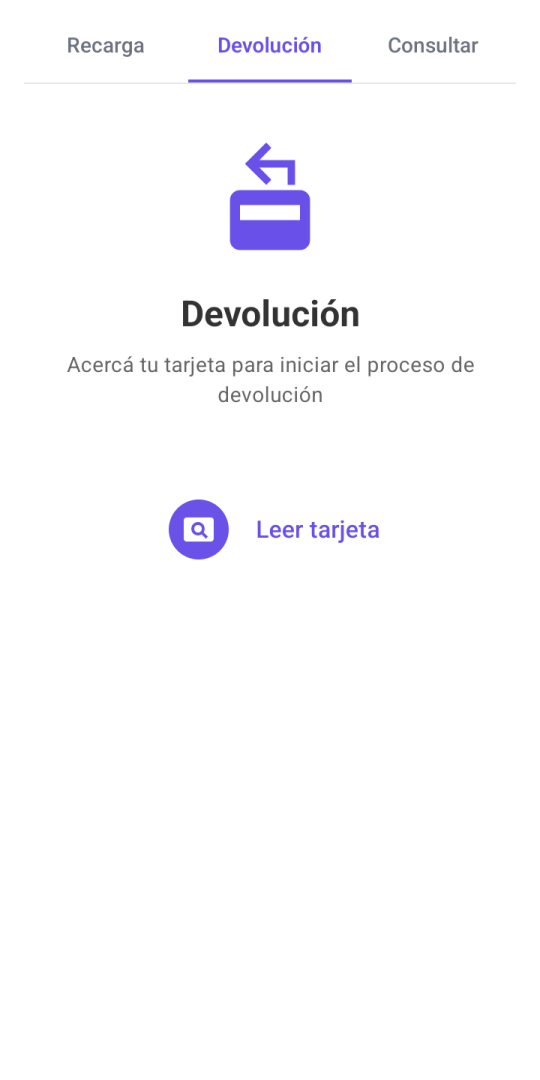
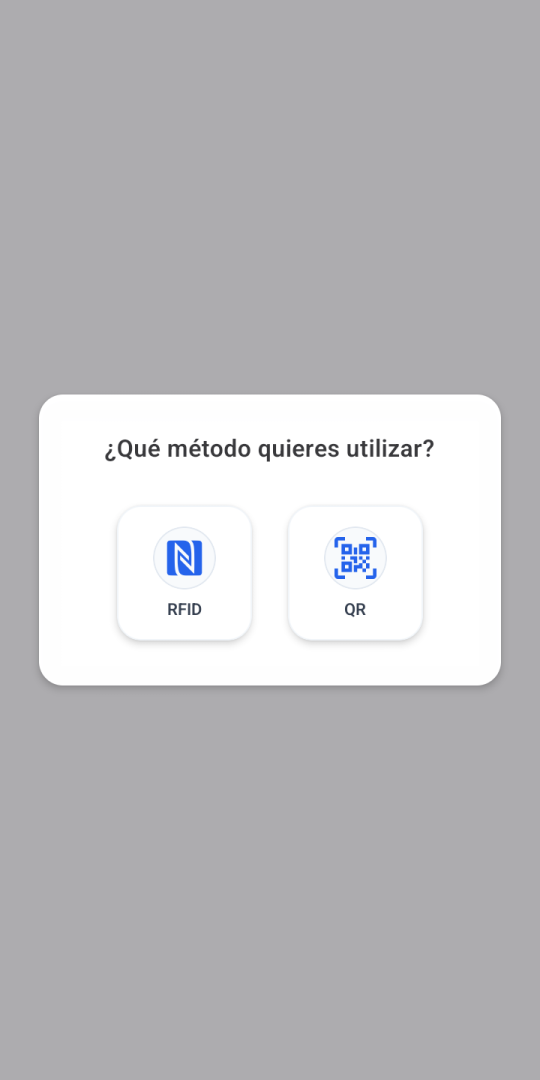
Nos va a pedir que seleccionemos el tipo de TARJETA VIP que vamos a usar, en este caso va a ser QR ya que nuestras tarjetas son el método que utilizan.
Una ves que la escaneamos, vamos a ver el nombre que se le asigno a la tarjeta, los ultimos 5 dígitos de la misma, el saldo que tiene cargado y el valor que tiene la tarjeta física.
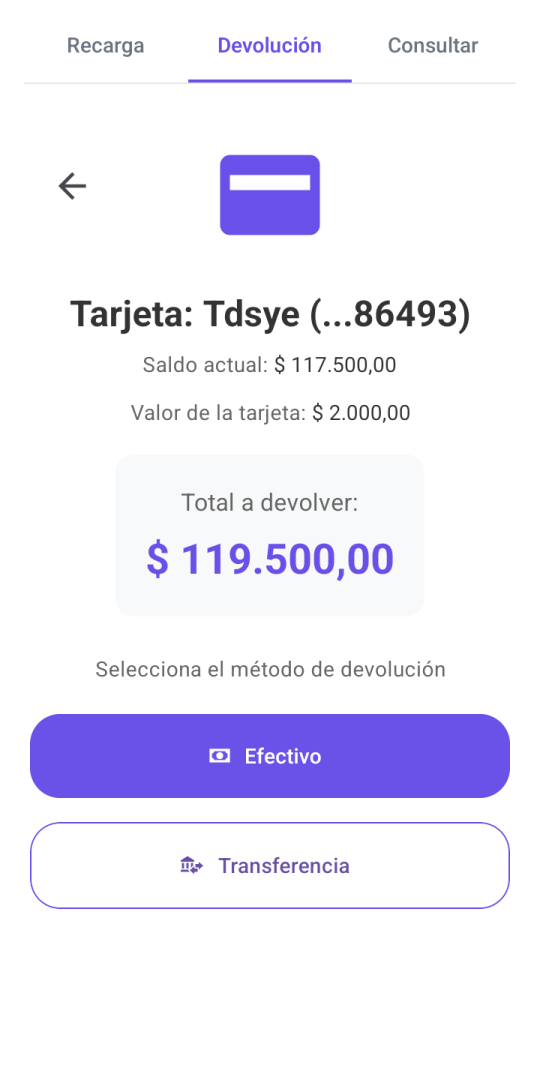
Para la devolución, tenemos la opción de hacerlo en EFECTIVO o TRANSFERENCIA.
Cuando seleccionamos una de las dos opciones, vamos a ver un resumen de lo que se va a devolver (con el método de transferencia la devolución no es automática, ya que no hay vinculación con ninguna cuenta, se debe hacer manual)
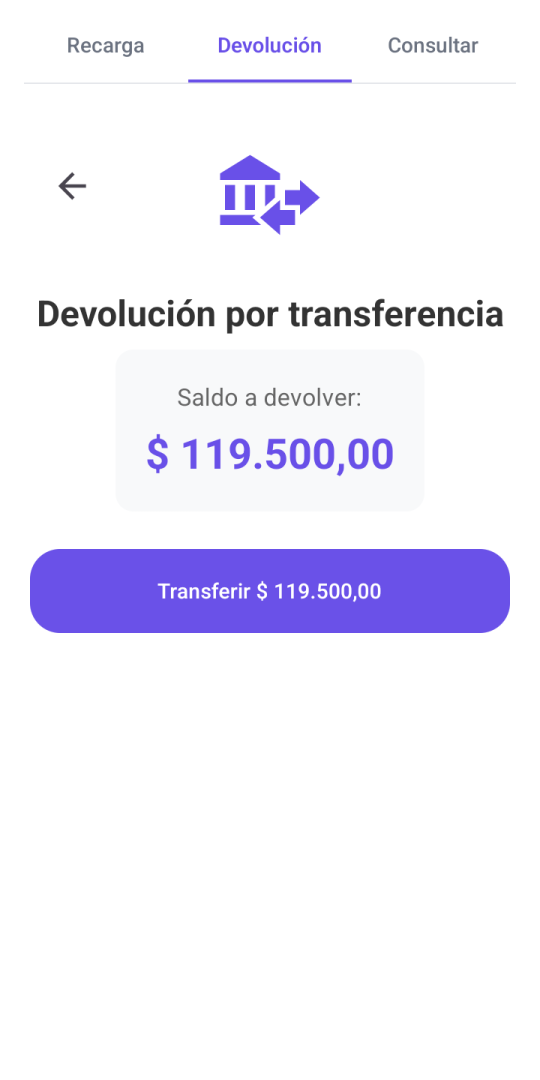
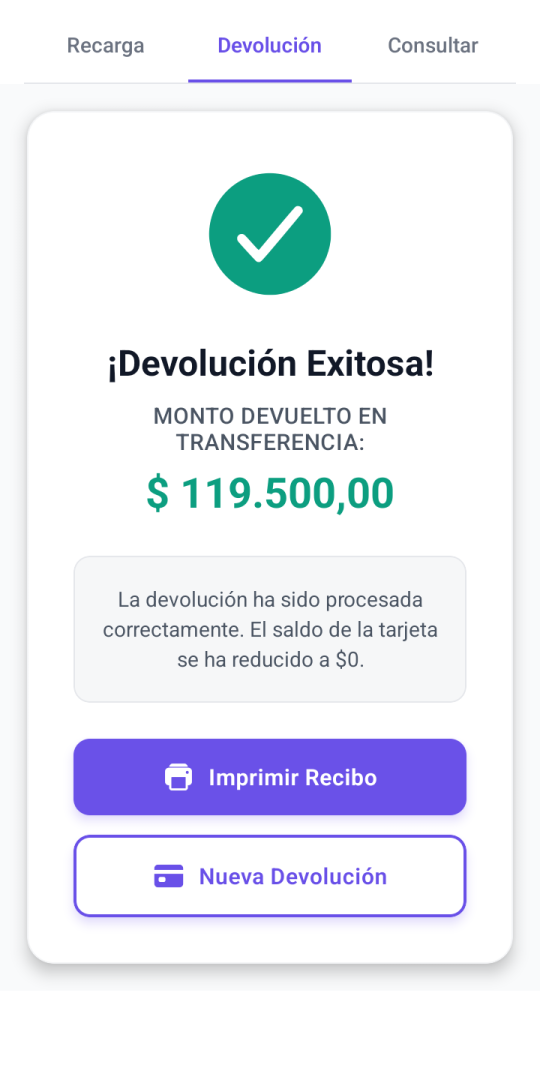
Una ves que presionamos "TRANSFERIR" o "DEVOLVER" (si es en efectivo), la devolución va a ser realizada y la tarjeta pasara a estar en SALDO $0.
Veremos el monto que se devolvió, el método con el que se hizo (transferencia/efectivo).
Nos va a dar la opción de "IMPRIMIR RECIBO" para entregarle al cliente el ticket de la devolución realizada, y la otra opción de "NUEVA DEVOLUCIÓN" para que nos vuelva a llevar a la pantalla de "DEVOLUCIÓN".
CONSULTAR:
Con esta opción vamos a poder CONSULTAR EL SALDO nuestras TARJETAS VIP.
Para hacer una CONSULTA DE SALDO, vamos a escanear el QR de la tarjeta VIP sobre la que vamos a consultar.
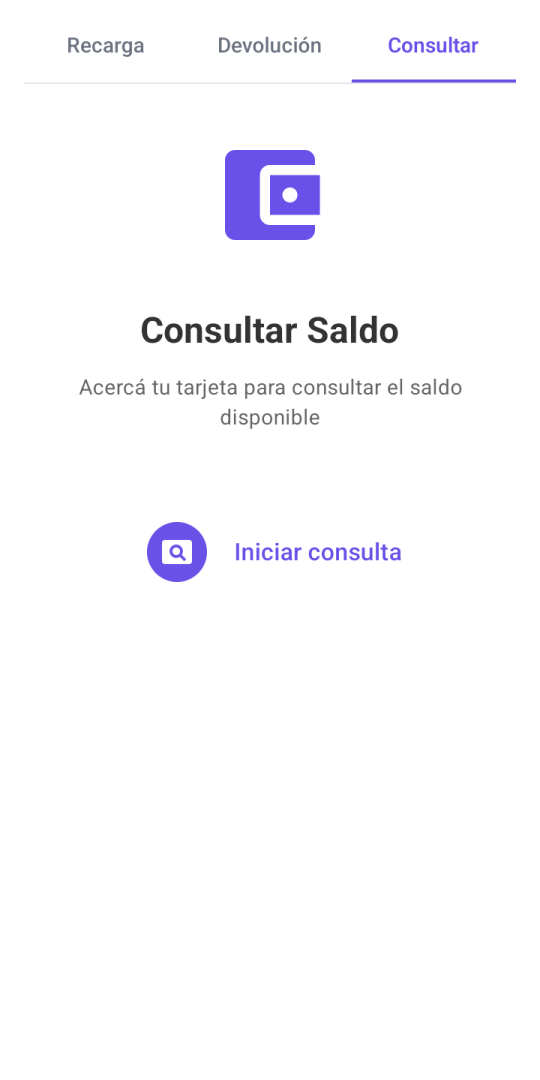
Nos va a pedir que seleccionemos el tipo de TARJETA VIP que vamos a usar, en este caso va a ser QR ya que nuestras tarjetas son el método que utilizan.
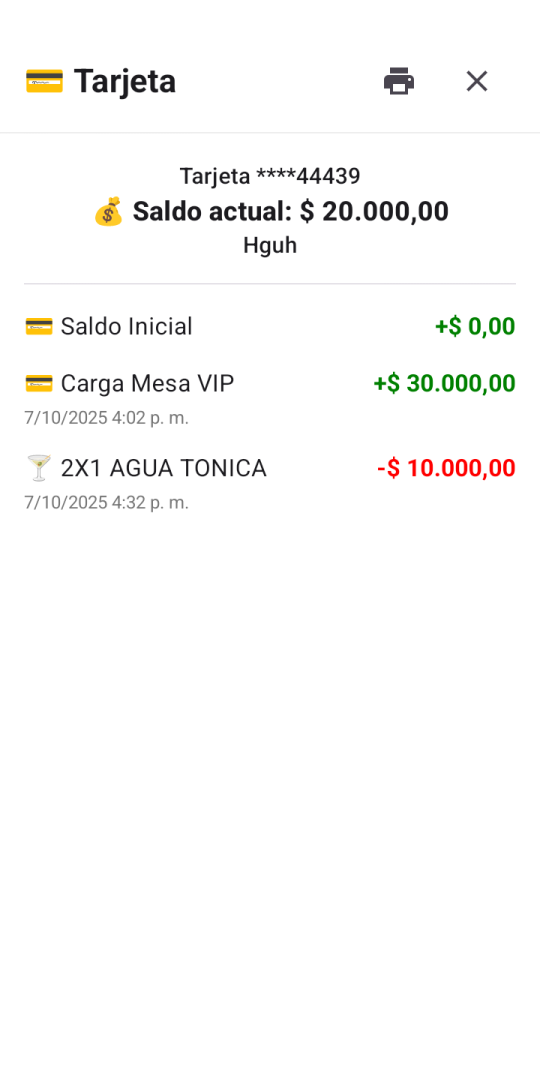
Una ves que escaneamos la TARJETA VIP, nos va a traer la información de saldo de la tarjeta y los consumos que se realizaron con la misma. Tambien tenemos el icono de impresora, podemos imprimir estos datos en caso de ser necesario.