En este articulo veremos como crear las CARTA QR para que los clientes puedan ver el menú que tenemos disponible.
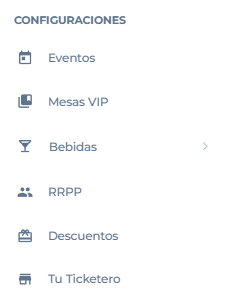
Primero nos dirigiremos desde nuestro BACKOFFICE a la sección de CONFIGURACIONES e ingresaremos en BEBIDAS.
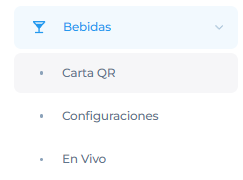
Esto nos abrirá un desplegable, y seleccionaremos la opción de "CARTA QR".
Nos llevara a la siguiente pagina donde podremos comenzar a hacer la carga de la carta que vamos a tener disponible.
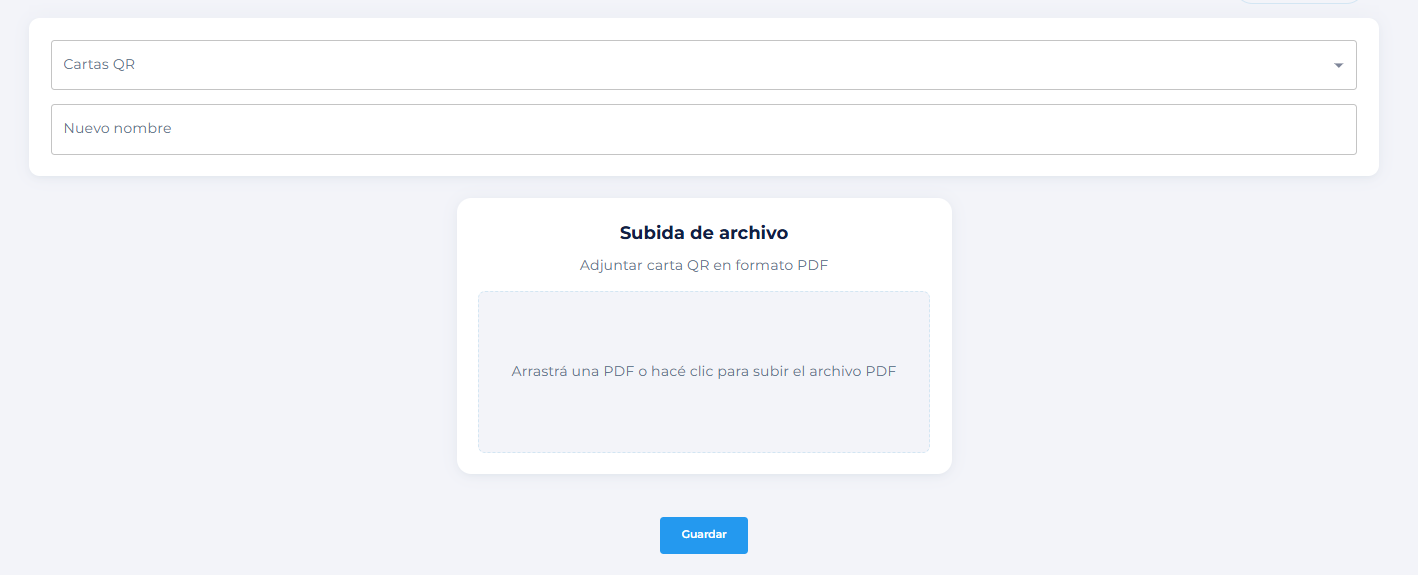
Si nos posicionaremos sobre "CARTA QR" veremos que se abre un desplegable con las 10 opciones donde podremos hacer la configuración.
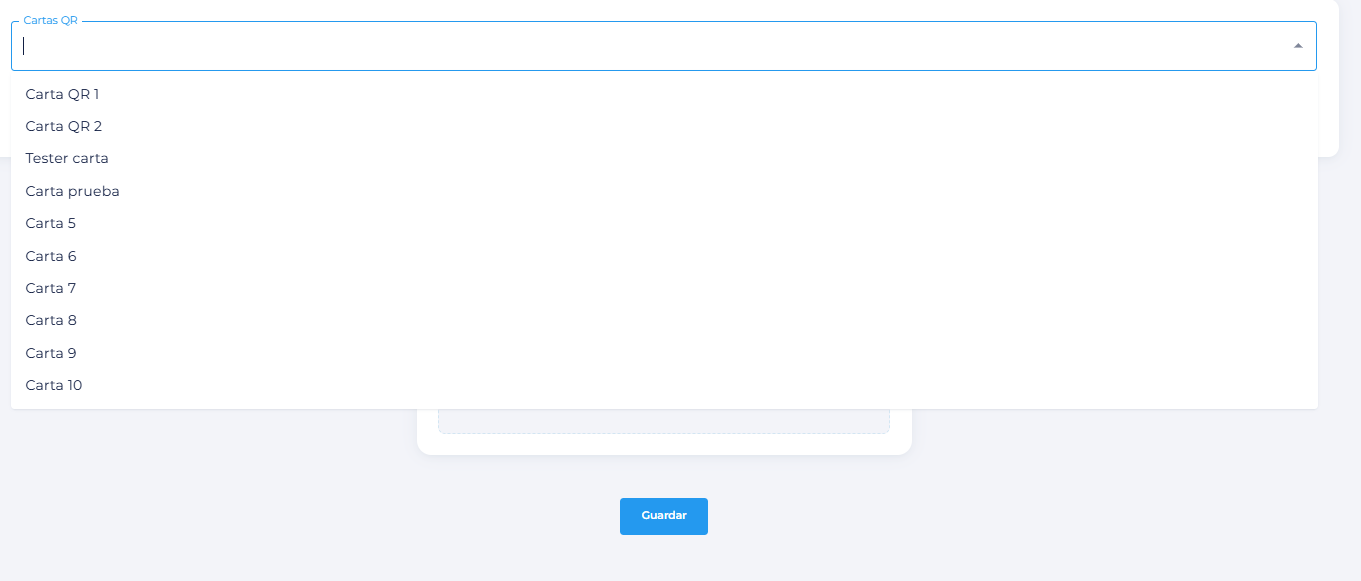
Seleccionaremos uno de los que esta libre y nos posicionaremos sobre "NUEVO NOMBRE" para asignarle uno y poder identificarlo luego.
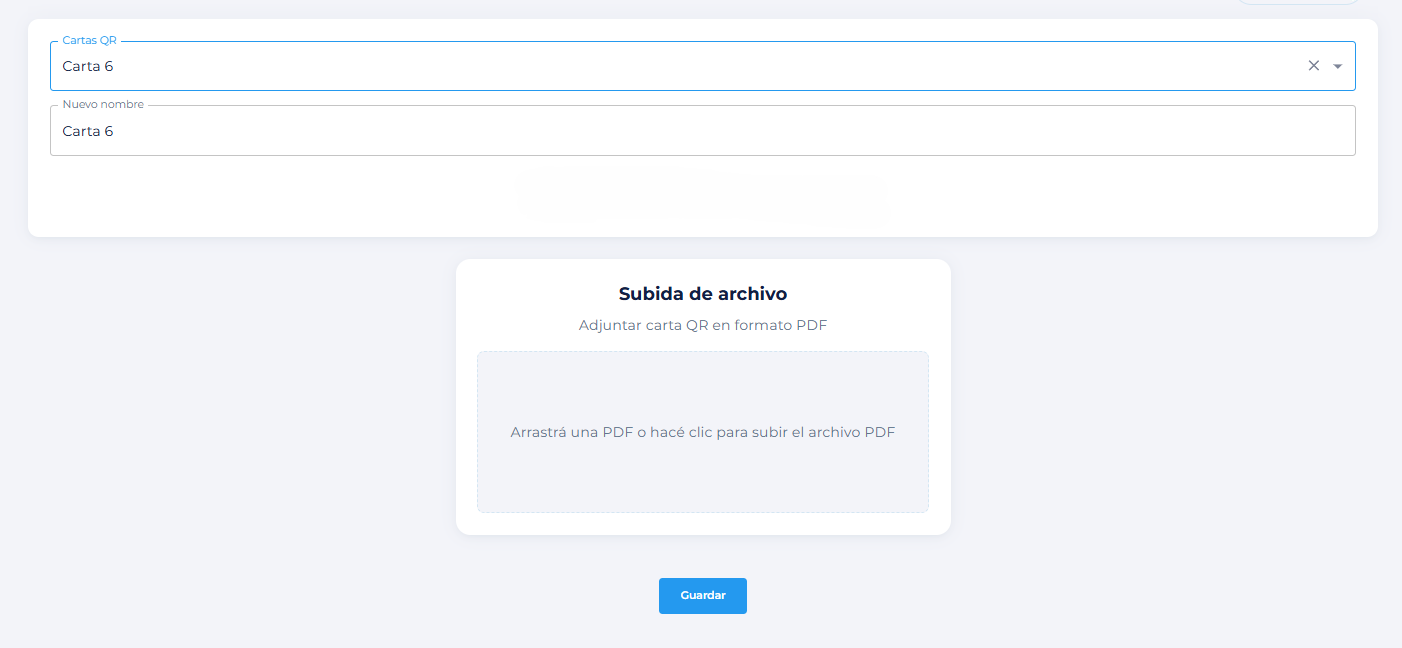
Cuando terminamos de cambiar el nombre de la carta QR, vamos a cargar el archivo PDF donde esta la carta, para ello, vamos a hacer click donde dice "ARRASTRA UNA PDF O HACE CLICK PARA SUBIR EL ARCHIVO PDF".
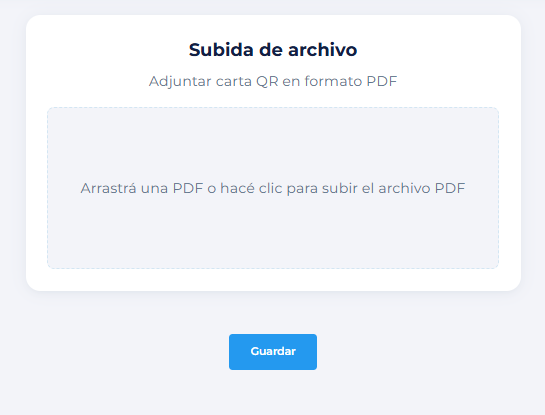
Esto nos permitirá buscar el archivo y seleccionarlo para que quede cargado.
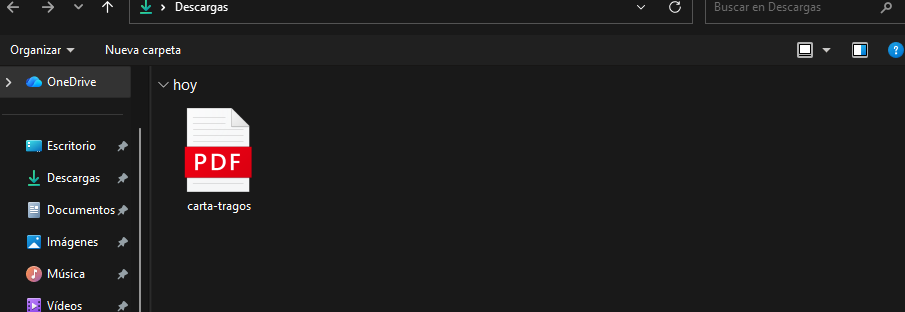
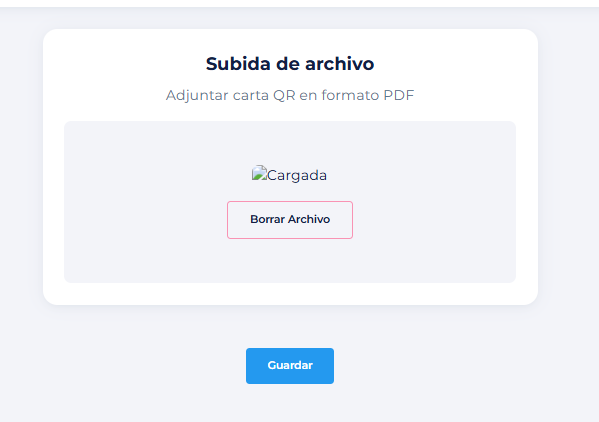
Cuando esta cargado lo veremos reflejado y podremos BORRAR el archivo tambien en caso de que se haya seleccionado uno incorrecto.
Cuando ya terminemos de modificar el nombre y subir el archivo PDF con la carta, haremos click en "GUARDAR" y quedara finalizada la configuración de Carta QR.
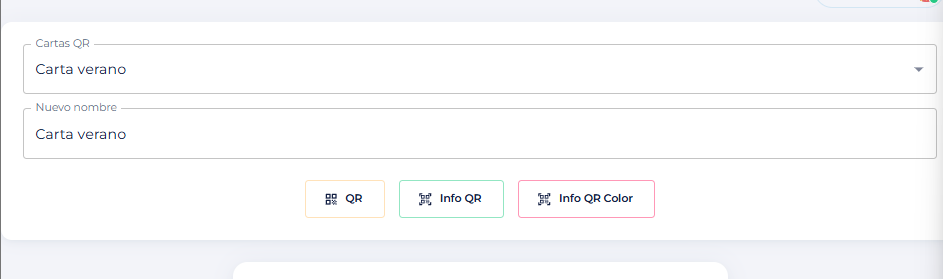
El siguiente paso es imprimir los QRs para poder dejarlos en el local y que los clientes puedan escanearlos y acceder al PDF, para ello, vamos a volver a seleccionar la carta que configuramos, en este caso "CARTA VERANO".
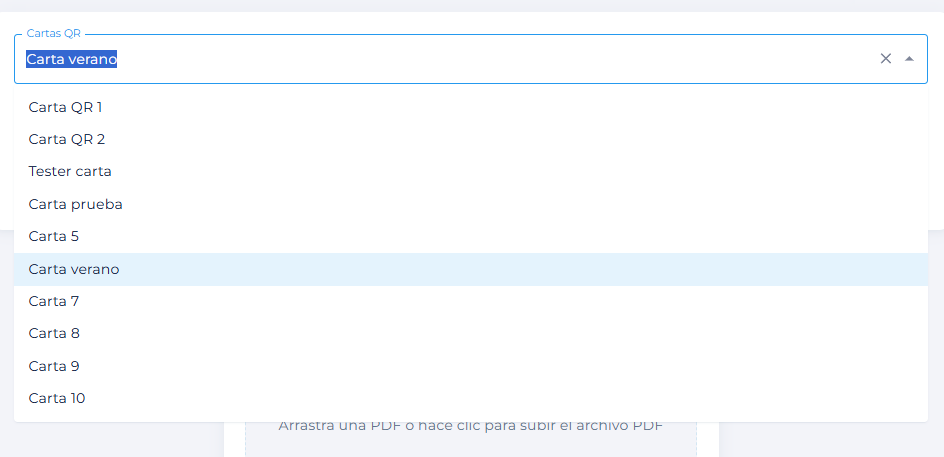
Y veremos que tenemos tres opciones de QRs para imprimir:
QR: descarga el archivo donde se ve solo el QR
INFO QR: descarga el archivo con el QR y el paso a paso que debe seguir el cliente para usar el QR en blanco y negro.
INFO QR COLOR: descarga el archivo con el QR y el paso a paso que debe seguir el cliente para usar el QR en color.