En este articulo aprenderemos a crear y gestionar nuestros eventos desde Backoffice de Ticketero.
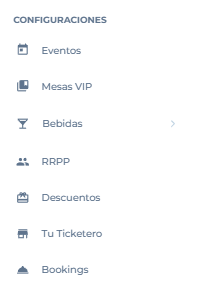
Para eso iremos a la solapa CONFIGURACIONES y luego a la opción EVENTOS.
Tambien veremos que en todas las paginas veremos que tenemos la opción de "+CREAR EVENTO".
Desde esta opción vamos a crear, configurar/modificar o duplicar nuestros eventos.
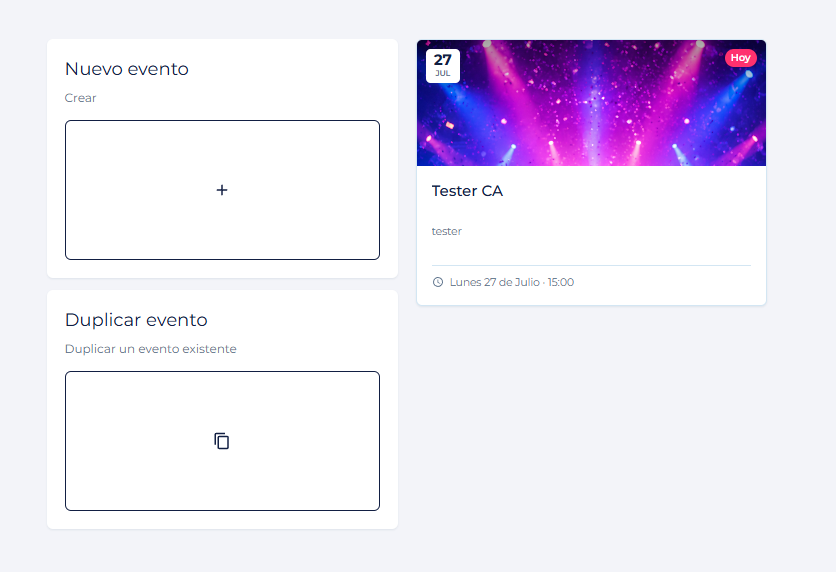
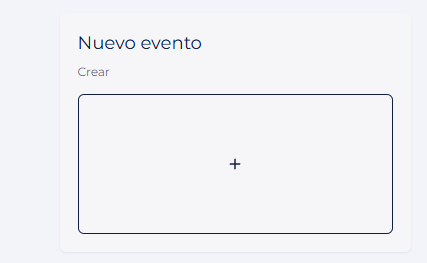
Para CREAR un nuevo evento cliquearemos en la opción "+ NUEVO EVENTO".
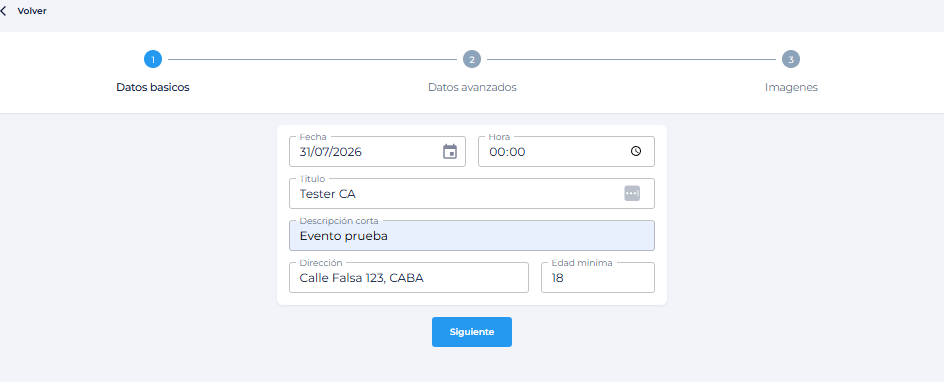
El primer paso para crear un evento es cargar la información básica del evento, como lo es:
- La fecha del evento.
- El horario en el que comienza.
- Una pequeña descripción.
- La dirección de lugar donde se realiza el evento.
- La edad mínima para el acceso al evento.
El segundo paso es agregar el tipo de vestimenta, el genero musical del evento y el nombre de URL y la descripción del evento que pusimos en el paso anterior.
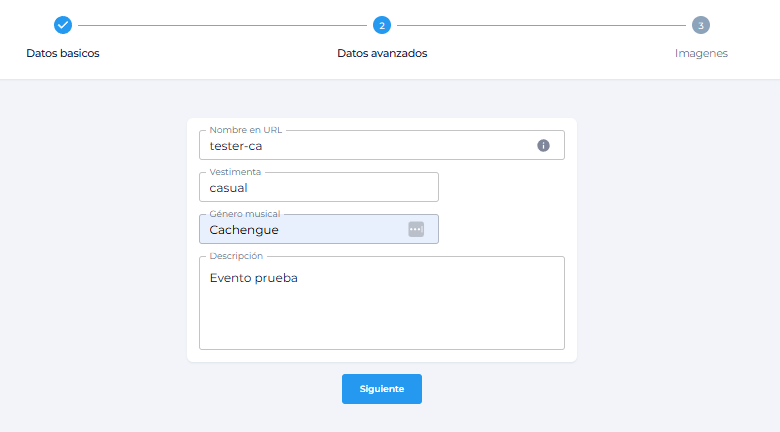
El nombre de URL se autocompleta dependiendo el nombre del evento que pusimos pero tambien podemos cambiarlo. Lo vamos a ver en el link del evento de la siguiente forma:

(así se vera reflejado)
El ultimo paso es cargar las imágenes del evento, para esto hay que tener en cuanta las medidas permitidas, y en caso de no tener las imágenes en el momento o no querer cargar se va a crear con las predeterminadas que vemos en imagen.
IMAGEN PRINCIPAL: 519x292 px y de hasta 5MB
IMAGEN VERTICAL: 347x618 px y de hasta 5MB
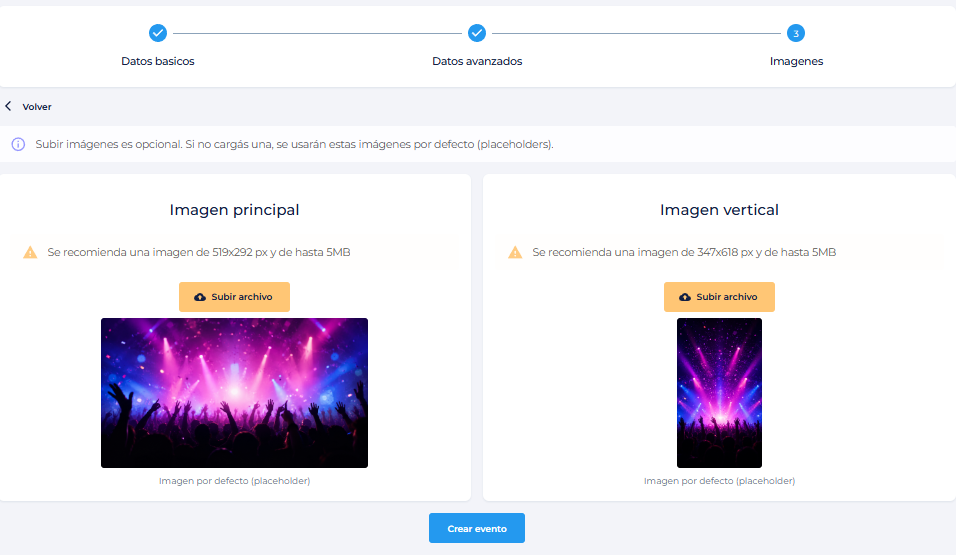
Cuando terminamos con los tres paso para crear el evento, hacemos click en "CREAR EVENTO" y nos lleva a la configuración de entradas.
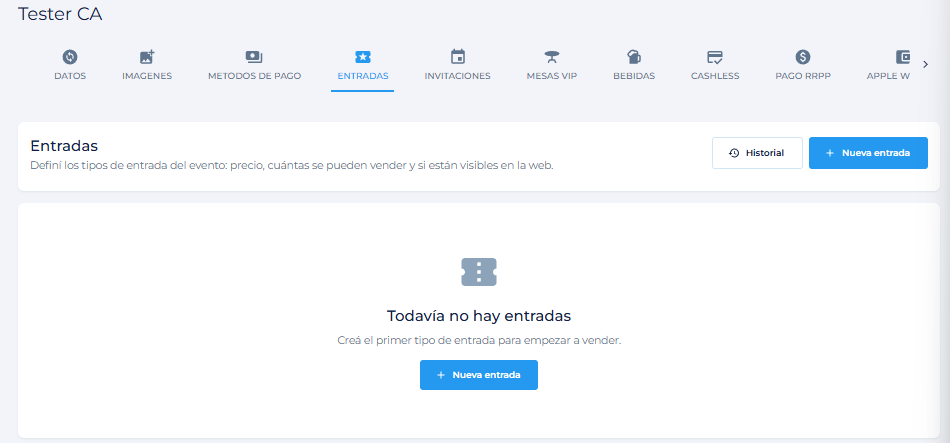
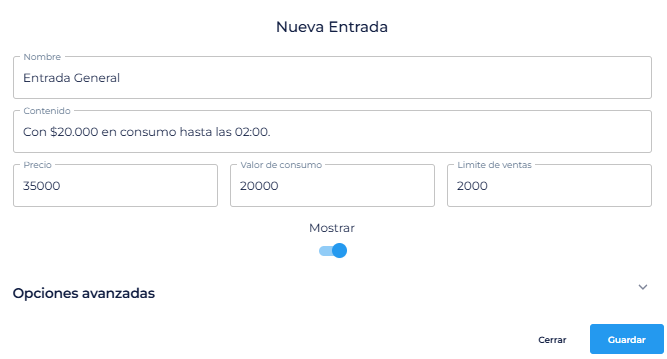
Para crear las entradas haremos click en "+NUEVA ENTRADA" y nos abrirá la siguiente ventana para cargar la información de la entrada.
- NOMBRE: el nombre de referencia de la entrada, por ejemplo: ENTRADA GENERAL.
- CONTENIDO: podremos poner un detalle de la entrada, por ejemplo: con la compra de esta entrada tienen $20.000 en consumo y se puede usar hasta las 02:00.
- PRECIO: vamos a ponerle el precio que va a tener en la pagina la entrada.
- VALOR DE CONSUMO: desde acá vamos a cargar el dinero en caso de que la entrada tenga dinero en consumo a usar en barras.
- LIMITE DE VENTAS: vamos a cargar la cantidad de entradas de este tipo que vamos a tener disponibles. Una ves vendidas todas, aparecen agotadas en la pagina.
Para que la entrada este disponible en la pagina tenemos que habilitar la opción de "MOSTRAR", si esta opción no esta activa la entrada no va a aparecer para la venta.

En la configuración de las entradas tenemos la opción de "OPCIONES AVANZADAS".
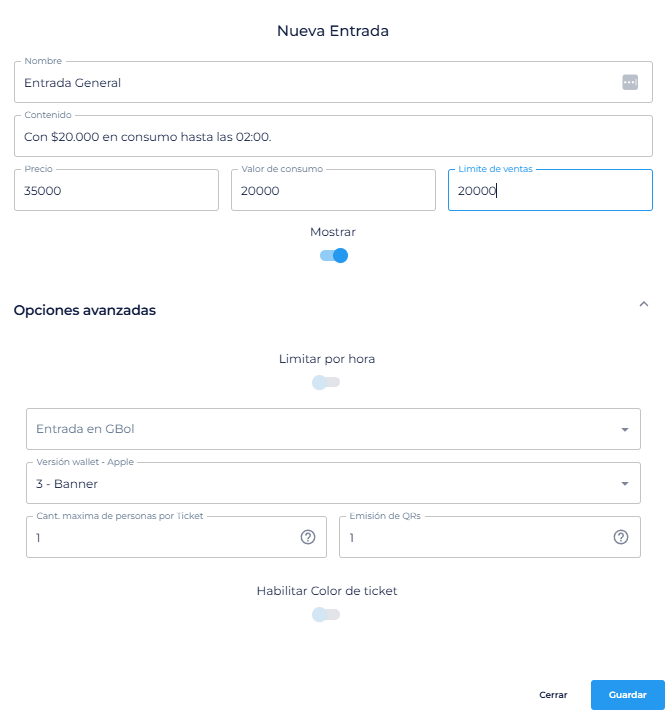
Vamos a poder LIMITAR las entradas por HORARIO, cuando habilitamos la opción se nos dejara seleccionar desde y hasta que horario se podrá acceder con esta entrada.

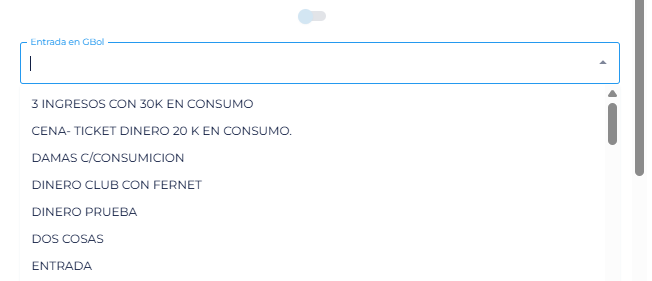
Desde "ENTRADA EN GBOL" podemos vincular esa entrada a una ya creada en nuestro sistema GBol.
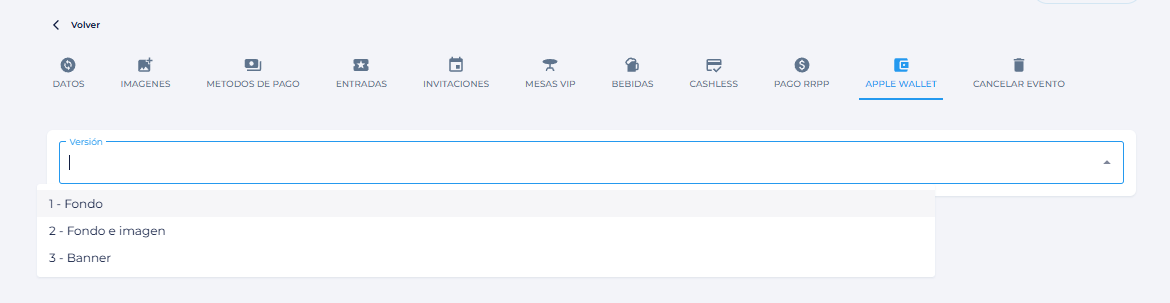
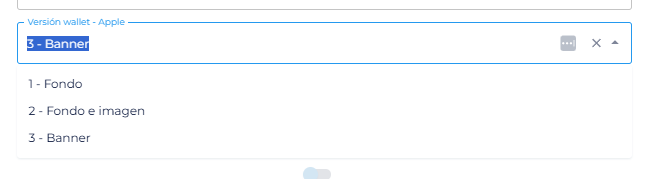
Desde "VERSIÓN WALLET - APPLE" el Wallet, en este caso, cumple la función de como mostrar la entrada comprada en el celular (esta función solo esta habilitada para usuarios iPhone).
En Wallet, contamos con 3 opciones, contamos con la Primer Opción que solo contiene el Fondo, la segunda opción, en la cual contamos con Fondo e Imagen del Evento, y por ultima opción, contamos con la Imagen del Evento de Banner.
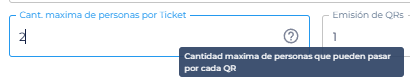
En "CANTIDAD MAXIMA DE PERSONAS POR TICKET" vamos a limitar la cantidad de personas que ingresan con la compra de esa misma entrada. Por ejemplo, si hacemos una entada 2x1, configuramos que con la COMPRA de UNA ENTRADA puedan ingresar DOS PERSONAS.
Con "EMISION DE QRs" vamos a limitar que si en caso de que sean dos personas que ingresan con la misma entrada, también sean dos QRs que se emitan o si solo se emite uno solo para las dos personas.

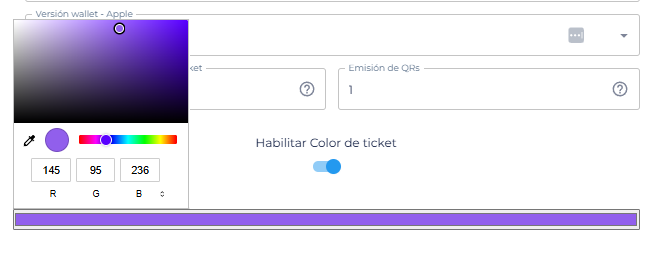
Por ultimo en configuración avanzada, podemos seleccionar un color para cada tipo de entrada.
MÉTODOS DE PAGO
Desde esta opción vamos a HABILITAR LOS MÉTODOS DE PAGO disponibles para la venta de entradas o Mesas VIP, esto es importante que este configurado para que se puedan realizar las ventas desde nuestra pagina de Ticketero.
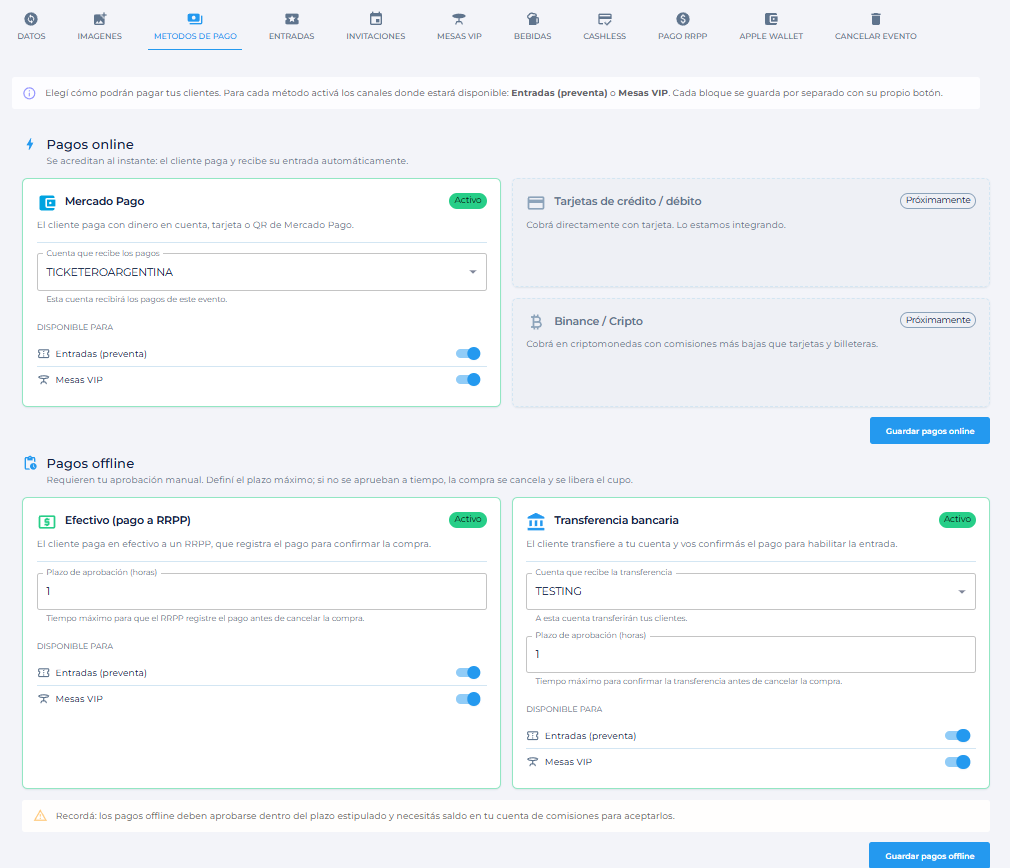
PAGOS ONLINE
Acá vamos a seleccionar al cuenta de MERCADO PAGO a donde ingresara el dinero de las entradas/mesas vip que se compren con este método de pago.
En "CUENTA" pondremos la que vinculamos con anticipación desde "TU TICKETERO" // "METODOS DE PAGO".
ESTADO DE PREVENTA: Para que aparezca esta opción de pago en la ENTRADAS (PREVENTA), debe estar en azul el check.
ESTADO DE MESA VIP: Para que aparezca esta opción de pago en la venta de MESAS VIP, debe estar en azul el check.
RECORDATORIO: cuando se realiza la configuración, es necesario hacer click en "GUARDAR PAGOS ONLINE".
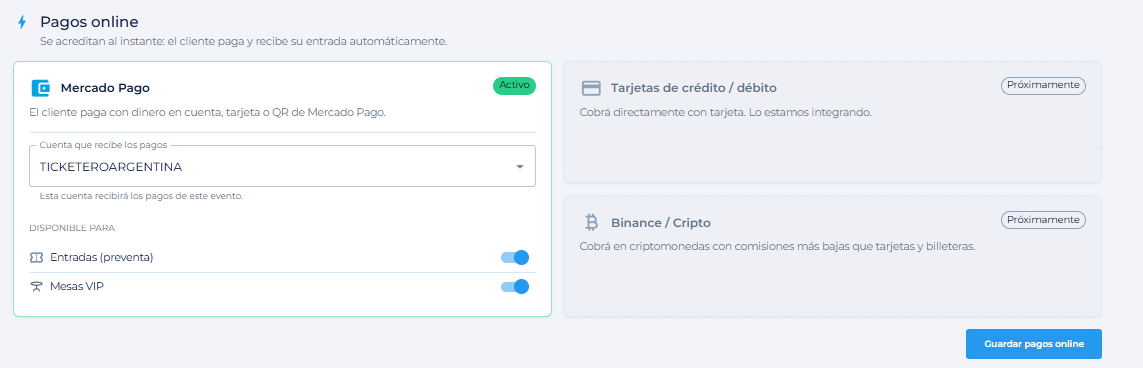
METODOS DE PAGO OFFILINE
Estos métodos requieren de aprobación manual. Se debe definir el plazo máximo para aprobar las ventas y si no se aprueban dentro de ese tiempo, la compra se cancela y se libera el cupo. Para aprobar estos métodos es necesario que la cuenta de Ticketero tenga saldo.
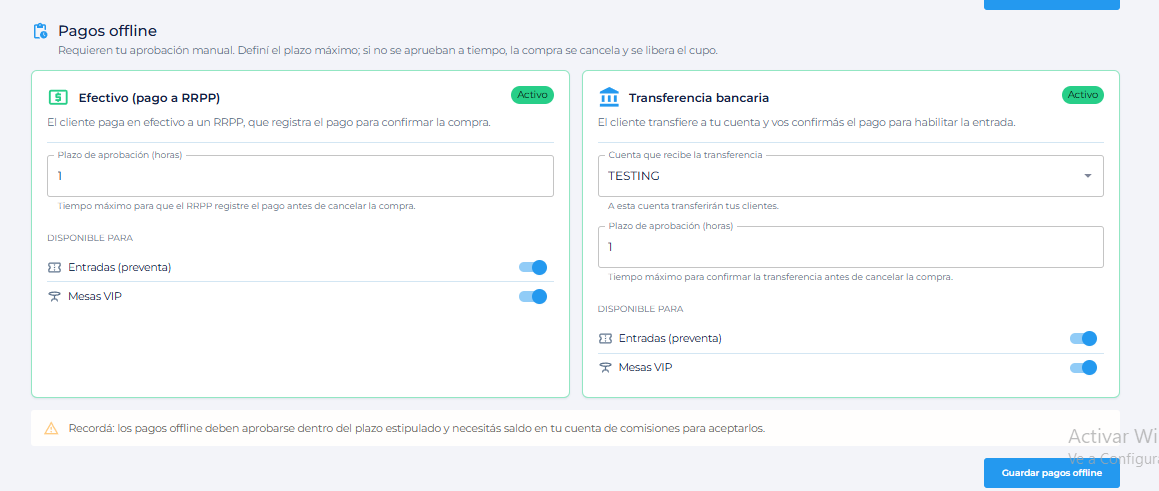
EFECTIVOS (PAGO A RRPP)
En tiempo de aprobación es recomendable poner "48" para poder tener tiempo de aprobar esa venta. Con esta opción habilitamos a que los RRPP puedan recibir el dinero de la entrada en efectivo.
ESTADO DE PREVENTA: Para que aparezca esta opción de pago en la ENTRADAS (PREVENTA), debe estar en azul el check.
ESTADO DE MESA VIP: Para que aparezca esta opción de pago en la venta de MESAS VIP, debe estar en azul el check.
RECORDATORIO: cuando se realiza la configuración, es necesario hacer click en "GUARDAR PAGOS OFFILINE".
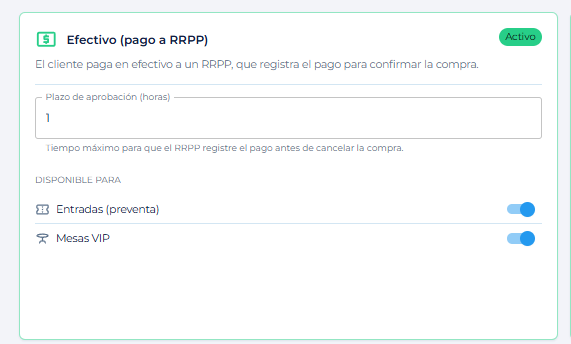
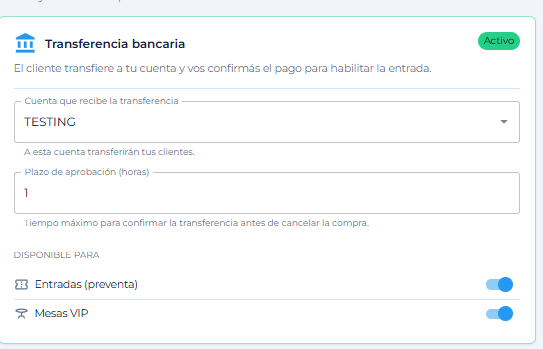
TRANSFERENCIA BANCARIA
Vamos a seleccionar la cuenta bancaria que cargamos previamente desde "TU TICKETERO // METODOS DE PAGO".
En tiempo de aprobación es recomendable poner "48" para poder tener tiempo de aprobar esa venta.
ESTADO DE PREVENTA: Para que aparezca esta opción de pago en la ENTRADAS (PREVENTA), debe estar en azul el check.
ESTADO DE MESA VIP: Para que aparezca esta opción de pago en la venta de MESAS VIP, debe estar en azul el check.
RECORDATORIO: cuando se realiza la configuración, es necesario hacer click en "GUARDAR PAGOS OFFILINE".
DATOS DEL EVENTO
Desde esta sección vamos a poder MODIFICAR o AGREGAR configuraciones básicas del evento.
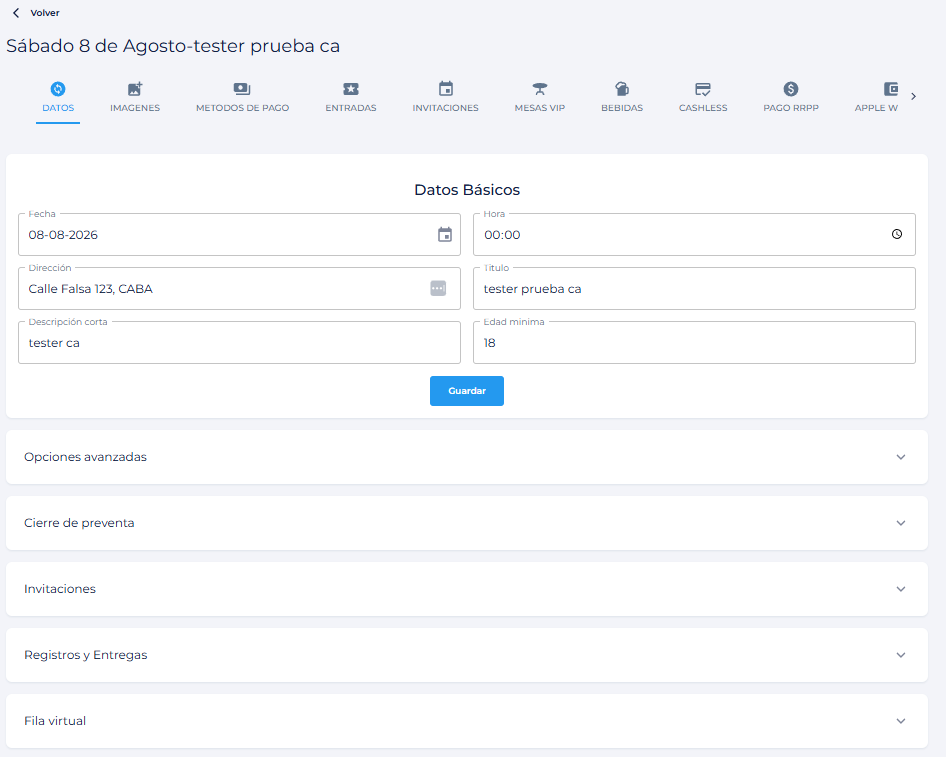
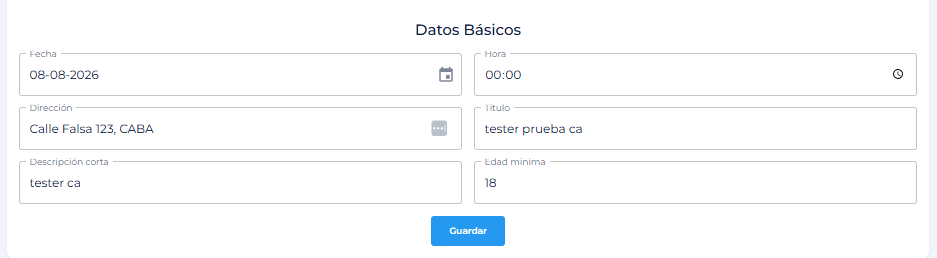
Desde DATOS BASICOS vamos a poder cambiar:
- La FECHA del evento.
- El HORARIO del evento.
- La DIRECCIÓN del evento.
- El NOMBRE del evento.
- La DESCRIPCIÓN CORTA del evento.
- La EDAD MINIMA que se debe tener para acceder al evento.
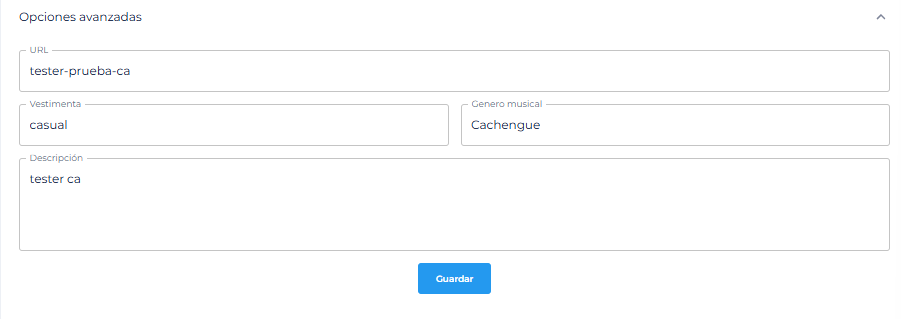
Desde OPCIONES AVANZADAS vamos a poder cambiar:
- La URL del evento.
- El tipo de VESTIMENTA.
- El GENERO MUSICAL del evento.
- La DESCRIPCIÓN del evento.
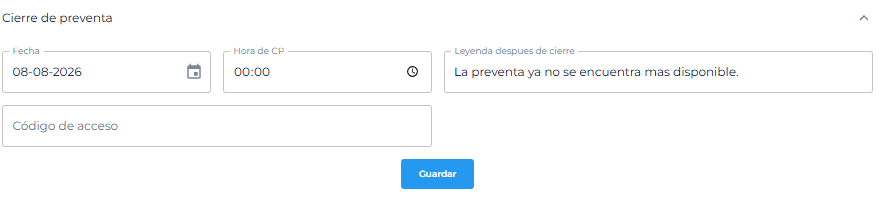
Desde CIERRE DE PREVENTA vamos a agregar/cambiar la fecha y hora de la preventa, es decir, en esa fecha y hora ya no se van a vender entradas o Mesas VIP.
También podremos agregarle una leyenda al cierre y un "CODIGO DE ACCESO", esto hace que solo las personas que cuenten con ese código puedan comprar entradas del evento.
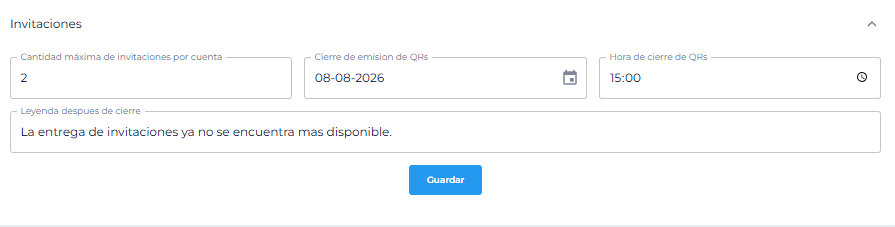
Desde INVITACIONES vamos a limitar la cantidad de invitaciones a las que pueden acceder por usuario los cliente y hasta que hora pueden acceder, por ejemplo, se le envía a un cliente el link a las invitaciones y este accede a las 14:55 va a poder acceder al QR de la invitación y generar hasta 2 QR con su usuario, pero si el cliente ingreso 15:01 ya no podrá acceder.
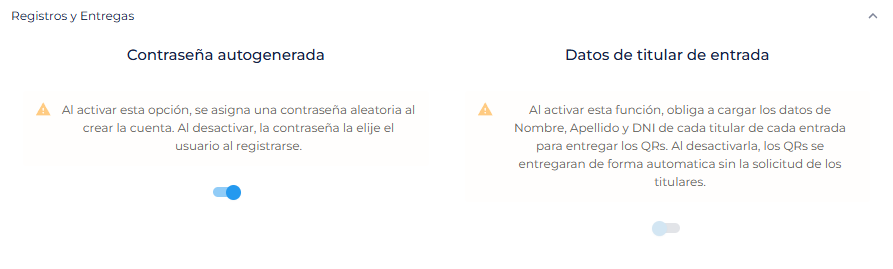
Desde REGISTROS Y ENTREGAS vamos a poder administrar que los clientes generen su propia contraseña al registrarse en la pagina o que se genere una por defecto y que después la modifiquen. También podremos configurar que cuando se adquiera una entrada, esta este asociada a una persona con sus datos personales.
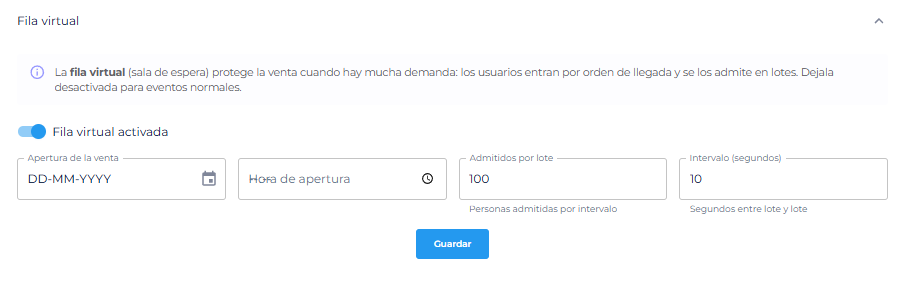
Por ultimo tenemos la opción de FILA VIRTUAL, esto hace que cuando este activo podamos configurar la fecha y hora de cuando comienza la preventa, la cantidad de personas que se permiten acceder por intervalos, y por ultimo de cuanto van a hacer esos intervalos.
Esto se recomienza activar solo en eventos masivos, en los que se espera muchas personas sacando entradas al simultaneo.
APPLE WALLET
Con esta sección podremos hacer modificaciones de como se ve nuestra pagina de TICKETERO desde dispositivos APPLE.