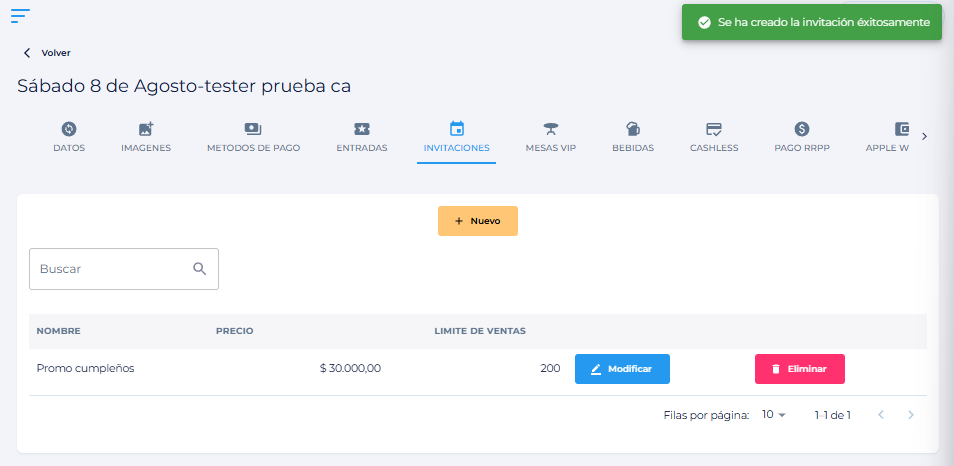
En este articulo veremos como es el proceso de crear, modificar y borrar INVITACIONES de un evento que los RRPP, SUPERVISORES o PERSONAL AUTORIZADO van a poder estar enviando con su link. Con este medio el cliente accede a un QR que luego presentara en BOLETERIAS que es donde va a estar abonando la entrada (en caso de que tenga valor, también podemos crear entradas free).
Desde la configuración del evento vamos a ir a la solapa de INVITACIONES.
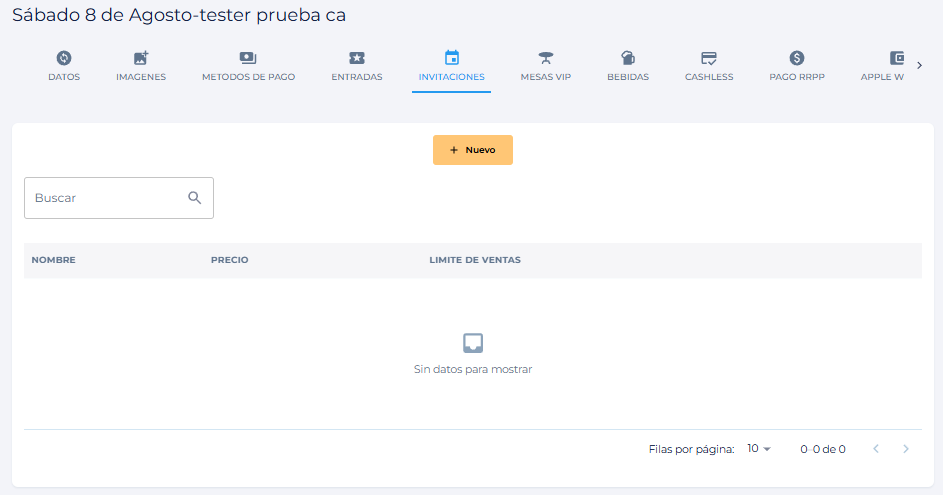
Para crear una nueva invitación vamos a ir a "+NUEVO".
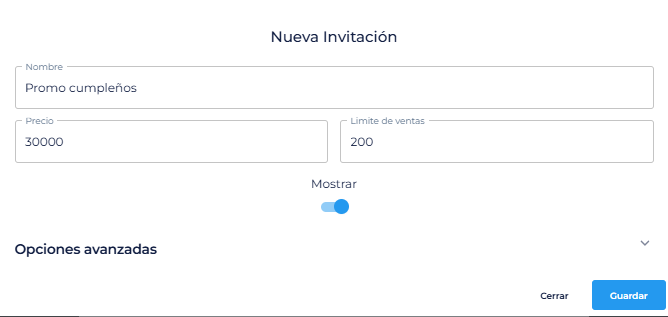
Nos abrirá la siguiente pestaña, donde debemos cargar:
- Un NOMBRE para la invitación, por ejemplo, PROMO CUMPLEAÑOS.
- El PRECIO, ya que el cliente adquiere la invitación pero abona en BOLETERIAS presentando el QR.
- El LIMITE DE VENTAS, una ves que se terminan esa cantidad que pusimos, ya no se podrán adquirir desde el link que repartan los RRPP o supervisores de invitaciones.
- Para que la invitación este visible, tiene que tener el check en "MOSTRAR".
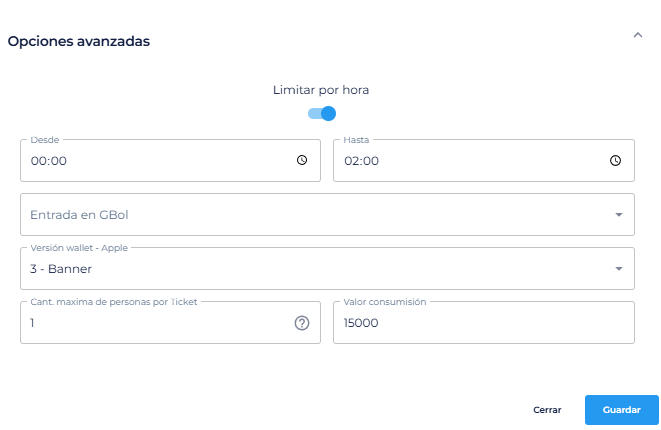
Tenemos tambien OPCIONES AVANZADAS para las invitaciones.
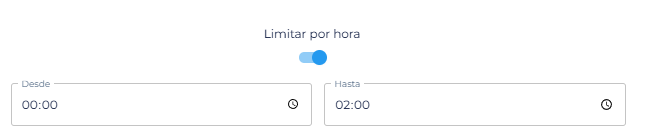
Vamos a poder LIMITAR las invitaciones por HORARIO, cuando habilitamos la opción se nos dejara seleccionar desde y hasta que horario se podrá acceder con esa invitación.
Desde "ENTRADA EN GBOL" podemos vincular esa entrada a una ya creada en nuestro sistema GBol.

Desde "VERSIÓN WALLET - APPLE" el Wallet, en este caso, cumple la función de como mostrar la entrada comprada en el celular (esta función solo esta habilitada para usuarios iPhone).
En Wallet, contamos con 3 opciones, contamos con la Primer Opción que solo contiene el Fondo, la segunda opción, en la cual contamos con Fondo e Imagen del Evento, y por ultima opción, contamos con la Imagen del Evento de Banner.

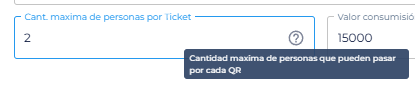
En "CANTIDAD MAXIMA DE PERSONAS POR TICKET" vamos a limitar la cantidad de personas que ingresan con esa invitación. Por ejemplo, si hacemos una invitación 2x1, configuramos que con esa invitación pueden acceder 2 personas.
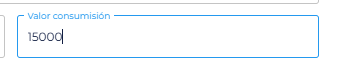
En "VALOR CONSUMISIÓN" vamos a poder agregarle un valor de consumición en barras al adquirir esta invitación.
Cuando terminamos de cargar la configuración de la invitación vamos a hacer click en "GUARDAR".
Veremos que se crea de forma correcta y podemos MODIFICAR o ELIMINAR, como tambien seguir creando más invitaciones para que estén disponibles o dejarlas crearlas e ir habilitándolas con el tiempo que se van adquiriendo.