En este articulo veremos como crear las CATEGORIAS y agregarlas a nuestros productos.
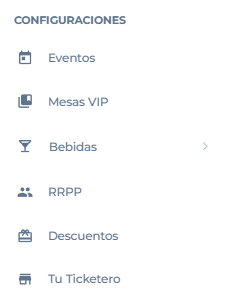
Primero nos dirigiremos desde nuestro BACKOFFICE a la sección de CONFIGURACIONES e ingresaremos en BEBIDAS.
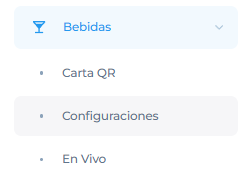
Esto nos abrirá un desplegable, y seleccionaremos la opción de "CONFIGURACIONES".
Nos llevara a la siguiente pagina donde podremos comenzar a crear las CATEGORÍAS.

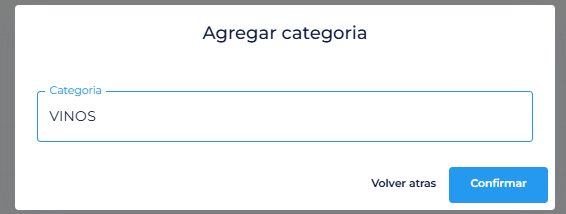
Para ello, vamos a hacer click en "AGREGAR" para que nos abra la siguiente ventana donde vamos a incorporar el nombre de la categoría que vamos a crear, en este ejemplo vamos a crear la categoría VINOS. Cuando terminamos de cargar el nombre hacemos click en "CONFIRMAR" y quedara creado.
MODIFICAR
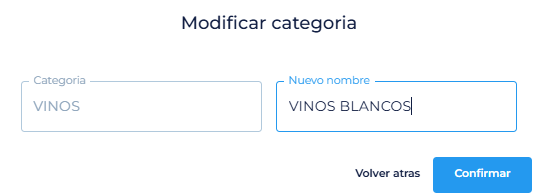
En caso necesitar modificar el nombre de una categoría, vamos a hacer click en "MODIFICAR".

Nos abrirá la siguiente pestaña, donde nos mostrara el nombre actual de al categoría y nos habilitara a cargar el nuevo nombre.
Cuando terminamos de cargar el nuevo nombre, vamos a hacer click en "CONFIRMAR" y quedara cargado el cambio.
ELIMINAR
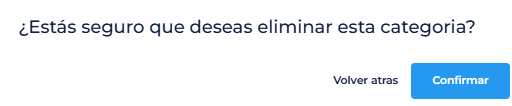
En caso de necesitar borrar una categoría, vamos a hacer click sobre "ELIMINAR".

Nos abrirá el cartel para confirmar el eliminar esta categoría.
PRODUCTOS
Desde esta sección vamos a asignarle las categorías a nuestros productos en venta.

Para que estos productos aparezcan, primero debemos hacer click en "EXTRAER BEBIDAS DE GBOL".
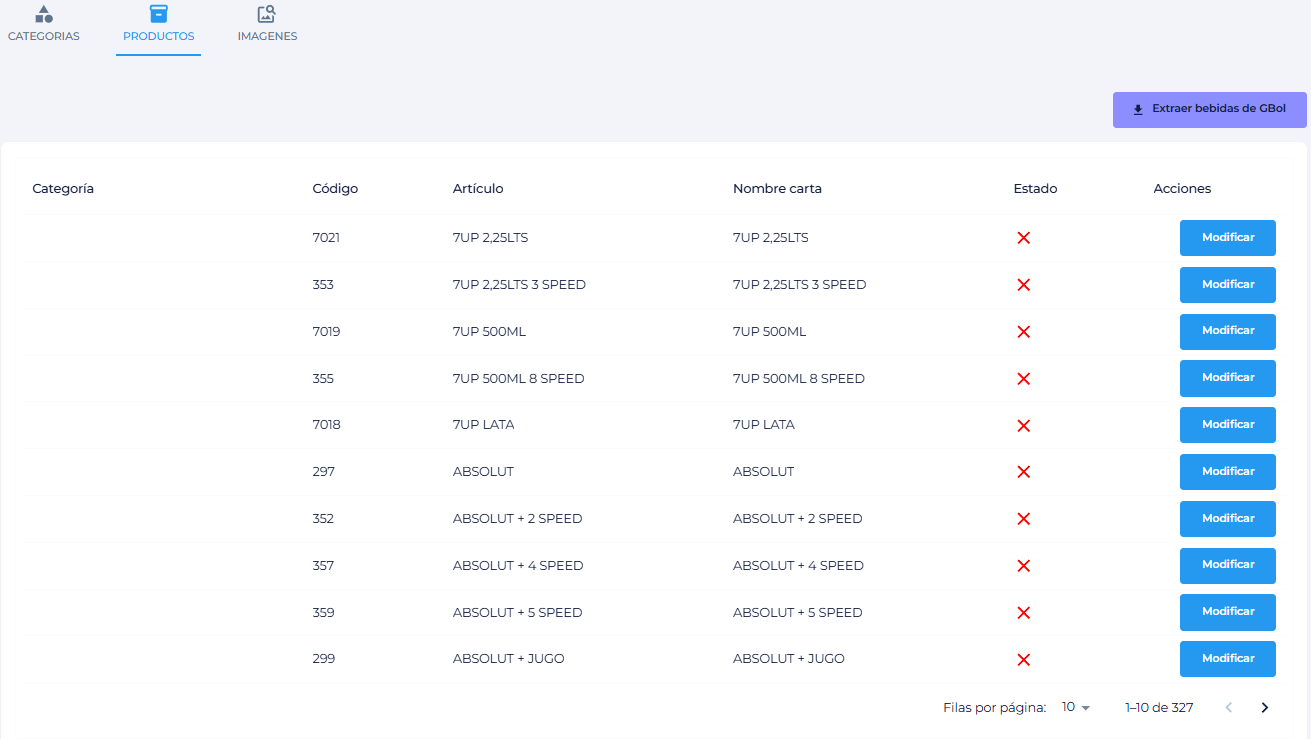
Cuando realizamos la extracción de GBol nos aparecerá el listado de tragos que tenemos creados, y veremos 6 columnas:
CATEGORÍAS: Veremos el nombre de la categoría a la que esta asignado ese producto.
CÓDIGO: Veremos el codigo que tiene asignado en GBol ese producto.
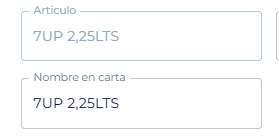
ARTICULO: Veremos el nombre que tiene asignado en GBol ese producto.
NOMBRE CARTA: Veremos el nombre que se le asigno desde Ticketero para que aparezca en la carta.
ESTADO: Veremos si ese producto esta activado o desactivado para que aparezca en la carta.
ACCIONES: Desde esta columna veremos la opción de "MODIFICAR", con esta vamos a asignar las categorías, activar el producto y cambiar el nombre de carta.
Para cargar una categoría al producto, vamos a hacer click en "MODIFICAR" y nos abrirá la siguiente ventana:
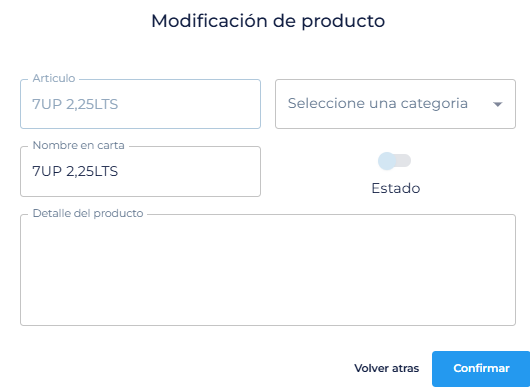
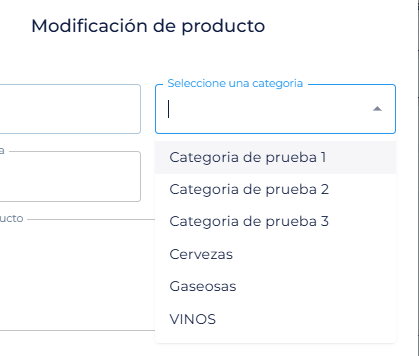
Si hacemos click sobre la opción de "SELECCIONAR UNA CATEGORIA" nos abra el desplegable con todas las que creamos anteriormente.
Tenemos la opción de "ESTADO" que es para poner visible el producto en la carta o desactivarlo y que este no aparezca.
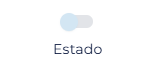
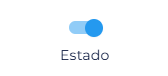
DESACTIVADO ACTIVO
Veremos tambien la opción de "NOMBRE EN CARTA", para cambiarlo en caso de que no queramos que aparezca con el mismo que tenemos en GBol.
Por ultimo tenemos la opción de "DETALLE DEL PRODUCTO", en caso de que necesitemos detallar algo del trago/producto, por ejemplo, lo que contiene.
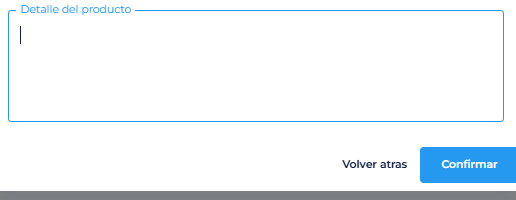
Cuando terminamos de hacer las configuraciones sobre ese producto, hacemos click en "CONFIRMAR" y veremos esos cambios impactados en el listado.

IMAGENES
En esta sección vamos a poder configurar las imágenes que van a aparecer en la carta.
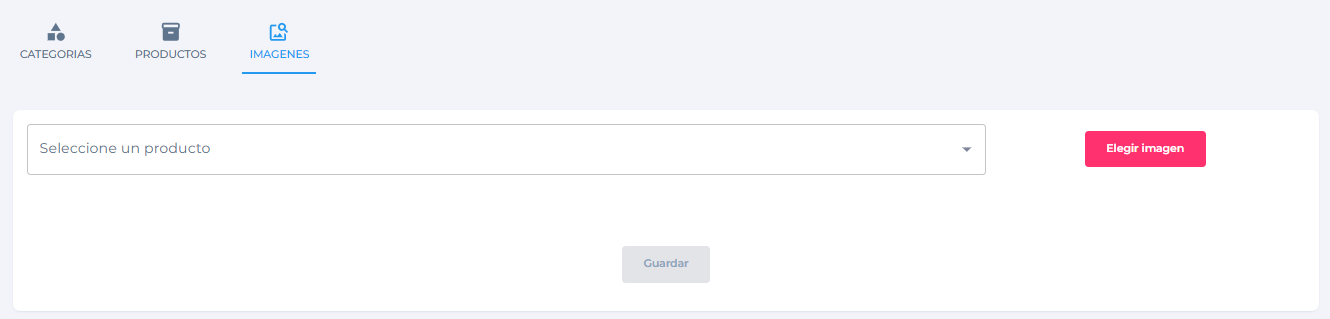
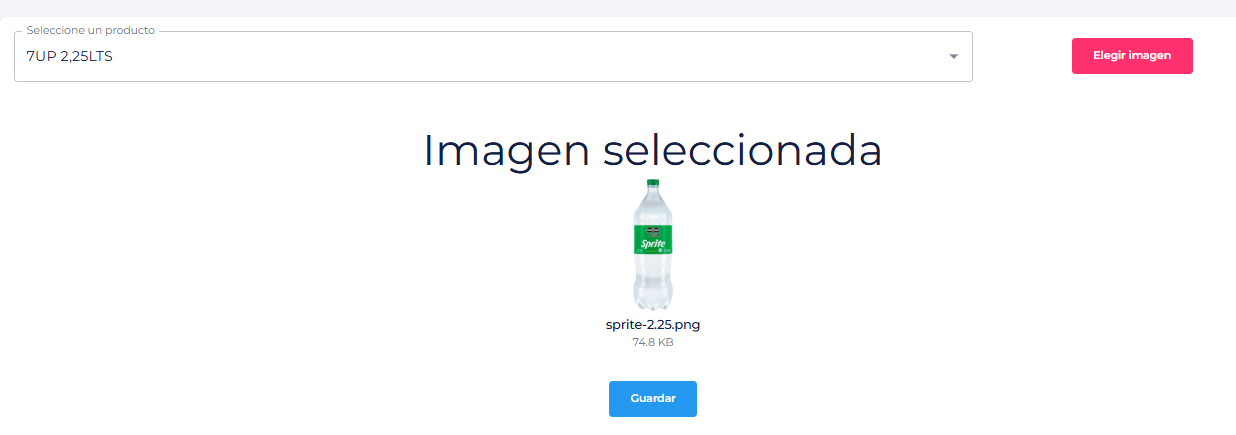
Vamos a seleccionar el producto al que queremos asignarle la imagen y luego haremos click en "ELEGIR IMAGEN" esto nos abrirá la ventana para seleccionar el archivo de la imagen.

Cuando finalizamos de cargar la imagen haremos click en "GUARDAR" y quedara realizado de manera correcta.