En este articulo veremos como hacer envió de ENTRADAS FREE para que puedan enviar los RRPP o el usuario autorizado desde BACKOFFICE a INVITADOS de forma individual o masiva.
Primero nos dirigiremos desde nuestro BACKOFFICE a la sección de "GESTION" y haremos click sobre "ENTRADAS FREE" .

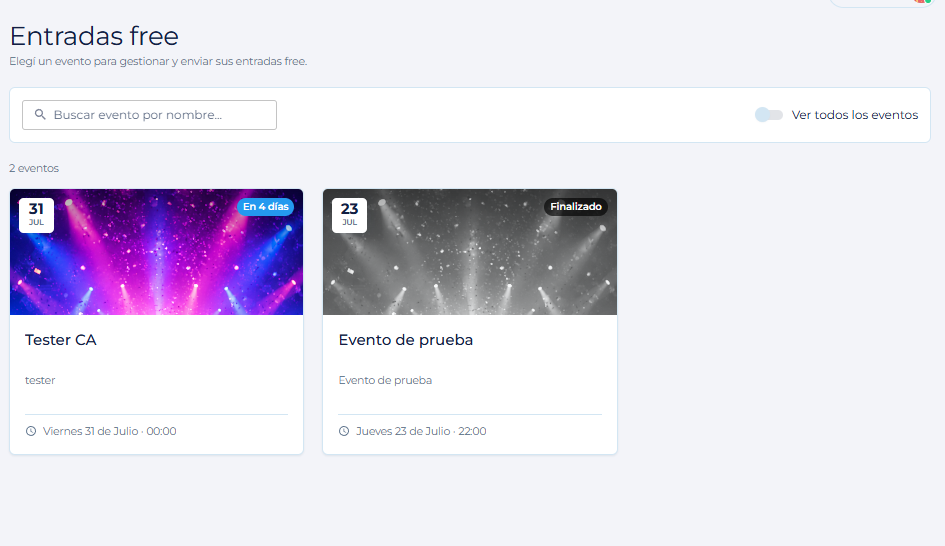
Nos abrirá la siguiente en la ventana en la que veremos los eventos próximos a realizarse, donde podremos crear las ENTRADAS FREE haciendo click sobre evento del cual queremos enviar. Tambien podremos ver los eventos recientes que terminaron.
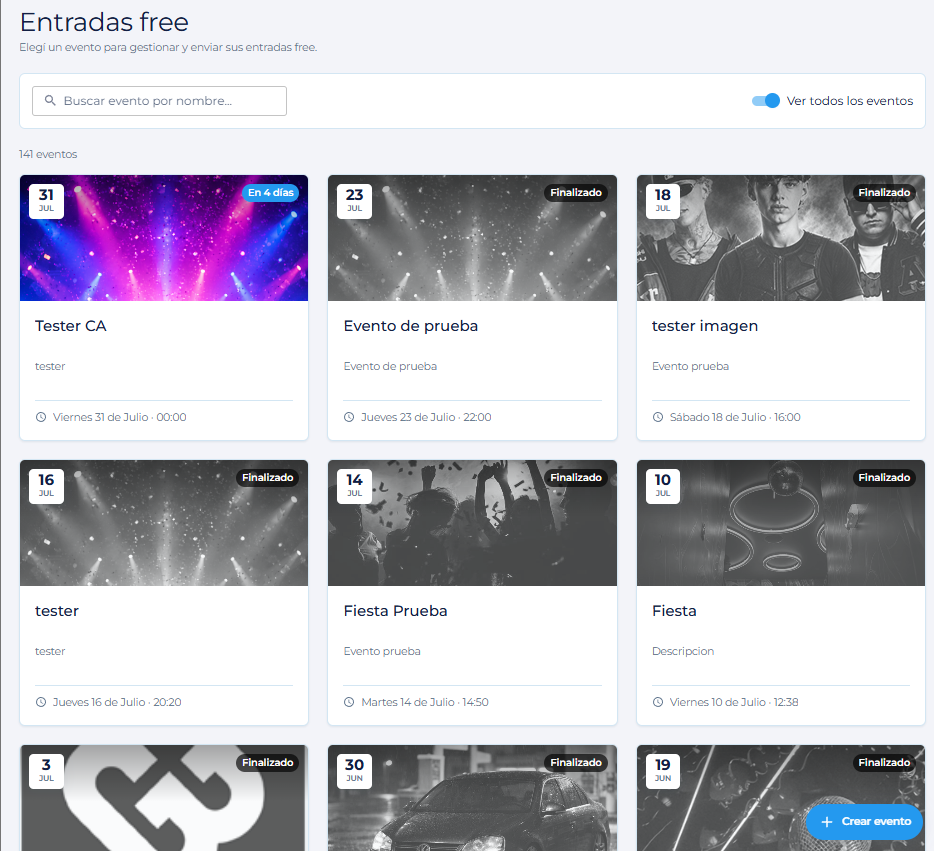
Si seleccionamos "VER TODOS LOS EVENTOS", van a aparecer todos los que realizamos desde que comenzamos a usar Ticketero.
Veremos que nos llevara la siguiente pagina con distintas opciones, y nos posicionaremos sobre INVITADOS.
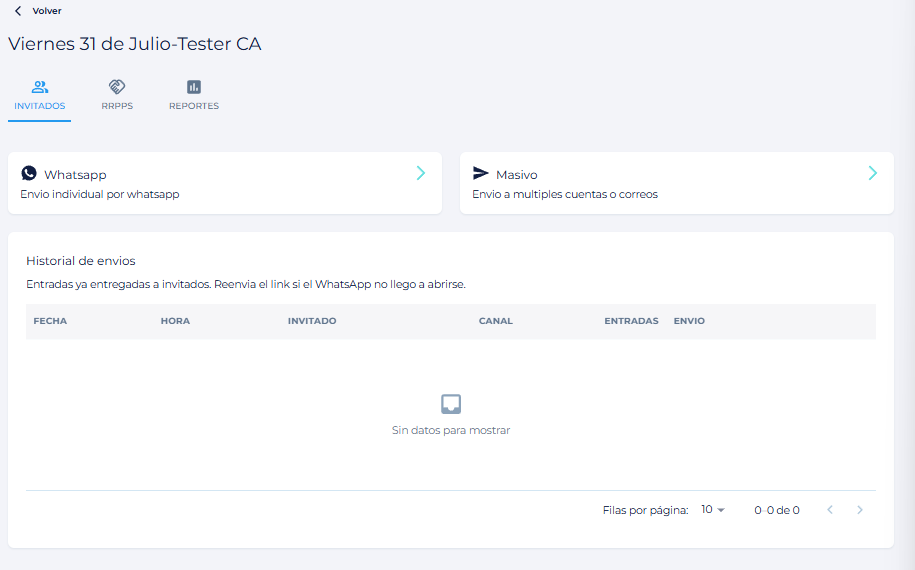
Desde acá los usuarios habilitados desde BACKOFFICE van a poder hacer envio de entradas FREE compartiendo el link desde WHATSAPP o de forma MASIVA con correos electrónicos.

Haciendo click sobre esta opción enviaremos los QRs de las entradas FREE por WHATSAPP.

Veremos todas las entradas que tenemos creadas para este evento y para comenzar a enviar los FREE seguiremos los siguientes pasos:
- En la columna de "CANTIDAD" vamos a poner cuantas entradas de ese tipo enviaremos.
- Desde "NOMBRE DE INVITADOS" vamos a poner uno de referencia para el envió de esas entradas.
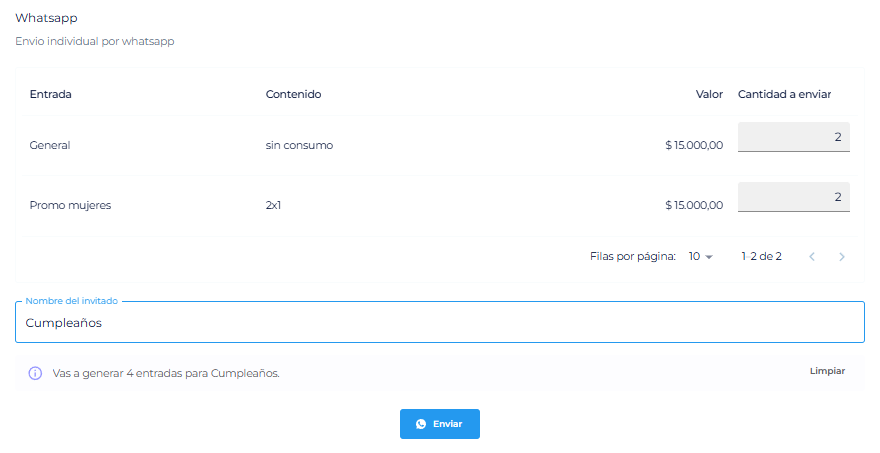
Cuando terminamos de seleccionar la cantidad de FREE que vamos a enviar de cada entrada haremos click sobre "ENVIAR" y se nos abrirá la ventana de WHATSAPP para poder seleccionar los contactos a quien queremos enviarles el link de las entradas. En este caso enviamos cuatro entradas y se enviaran cuatro QRs al cliente.
MASIVO
Haciendo click sobre esta opción podremos enviar de forma masiva las ENTRADAS FREE por correo electrónico a nuestros clientes.

Veremos todas las entradas que tenemos creadas para este evento y para comenzar a enviar los FREE seguiremos los siguientes pasos:
- Desde la columna de "CANTIDAD" vamos a poner cuantas entradas de ese tipo enviaremos.
- Tenemos que cargar el NOMBRE referencia de los clientes a los que vamos a enviarles el o los FREE.
- Tenemos que cargar el MAIL del cliente al que vamos a enviarle el o los FREE.
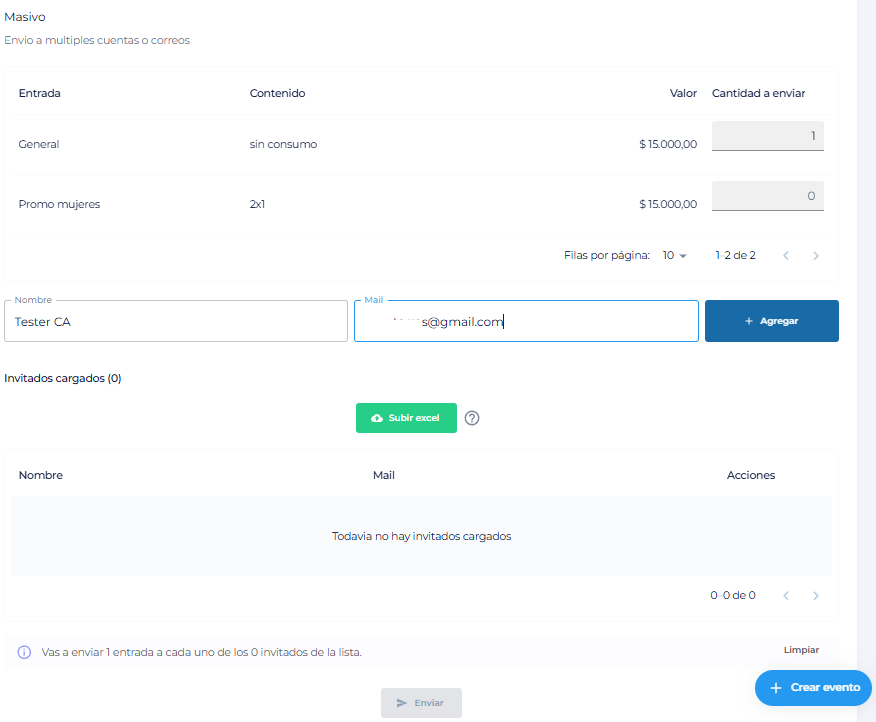
Cuando terminamos de cargar el correo electrónico vamos a hacer click sobre "+AGREGAR" y veremos como se suma en la parte inferior de la pagina y nos habilitara para continuar cargando otros correos electrónicos.

Podemos ir cambiando la cantidad de entradas que enviamos por correo electrónico e ir agregando al mismo "ENVIO MASIVO".
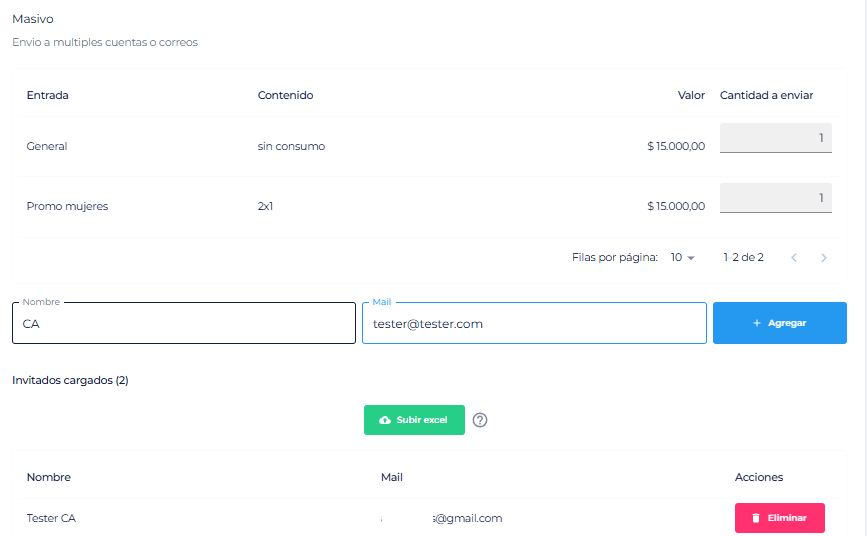
ACLARACIÓN: la cantidad de entradas es por USUARIO, es decir, que si ponemos que enviamos 2 ENTRADAS FREE "MUJERES", a cada usuario le van a llegar 2 ENTRADAS).
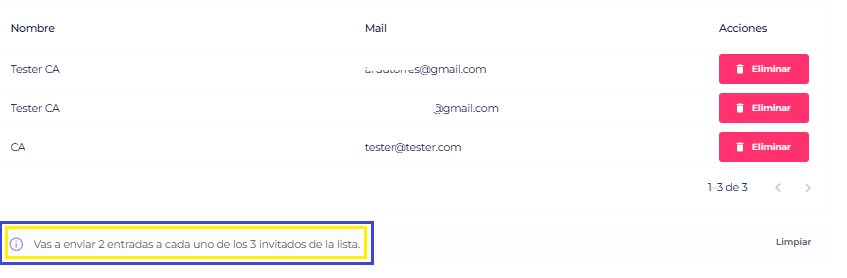
En caso de querer eliminar alguno, vamos a hacer click sobre "ELIMINAR" y nos va a salir el siguiente cartel de confirmación de operación y seleccionando "ACEPTAR" quedara eliminado de forma correcta.

Cuando terminamos de cargar los correos electrónicos de las personas a las que vamos a enviarles los QRs FREE, haremos click sobre "ENVIAR" y se enviaran de forma correcta.

ENVIO MASIVO CON EXCEL
Tenemos la opción de hacer el envió subiendo un archivo de EXCEL con los datos de las personas a las que vamos a enviarles los FREE.
Para hacer el envió con este método, el archivo EXCEL tiene que estar de la siguiente forma:
COLUMBA A: Nombre
COLUMBA B: Correo electrónico

(EJEMPLO)
Cuando ya tenemos el archivo excel, vamos a dirigirnos al BACKOFFICE y desde el grupo de ENTRADAS FREE seleccionaremos INVITADOS y luego MASIVO.
Nos posicionaremos sobre la/s entradas que queremos enviar y en la columna de "CANTIDAD" pondremos el monto de entradas que enviaremos.
ACLARACIÓN: la cantidad de entradas es por USUARIO, es decir, que si ponemos que enviamos 2 ENTRADAS FREE "MUJERES", a cada usuario le van a llegar 2 ENTRADAS)

Haremos click sobre "SUBIR EXCEL" y cargaremos el archivo que previamente realizamos con los datos de los clientes.
Una vez subido el archivo veremos reflejada la información del Excel en la parte inferior de la pagina y podemos eliminar o agregar.

Cuando terminamos de cargar los correos electrónicos de las personas a las que vamos a enviarles los QRs FREE, haremos click sobre "ENVIAR" y se enviaran de forma correcta.
RRPP
Desde esta sección vamos a poder enviar las ENTRADA FREE que van a tener disponibles para enviar los RRPP/SUPERVISOR.
Podemos hacer envíos de forma INDIVIDUAL o MASIVA a mas de un RRPP/SUPERVISOR.

INDIVIDUAL
Haciendo click sobre este método vamos a poder enviar a un RRPP/SUPERVISOR en particular las ENTRADAS FREE que va a tener disponibles para enviar.

Esto nos llevara a la siguiente pagina, y para comenzar a enviar los FREE seguiremos los siguientes pasos:
Seleccionaremos el usuario del RRPP/SUPERVISOR al que vamos a enviar los FREE
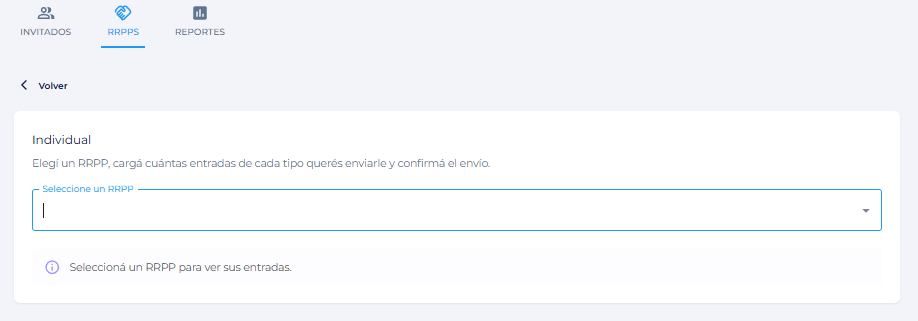
Una vez que seleccionamos el usuario, se nos desplegaran las entradas que tenemos creadas para este evento y para seleccionar las que enviaremos nos posicionaremos sobre la columna de "CANTIDAD" y pondremos el monto de entradas que enviaremos de cada tipo que tenemos disponible.
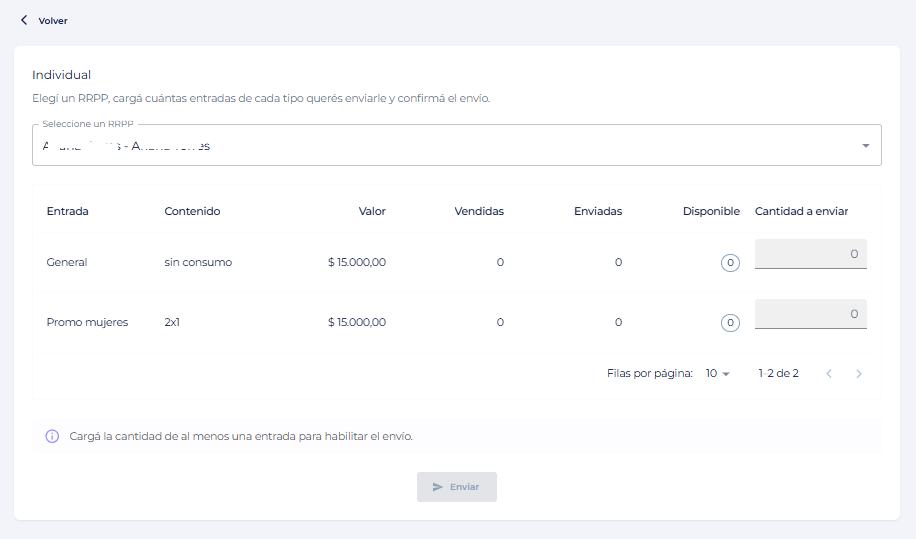
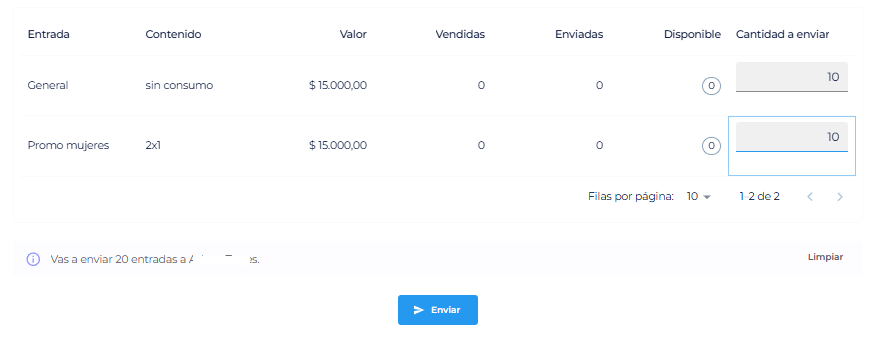
Una vez que finalizamos de hacer las carga de la cantidad de entradas, haremos click sobre "ENVIAR" y quedara realizada de forma correcta la operación.
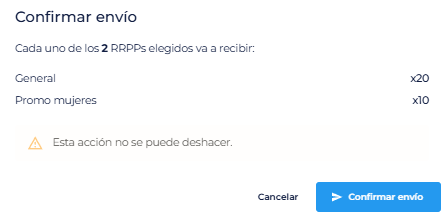
Nos va a salir el siguiente cartel para confirmar el envio de los free, con el detalle de la cantidad y tipo de entradas que le habilitaremos para los free.
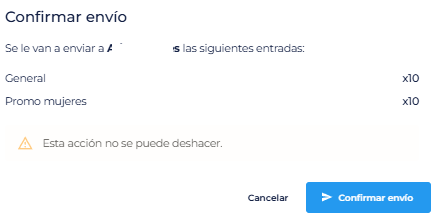
Cuando hacemos click en "CONFIRMAR ENVIO", se enviaran los free y veremos que la columna de "ENVIADAS" cambia al número actual, desde la columna de "VENDIDAS" vamos a poder ver cuantas va entregando y desde la de "DISPONIBLE" las que van quedando por entregar.

MASIVO
Haciendo click sobre este método vamos a poder enviar a varios RRPP/SUPERVISOR en una misma operación las ENTRADAS FREE que van a tener disponibles para enviar.

Esto nos llevara a la siguiente pagina, donde veremos todas las entradas que tenemos creadas para este evento y para comenzar a enviar los FREE seguiremos los siguientes pasos:
- Desde la columna de "CANTIDAD" vamos a poner cuantas entradas de ese tipo enviaremos.
- Seleccionaremos los RRPPs a los que vamos a estar enviando las entradas free.
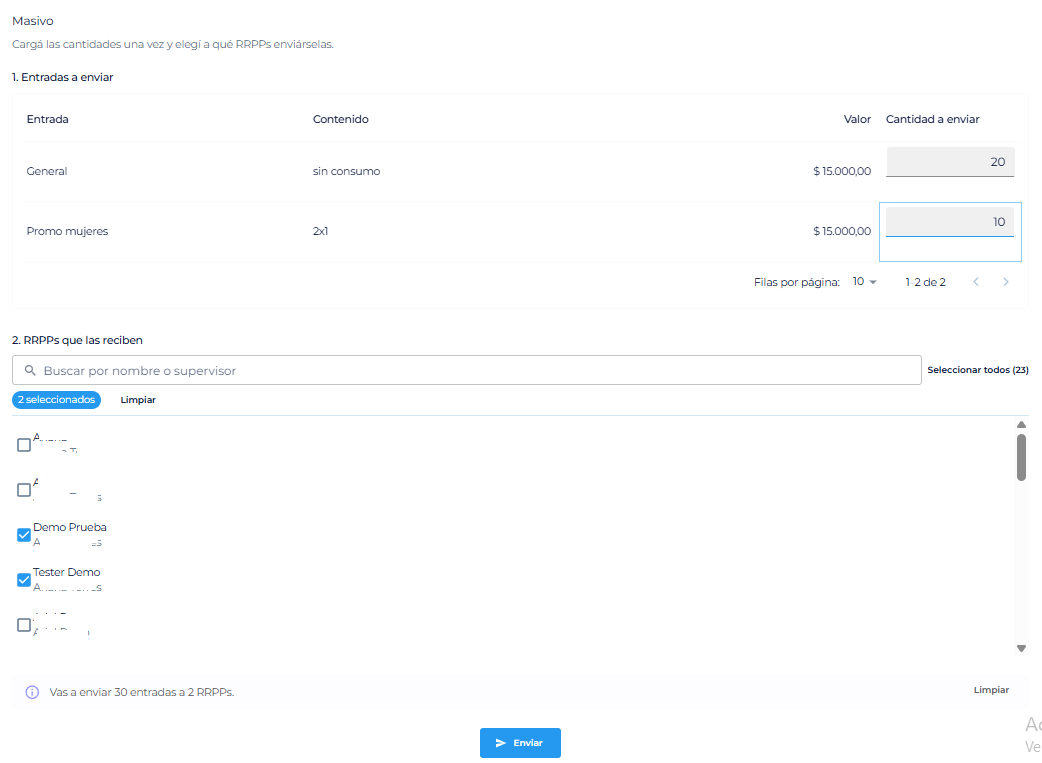
Tenemos la opción seleccionar todos los RRPPs para enviarles los free y no seleccionar uno por uno, y tambien podemos buscar por el nombre o supervisor.

Una vez que finalizamos de hacer las carga de la cantidad de entradas y seleccionar los RRPPS, haremos click sobre "ENVIAR" y nos va a salir el siguiente cartel para confirmar el envio de los free, con el detalle de la cantidad y tipo de entradas.
REPORTES
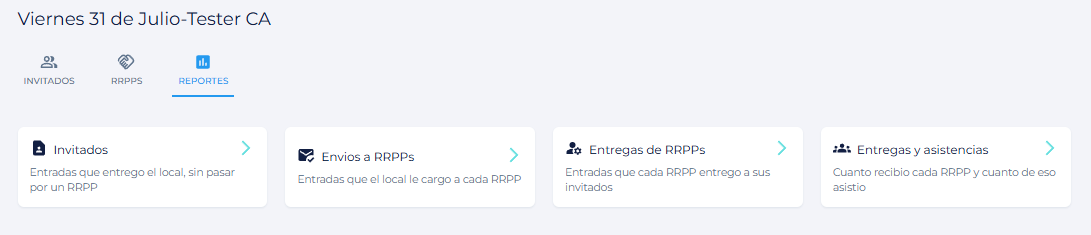
Desde acá vamos a poder ver los cuatro reportes que tenemos disponible para administrar los envíos de las ENTRADAS FREE.
INVITADOS
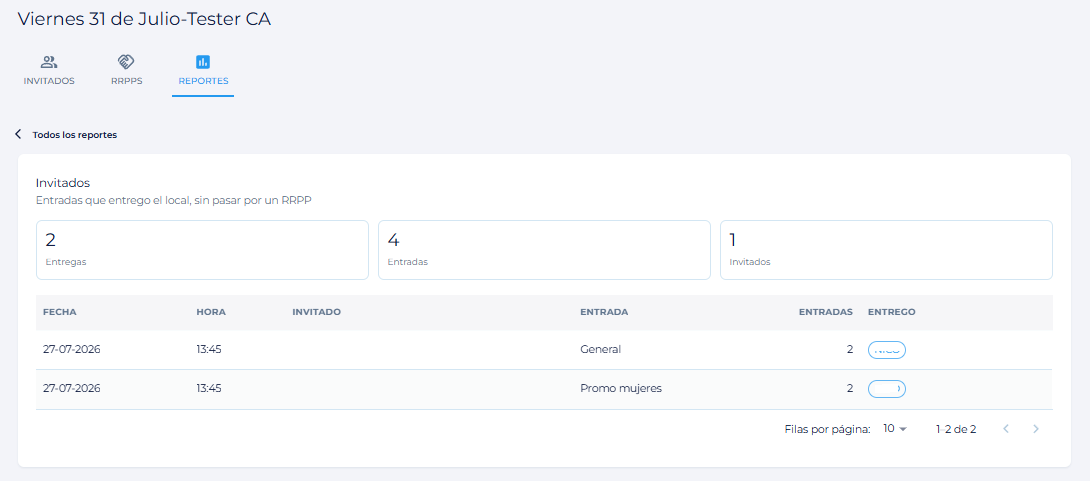
En este reporte podremos ver las entradas free que se enviaron de forma individual a nuestros clientes desde el BACKOFFICE.
La información que podremos ver es:
- La fecha y hora de cuando se envió la entrada free.
- El usuario de cliente, esto aparece en caso de que el cliente este registrado en la pagina.
- El nombre de la entrada.
- La cantidad que se enviaron.
- El usuario de BACKOFFICE realizo el envió.
ENVIOS A RRPP´S
En este reporte podremos ver las entradas free que les enviamos a nuestros RRPP/SUPRVISORES.
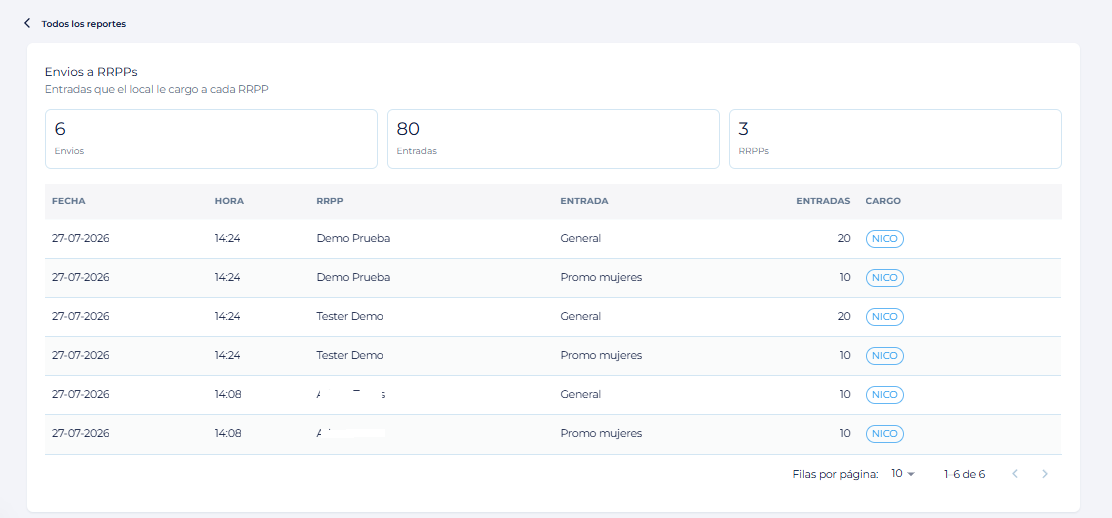
La información que podremos ver es:
- El total de los envios que se hizo.
- La cantidad de entradas free totales que se enviaron.
- La cantidad de RRPPs a los que se le enviaron free.
- La fecha y hora de cuando se envió la entrada free.
- El usuario del RRPP al que le enviamos.
- El tipo de entrada que se envio.
- La cantidad que se enviaron.
- Usuario de BACKOFFICE realizo el envió.
ENTREGADAS DE RRPP´S
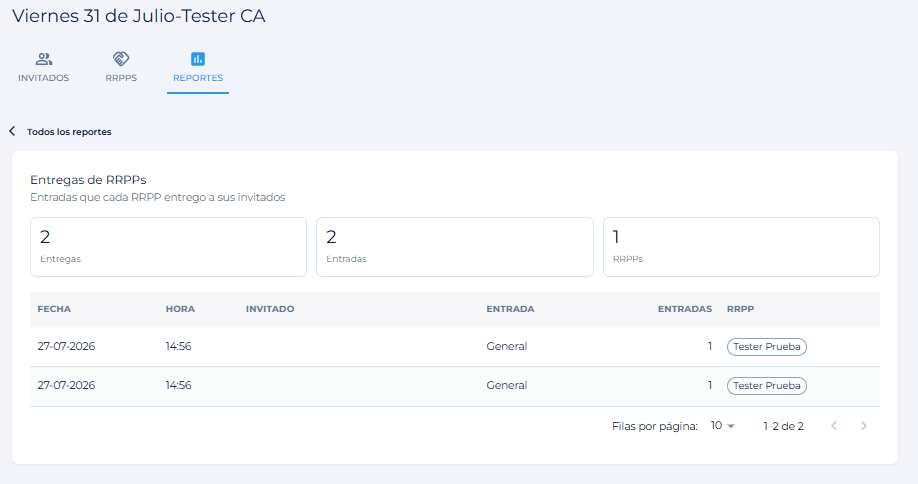
En este reporte podremos ver las entradas free que entregaron nuestros RRPP/SUPRVISORES.
La información que podremos ver es:
- El total de free que se enviaron por los RRPPs.
- El total de las entradas que se enviaron por los RRPPs.
- La cantidad de RRPPs que hicieron envíos de free.
- La fecha y hora de cuando se envió la entrada free.
- El usuario del cliente al que le envió.
- El tipo de entrada.
- La cantidad de entradas que se le enviaron al cliente.
- Usuario de RPPP realizo el envió.